
עודכן לאחרונה: · מאת עשהאל דרייר
בקצרה: כדי לשלוח מיילים מהאתר בקלאודוויז (Cloudways) עם Elastic Email, מפעילים את התוסף ב-Integrations > View All > Elastic Email ובוחרים חבילה, מחברים אותו לשרת ב-SMTP בהגדרות השרת, ומוסיפים ב-DNS ארבע רשומות: SPF, DKIM, Tracking ו-DMARC. אחר כך לוחצים Verify ומאמתים את הדומיין, ומגדירים כתובת שולח מהדומיין שלכם. העבודה לוקחת כ-20 דקות, ועוד זמן לעדכון DNS.
למה מיילים מהאתר "נעלמים" אחרי מעבר לקלאודוויז
עברתם לקלאודוויז, הכל עובד, ופתאום פניות מטופס צור קשר לא מגיעות. זה אחד הדברים הראשונים שקורים לאנשים, וזה מבהיל, כי מדובר בפניות של לקוחות.
הסיבה: וורדפרס שולח מיילים כברירת מחדל דרך פונקציית ה-mail של PHP, ישירות מהשרת. שרתי ענן לא בנויים לזה. לשרת אין מוניטין כשולח, הדומיין לא מאשר אותו, ושרתי הדואר של Gmail ו-Outlook חוסמים את המיילים או שולחים אותם לספאם.
Elastic Email הוא שירות שליחה (SMTP) שקלאודוויז מציעה כתוסף. המיילים יוצאים דרך השרתים של Elastic Email, שיש להם מוניטין, ובשם הדומיין שלכם, אחרי שהוכחתם ב-DNS שהדומיין באמת שלכם. זה מה שמוביל אותם לתיבת הדואר הנכנס.
חשוב להבין מה Elastic Email לא עושה: הוא לא תיבת דואר. הוא רק שולח מהאתר. לקבלת מיילים לכתובת כמו [email protected] צריך שירות תיבות נפרד, כמו Google Workspace, Microsoft 365 או התוסף Rackspace של קלאודוויז. ראו אפשרויות המייל בקלאודוויז.
לפני שמתחילים
- שרת פעיל בקלאודוויז.
- בעלות על הדומיין השולח וגישה לניהול ה-DNS שלו, אצל הרשם או בקלאודפלייר. שירות שליחה לא עובד עם כתובות Gmail או Yahoo כשולח.
- רשימת רשומות קיימות. בדקו אם יש כבר רשומת SPF לדומיין, למשל של Google Workspace. לדומיין מותרת רשומת SPF אחת בלבד, ותצטרכו לעדכן אותה ולא להוסיף שנייה.
- אם אתם חברי צוות, ודאו שיש לכם הרשאה לתוספים, או בקשו מבעל החשבון.
מה ההבדל בין Elastic Email לאפשרויות האחרות
| אפשרות | מתאים ל… | הערות |
|---|---|---|
| Elastic Email (תוסף קלאודוויז) | רוב האתרים, כולל חנויות | מחובר לשרת מהפאנל, חבילה אחת לכמה שרתים, לוגים מהפאנל |
| SMTP חיצוני (Gmail, Mailgun, SendGrid) | אתרים עם מעט מיילים, או מי שכבר משתמש בשירות | מגדירים בתוסף SMTP בוורדפרס או כ-Custom SMTP בשרת |
| PHP mail בלי שירות | לא מומלץ | המיילים נוטים להיחסם או ליפול לספאם |
השוואה מלאה של כל האפשרויות במדריך ל-SMTP בקלאודוויז.
איך מגדירים Elastic Email – שלב אחר שלב
שלב א: מפעילים את התוסף ובוחרים חבילה
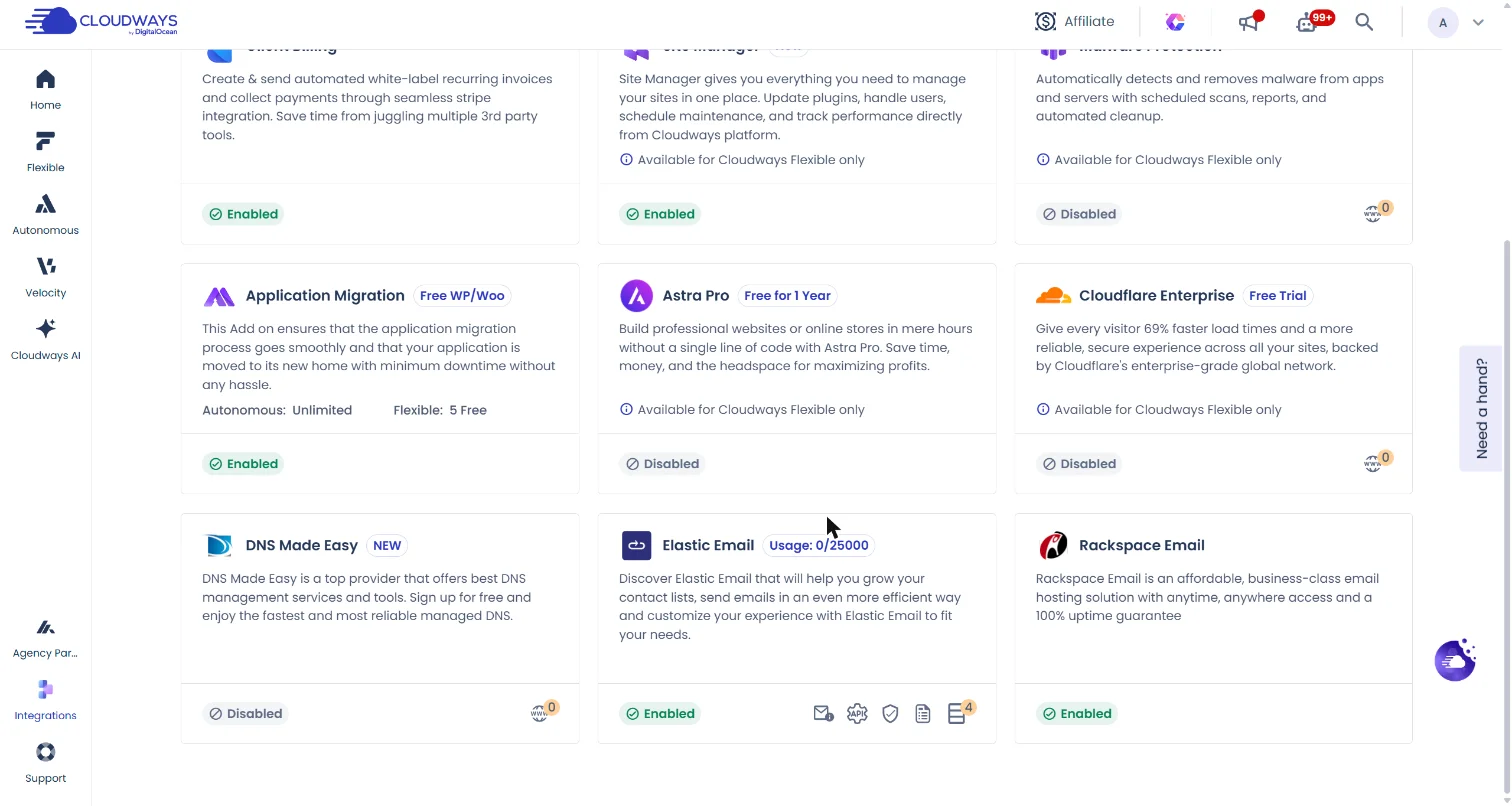
- בפאנל הניהול, לחצו בתפריט הצד על Integrations ואז על View All.
- ברשימת התוספים, לחצו על Elastic Email.
- בחרו חבילה לפי כמות המיילים החודשית. בעמוד המוצר יש חבילות מ-1,000 ועד 1,000,000 מיילים בחודש. אם אתם לא בטוחים, התחילו בחבילה קטנה ושדרגו כשצריך.
- לחצו Subscribe.
שלב ב: מחברים את Elastic Email לשרת
- עברו ל-Servers ובחרו את השרת שממנו האתר שולח מיילים.
- תחת Server Management, לחצו על SMTP.
- בחרו Elastic Email ברשימה ולחצו Enable.
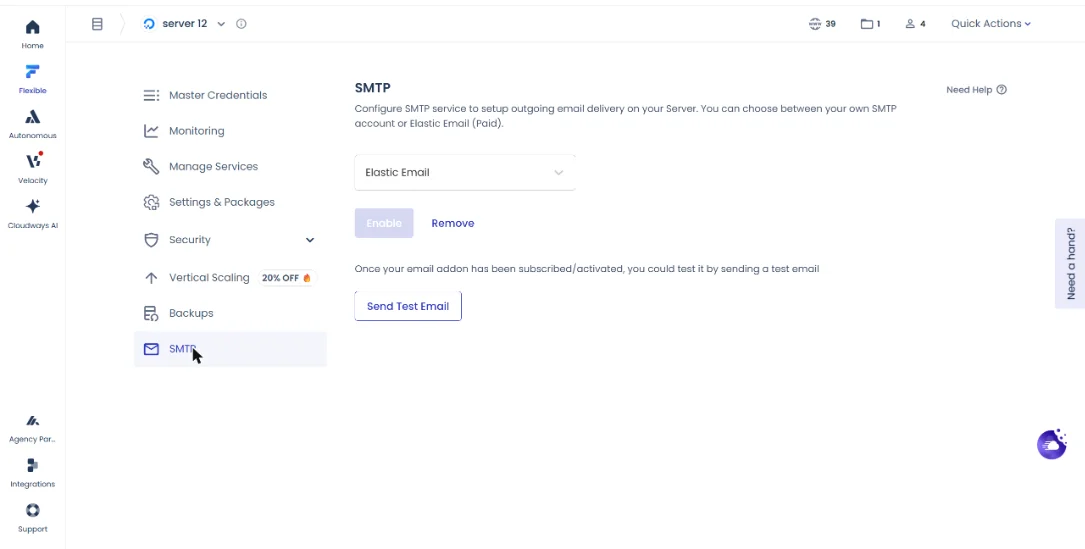
מרגע זה, כל האפליקציות בשרת שולחות דרך Elastic Email, ואין צורך להגדיר כל אחת בנפרד. אפשר לחבר את אותה חבילה גם לשרתים נוספים.
שלב ג: מוסיפים רשומות DNS לאימות הדומיין
זה השלב החשוב. בלי אימות דומיין, מיילים דרך Elastic Email לא יישלחו. היכנסו לניהול ה-DNS של הדומיין והוסיפו את הרשומות הבאות. בקלאודפלייר מוסיפים אותן בלשונית DNS של האתר. אצל רשם ישראלי, באזור ניהול ה-DNS שלו.
| סוג | Name / Host | Value / Target | הערות |
|---|---|---|---|
| TXT (SPF) | @ | v=spf1 a mx include:_spf.elasticemail.com ~all | אם יש כבר SPF, הוסיפו את include:_spf.elasticemail.com לרשומה הקיימת |
| TXT (DKIM) | api._domainkey | המפתח של 2048 ביט, למטה | רשומה אחת בלבד בשם הזה |
| CNAME (Tracking) | tracking | api.elasticemail.com | בקלאודפלייר: DNS only (ענן אפור) |
| TXT (DMARC) | _dmarc | v=DMARC1; p=none; | הגרסה הפשוטה, בלי דוחות |
ב-TTL בחרו Automatic או את הערך הנמוך ביותר שמותר.
רשומת ה-DKIM, ערך מלא להעתקה (מאוקטובר 2026):
v=DKIM1; k=rsa; p=MIIBIjANBgkqhkiG9w0BAQEFAAOCAQ8AMIIBCgKCAQEAqFpU5ilAksJAW+ns73eSIQfpuuhlycQNNhNtoCLZD5L+IAuimy0Dtn/62KO/Zs5sSulP04aR698E7ZlCviLnRzMOECnawQFYPLzwlknNMynwAlV9o2la1sWpCW8nzfsl2/50MkUm6E1wlMxUP3N86fi7iWNHit0cXrx/A0a2uqsDCWttj2ineMqZtsIOOA4a2aPDmM37pEVt78fKJx4BqEN+HxU9YJ+b/Co6aLtscAgNEaa3kfQDGniJ6E9pO8EnmKji8DzQoz0K30hqlDlB1ULa5y6EaURfCzEnUROFRvFwBFcoq/uks2Gd/iahSgdy3Wj3gA7VAsJpujJ2PLOR7QIDAQABעדכון חשוב לאוקטובר 2026: Elastic Email עברה למפתח DKIM של 2048 ביט. בגרסה הקודמת של המדריך הזה, ובמדריכים ישנים ברשת, מופיע המפתח הישן של 1024 ביט, שמתחיל ב-p=MIGfMA0. הוא כבר לא מתקבל לאימות דומיינים חדשים. דומיין שאומת לפני כן עם המפתח הישן ממשיך לעבוד, ואין צורך לגעת בו. אם המפתח החדש ארוך מדי לממשק של הרשם, אפשר לפצל אותו לשתי מחרוזות במירכאות, בלי רווחים בתוך המפתח עצמו.
דוגמה לעדכון SPF קיים: אם לדומיין יש כבר Google Workspace, הרשומה הקיימת היא בדרך כלל משהו כמו v=spf1 include:_spf.google.com ~all. אחרי העדכון היא תהיה v=spf1 include:_spf.google.com include:_spf.elasticemail.com ~all. רשומת SPF שנייה תשבור את שתיהן.
רשומות MX: הן קובעות לאן מגיעים מיילים נכנסים, ואין להן קשר לשליחה דרך Elastic Email. אם יש לכם תיבות דואר אצל ספק כלשהו, השאירו את ה-MX כמו שהן. בגרסה הקודמת של המדריך הופיעו בטבלה רשומות MX ו-autodiscover של Rackspace. הן נחוצות רק למי שמשתמש בתיבות של Rackspace.
אימות תת-דומיין או www
אם אתם שולחים מתת-דומיין (למשל support.example.co.il), מוסיפים את שם תת-הדומיין לסוף שם הרשומה: api._domainkey.support, tracking.support, _dmarc.support, וב-SPF מחליפים את @ ב-support. אותו עיקרון עובד לאימות www: tracking.www, _dmarc.www וכן הלאה. כך הסברתי גם בסרטון.
אם הרשם מוסיף אוטומטית את שם הדומיין לסוף הערך של רשומת ה-Tracking (ויוצא api.elasticemail.com.example.co.il), הוסיפו נקודה בסוף הערך: api.elasticemail.com.. ואם הרשם לא מקבל @ או api._domainkey כשם, נסו להשאיר ריק, או לכתוב את השם המלא, למשל api._domainkey.example.co.il.
שלב ד: מאמתים את הדומיין בפאנל
- חזרו לאזור התוספים, שבו הפעלתם את Elastic Email.
- לחצו Verify לצד Elastic Email.
- הזינו את הדומיין ולחצו Verify Domain. אם יש לכם גם www או תתי-דומיינים שולחים, אמתו כל אחד.
רשומה שעברה מסומנת בירוק. אם משהו אדום, חכו שה-DNS יתעדכן ונסו שוב. זה יכול לקחת עד 24–48 שעות. מהניסיון שלי, לפעמים מופיעה שגיאה בלחיצה הראשונה, ולחיצה נוספת על אימות עוברת. רשימת כל הדומיינים המאומתים נמצאת תחת View Verified Domains.
שלב ה: כתובת שולח ומייל בדיקה
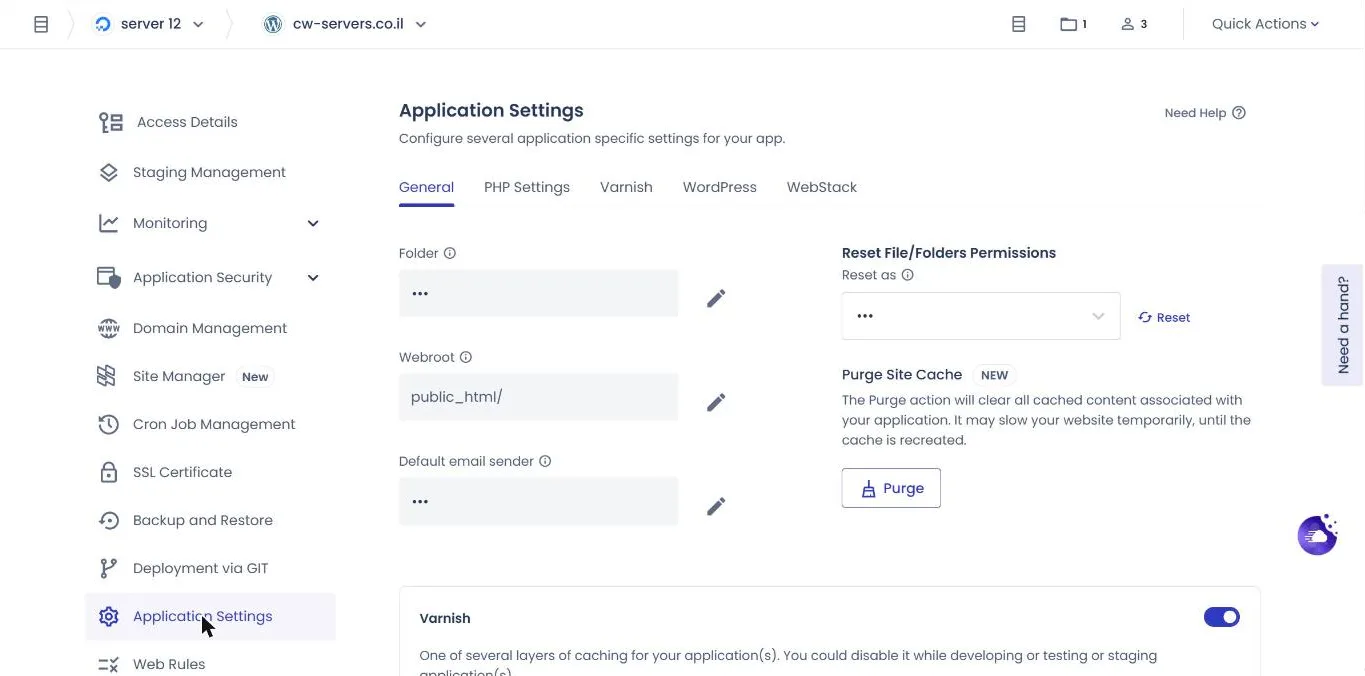
- באפליקציה, ב-Application Settings, ערכו את Default Email Sender לכתובת מהדומיין המאומת, למשל
[email protected], ושמרו. בשרת עם כמה אתרים, הגדירו כתובת שולח לכל אפליקציה. - בדקו גם את ההגדרות בתוך האתר. בטפסים (אלמנטור, Contact Form 7 ודומיהם) ובווקומרס, כתובת השולח צריכה להיות מאותו דומיין מאומת. כתובת Gmail כשולח תיחסם.
- בשרת, ב-SMTP, לחצו Send Test Email, הזינו שולח מהדומיין המאומת ונמען, ושלחו.
אם מייל הבדיקה נוחת בספאם, בדקו שוב את רשומות SPF, DKIM ו-Tracking.
הקוד BFCM802 מוריד 80% מהחשבון בחודשיים הראשונים (עד 200$ הנחה בחודש), כולל העברת אתרים חינם בלי הגבלה. ללקוחות חדשים בלבד, ורק עד סוף המבצע.
המבצע מסתיים ב-4 בדצמבר 2026, ב-23:59 שעון ישראל.
מתחילים בניסיון חינם, בלי כרטיס אשראי. את הקוד מזינים בקופה ובודקים שהוא מופיע.
אחרי בלאק פריידי: 30% הנחה ל-3 חודשים עם הקוד ASAEL. בשרת גדול (מעל כ-444$ בחודש) ASAEL משתלם יותר כבר עכשיו. למחשבון BFCM802 מול ASAEL
פותחים שרת ניסיון חינם, בלי כרטיס אשראי. כשעוברים לתוכנית בתשלום, הקוד ASAEL מוריד 30% מהחשבון בשלושת החודשים הראשונים.
הקישור ממלא את הקוד בטופס ההרשמה. רק ודאו שהוא מופיע.
מה עושים כשזה לא עובד? הפתרון עם WP Mail SMTP
לפעמים, גם אחרי כל השלבים, מיילים מוורדפרס עדיין לא מגיעים. מהניסיון שלי, ואחרי לא מעט שיחות עם התמיכה של קלאודוויז, זה הפתרון שעובד:
- התקינו את התוסף WP Mail SMTP בוורדפרס. אפשר לדלג על אשף ההגדרות ולעבור ישר להגדרות הראשיות.
- הגדירו From Email מהדומיין המאומת, וסמנו את האפשרות לכפות אותו על כל האתר. כך כל הטפסים והתוספים ישלחו מאותה כתובת. מומלץ לסמן גם Return Path.
- ב-Mailer, בחרו PHP, שמרו ושלחו מייל בדיקה. מאחר ש-Elastic Email מחובר לשרת, זה אמור לעבוד.
- לא עבד? בחרו Other SMTP והגדירו לפי התיעוד של קלאודוויז:
| שדה | ערך |
|---|---|
| SMTP Host | smtp.elasticemail.com |
| Encryption | TLS |
| SMTP Port | 587 או 2525 |
| Authentication | פעיל |
| SMTP Username | מפתח ה-API של Elastic Email |
| SMTP Password | מפתח ה-API של Elastic Email |
את מפתח ה-API מצאתי באזור התוספים, לצד Elastic Email. ההגדרה המלאה של התוסף נמצאת במדריך להגדרת WP Mail SMTP.
איך בודקים בלוגים מה קרה למייל
באזור התוספים, תחת Elastic Email, לחצו Logs כדי להוריד קובץ CSV עם הפעילות של שבעת הימים האחרונים. הסטטוסים העיקריים:
| סטטוס | מה זה אומר |
|---|---|
| Sent | שרת הדואר של הנמען קיבל את המייל |
| Opened / Clicked | הנמען פתח את המייל או לחץ על קישור |
| WaitingToRetry | שרת הנמען ביקש לנסות שוב מאוחר יותר. נשלח שוב אוטומטית |
| Bounced | המייל לא נמסר, למשל כתובת שלא קיימת |
| Complaint | הנמען סימן את המייל כספאם |
| Suppressed | Elastic Email לא ניסה לשלוח, בדרך כלל כי הכתובת חסומה אצלו |
טעויות נפוצות ואיך לפתור אותן
רק DKIM נשאר אדום: הדבקתם את המפתח הישן של 1024 ביט, או שהערך כולל רווח או ירידת שורה. בדקו גם שאין שתי רשומות api._domainkey, ושאין רשומת CNAME באותו שם. מחקו כפילויות והדביקו את המפתח החדש כמחרוזת אחת.
שתי רשומות SPF: רשומה שנייה מבטלת את שתיהן. אחדו לרשומה אחת עם כל ה-include.
רשומת Tracking לא עוברת בקלאודפלייר: הפרוקסי (ענן כתום) פעיל. העבירו את הרשומה ל-DNS only.
"The domain is not available": הדומיין כבר מחובר לחשבון Elastic Email אחר. צריך להסיר אותו משם לפני שמאמתים כאן.
המיילים יוצאים, אבל נוחתים בספאם: כתובת השולח לא מהדומיין המאומת, או שאחת הרשומות חסרה. בדקו את כתובת השולח באתר ובטפסים.
החבילה נגמרה: כשמכסת המיילים החודשית מסתיימת, השליחה נעצרת עד תחילת החודש הבא. שדרגו חבילה אם זה חוזר.
אחרי שעברתי ל-DMARC עם p=reject מיילים נחסמים: מדיניות DMARC חלה על כל המיילים מהדומיין, לא רק על Elastic Email. ודאו שכל שירות ששולח בשם הדומיין מאומת ב-SPF וב-DKIM לפני שמחמירים את המדיניות. מדריך מלא במדריך ל-SPF, DKIM ו-DMARC.
מקורות
העמוד מבוסס על התיעוד והעמודים הרשמיים הבאים:
- How to activate the Elastic Email Add-on (Cloudways Knowledge Base)
- Set from address from the Cloudways console (Cloudways Knowledge Base)
- How to configure wp mail SMTP plugin to send emails (Cloudways Knowledge Base)
שאלות נפוצות
כי שרתי ענן לא נועדו לשלוח מיילים ישירות, ומיילים שנשלחים מהם נחסמים או נופלים לספאם. הפתרון הוא שירות שליחה כמו Elastic Email, שמחובר לשרת ומאומת מול הדומיין שלכם ברשומות DNS.
לא. Elastic Email משמש רק לשליחת מיילים מהאתר, כמו טפסים, הזמנות ואיפוס סיסמה. לקבלת מיילים לתיבה בדומיין צריך שירות תיבות דואר, למשל Google Workspace, Microsoft 365 או התוסף Rackspace של קלאודוויז.
רשומת TXT בשם api._domainkey עם המפתח החדש של 2048 ביט, שמתחיל ב-v=DKIM1; k=rsa; p=MIIBIjAN. מאוקטובר 2026 המפתח הישן של 1024 ביט (שמתחיל ב-p=MIGfMA0) לא מתקבל לאימות דומיינים חדשים. דומיינים שכבר אומתו עם המפתח הישן ממשיכים לעבוד.
הוספת הרשומות לוקחת כ-10 דקות. האימות עצמו מצליח רק אחרי שהרשומות התפשטו ב-DNS, וזה יכול לקחת עד 24–48 שעות. בקלאודפלייר זה בדרך כלל מהיר מאוד.
כן. חבילה אחת אפשר לחבר לכמה שרתים, ואחרי שהיא מופעלת ברמת השרת, היא חלה על כל האפליקציות בו. כל דומיין שולח צריך להיות מאומת בנפרד.
בדרך כלל הערך הודבק עם רווח, ירידת שורה או מפתח ישן, או שיש שתי רשומות api._domainkey. מחקו כפילויות, הדביקו את המפתח החדש כמחרוזת אחת ונסו לאמת שוב אחרי שה-DNS מתעדכן.
מדריכים קשורים
- איך להגדיר את התוסף WP Mail SMTP
- אפשרויות המייל בקלאודוויז
- SMTP בקלאודוויז
- SPF, DKIM ו-DMARC: המדריך המלא
- סקירת אחסון האתרים של קלאודוויז
- כל המדריכים בתחום: מדריכי מייל
מקור רשמי: How to Activate the Elastic Email Add-on, Set FROM Address from the Cloudways Console, How to Configure WP Mail SMTP Plugin to Send Emails (Cloudways Knowledge Base). המדריך נכתב ונבדק על ידי עשהאל דרייר · עודכן: 06.11.2026
גילוי נאות: זהו אתר עצמאי ואינו האתר הרשמי של Cloudways. חלק מהקישורים באתר הם קישורי שותפים – אם תירשמו דרכם נקבל עמלה, בלי עלות נוספת לכם. לפרטים המלאים

