
עודכן לאחרונה: · מאת עשהאל דרייר
בקצרה: כדי לחבר קארדקום לווקומרס מתקינים את התוסף הרשמי Cardcom Payment Gateway מהמאגר של וורדפרס, ונכנסים ל-WooCommerce ← Settings ← Payments ← CardCom ← Manage. שם מזינים לפחות מספר מסוף (Terminal Number) ושם משתמש API, ובוחרים סוג פעולה ותצוגה. נכון לנובמבר 2026, התוסף דורש PHP 8.2, וורדפרס 7.0 ו-WooCommerce 11.1 לפחות, ומודול "פרופיל נמוך" פעיל בחשבון קארדקום.
קארדקום (Cardcom) היא חברת סליקה ישראלית. התוסף שלה לווקומרס מפורסם במאגר הרשמי של וורדפרס מאז דצמבר 2017. נכון ל-6.11.2026 הגרסה היא 3.6.0.1, עם יותר מ-3,000 התקנות פעילות. אם אתם עוד בוחרים ספק, התחילו מהשוואת ספקי הסליקה לווקומרס.
לפני שמתחילים
- חשבון קארדקום עם מודול פרופיל נמוך. "פרופיל נמוך" (Low Profile) הוא השם של קארדקום לדף התשלום שמוטמע באתר. בלי המודול הזה התוסף לא עובד בכלל.
- מודולים נוספים לפי הצורך: מודול מסמכים לחשבוניות אוטומטיות, ומודול אסימונים (טוקנים) לשמירת כרטיס, למנויים ולתפיסת מסגרת. בדקו מול קארדקום מה פעיל במסוף שלכם.
- גרסאות: PHP 8.2 ומעלה, וורדפרס 7.0 ומעלה, WooCommerce 11.1 ומעלה, ו-MySQL 5.6 ומעלה. בקלאודוויז (Cloudways) אפשר לשנות את גרסת ה-PHP מהפאנל.
- HTTPS עם תעודת SSL תקפה. לפי קארדקום, חברות האשראי דורשות SSL כשדף התשלום מוצג ב-iframe.
- גיבוי. לפני כל שינוי בתוסף תשלומים בחנות חיה, גבו את האפליקציה. עדיף לעשות את כל ההגדרה קודם בסביבת Staging.
איפה מוצאים את מספר המסוף ואת מפתחות ה-API
את הפרטים לוקחים ממערכת הניהול של קארדקום, לא מהאתר. אם מישהו אחר בונה לכם את החנות, קארדקום ממליצה לשלוח לו את פרטי הגישה ישירות מהמערכת, ולא להעביר סיסמאות בווטסאפ.
- היכנסו למערכת הניהול של קארדקום.
- עברו להגדרות ← 1. הגדרות חברה ומשתמשים ← 4. ניהול מפתחות API לממשקים.
- ודאו שהמפתח פעיל ושנבחר המסוף הנכון.
- העתיקו את הפרטים, או הזינו כתובת מייל ולחצו שמור ושלח פרטי גישה.
איך מתקינים את תוסף קארדקום בווקומרס, שלב אחר שלב?
ההתקנה עצמה היא כמו של כל תוסף וורדפרס. ההגדרות הן מה שקובע אם הסליקה תעבוד, ולכן הן מפורטות בסעיף הבא.
- בניהול וורדפרס, היכנסו לתוספים ← הוספת תוסף וחפשו "CardCom".
- התקינו את Cardcom Payment Gateway של CardCom והפעילו אותו. אם יש באתר גרסה שהותקנה ממקור אחר, קארדקום ממליצה לנטרל אותה, להסיר אותה לגמרי ורק אז להתקין מהמאגר הרשמי.
- היכנסו לWooCommerce ← Settings (הגדרות), ללשונית Payments (תשלומים).
- בשורה של CardCom לחצו Manage (ניהול).
- הזינו Terminal Number ו-API User Name. אם תשאירו את ברירת המחדל, לפי קארדקום העסקאות יעברו למסוף הבדיקות שלה ולא אליכם.
- הגדירו את שאר השדות לפי הטבלה בסעיף הבא, ושמרו.
מה ההגדרות החשובות בתוסף ומה כל אחת עושה?
ההגדרות החשובות מרוכזות בטבלה, ושמות השדות בתוסף באנגלית. בטבלה ריכזנו את השדות שמשפיעים על הסליקה עצמה, לפי מדריך החיבור של קארדקום.
| שדה | מה הוא קובע | המלצה |
|---|---|---|
| Title / Description | השם והתיאור של אמצעי התשלום בקופה | "כרטיס אשראי" ומשפט קצר על תשלום מאובטח |
| Operation | סוג הפעולה: חיוב, חיוב ושמירת טוקן, שמירת טוקן, עסקה מושהית או Capture Charge | לחנות רגילה: Charge Only |
| Order Status | הסטטוס שההזמנה מקבלת אחרי תשלום מוצלח: processing, completed או on-hold | processing למוצרים פיזיים |
| Invoice | האם להפיק חשבונית עם החיוב | Yes אם יש מודול מסמכים, אחרת Display only |
| Max Payment | מספר התשלומים המקסימלי שמוצג בדף | קארדקום ממליצה לעבוד עם מדרגות תשלומים |
| Currency | 0 זיהוי אוטומטי, 1 שקל, 2 דולר | מטבע זר דורש אישור מחברות האשראי |
| Lang | שפת דף התשלום: he או en | לאתר רב-לשוני יש תמיכה עם WPML או Polylang |
| UseIframe | האם דף התשלום מוטמע בקופה (iframe) או בהפניה | קארדקום ממליצה Yes, עם עיצוב דף מותאם |
| PCI certification | האם לאפשר הזנת כרטיס ישירות בטופס של ווקומרס | תמיד No. לפי קארדקום האפשרות לא עומדת בתקן PCI ומבטלת 3D Secure |
| Admin Email | לאן נשלחות התראות ולוגים מהתוסף | מייל שמישהו באמת קורא |
| Debug Logging | כתיבת לוגים מפורטים | כבוי, ומפעילים רק כשמאבחנים תקלה |
איזו פעולה (Operation) צריך, ואיזה מודול היא דורשת
זה המקום שבו רוב החיבורים נכשלים: בוחרים פעולה שהמסוף לא תומך בה, והלקוח לא מצליח לעבור לדף התשלום.
| Operation | מתי משתמשים | מודולים נדרשים |
|---|---|---|
| Charge Only | חנות רגילה, חיוב מיידי | פרופיל נמוך |
| Charge and Save TOKEN | לקוח חוזר יכול לבחור כרטיס שמור | פרופיל נמוך + אסימונים |
| Save TOKEN | אתר מנויים, החיוב קורה בנפרד | אסימונים, ובדרך כלל גם מתכנת |
| Suspended Deal (J2 / J5) | העסקה מושהית ובעל העסק מחייב ידנית במערכת קארדקום | עסקה מושהית |
| Capture Charge | תפיסת מסגרת, ועריכת הסכום והחיוב מתוך ווקומרס (למשל חנות לפי משקל) | אסימונים + אישור J5 מחברות האשראי |
ב-Capture Charge ההזמנה נכנסת ל-on-hold, והחיוב בפועל קורה רק כשאתם משנים אותה ל-processing או completed. קארדקום ממליצה לספק את המוצר רק אחרי החיוב בפועל.
תשלומים, PayPal ודוגמה לחנות לפי משקל
תשלומים: השדה Max Payment קובע כמה תשלומים הלקוח יכול לבחור בדף. קארדקום ממליצה לעבוד עם מדרגות תשלומים שמוגדרות במערכת שלה, כך שהזמנה קטנה לא תתחלק לשנים-עשר תשלומים. זה חוסך לכם עמלות ניכיון ומונע תשלומים זעירים.
PayPal: אפשר להציג כפתור PayPal בתוך דף התשלום של קארדקום, ואז החשבונית יוצאת מיד עם השלמת העסקה. אם אתם משתמשים בכפתור PayPal חיצוני, מחוץ לדף התשלום, סמנו Yes בשדה Invoice for Paypal. לפי קארדקום, המסמך יופק כשהסטטוס של ההזמנה משתנה ל-Completed או Processing. על חיבור מערכת חשבוניות לחנות ראו חשבוניות אוטומטיות מווקומרס.
דוגמה, קצביה אונליין: הלקוח מזמין 2 ק"ג בשר במחיר משוער. עם Capture Charge, הכרטיס מאושר על הסכום המשוער וההזמנה נכנסת ל-on-hold. אחרי השקילה אתם עורכים את הסכום בהזמנה ומשנים את הסטטוס ל-processing, ורק אז מתבצע החיוב בפועל. ודאו מול קארדקום שיש לכם אישור J5 מחברות האשראי, ובררו לכמה זמן מותר להחזיק את המסגרת.
חשבוניות ומע"מ
עם מודול מסמכים, קארדקום מפיקה חשבונית ושולחת אותה ללקוח. בתוסף יש כמה הגדרות מע"מ: מחיר כולל מע"מ (ברירת המחדל), חשבונית ללא מע"מ למכירות לחו"ל, מע"מ לפי מוצר, ומע"מ לפי מדינת המשלוח. אם אתם מוכרים לעסקים, הפעילו את השדה ID Number Field כדי שהלקוח יזין ת.ז. או ח.פ. בקופה.
אם החשבוניות מופקות בתוכנה אחרת, כמו Morning (חשבונית ירוקה), קארדקום מנחה לסמן Yes בשדה Invoice. שימו לב גם שכשהלקוח ממלא שם חברה בקופה, זה השם שיופיע בחשבונית.
הגדרות בשרת: חומת אש, קאש ו-PHP
כאן נפתרות רוב התקלות של "הלקוח שילם וההזמנה לא התעדכנה". אחרי התשלום, קארדקום שולחת לאתר הודעת אישור. אם השרת חוסם אותה או מחזיר לה תשובה שמורה מהקאש, ההזמנה נתקעת.
לאשר את כתובות ה-IP של קארדקום בחומת האש
במקרה של תקלה בדיווחים או בסגירת ההזמנה, קארדקום מבקשת לפתוח בחומת האש של האחסון (וגם ב-Cloudflare, אם יש) את טווחי הכתובות האלה, כפי שהם מופיעים במדריך שלה:
82.80.227.17/255.255.255.248(בכתיב CIDR של הרשת:82.80.227.16/29)82.80.222.124/255.255.255.248(בכתיב CIDR של הרשת:82.80.222.120/29)
הטווחים הם כפי שמופיעים במדריך של קארדקום, שעודכן לאחרונה ב-12.10.2026, והם עשויים להשתנות. לפני שאתם מזינים אותם, בדקו את הגרסה העדכנית בסוף מדריך החיבור של קארדקום. בשרת Flexible בקלאודוויז (Cloudways) עושים זאת כך:
- בפאנל הניהול בחרו Servers ואת השרת של החנות.
- בתפריט הצד לחצו Security ועברו ללשונית Firewall.
- לחצו Add custom rules ובחרו בלשונית IP Address.
- הזינו את הטווח הראשון בפורמט CIDR, ודאו שהכלל מוגדר כרשימה מאושרת (Whitelist), השאירו את TTL ריק כדי שהכלל יהיה קבוע, והוסיפו הערה כמו "Cardcom callback".
- חזרו על הפעולה עבור הטווח השני.
- בלשונית Incidents בדקו אם כתובות של קארדקום כבר נחסמו בעבר. אם כן, הוסיפו אותן לרשימה המאושרת גם משם.
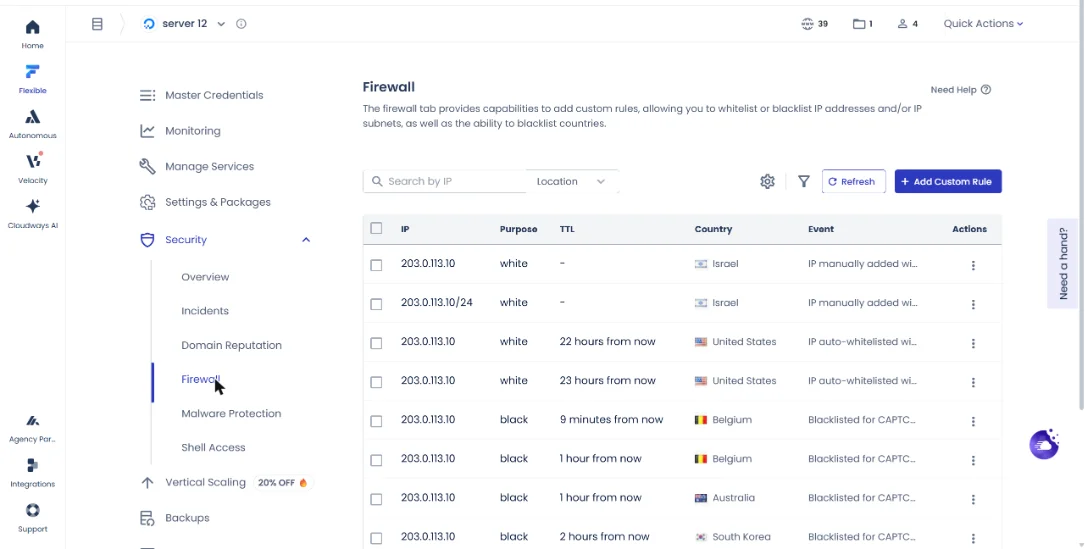
אם האתר עובר דרך Cloudflare, צריך לאשר את הטווחים גם שם. פירטנו את התהליך המלא באבחון של הזמנה שלא מתעדכנת אחרי תשלום.
קאש: לוודא שהודעת האישור לא נשמרת
קארדקום מתעדת מקרה שבו תוסף קאש החזיר לה דף שמור במקום תשובה אמיתית, וההזמנה לא נסגרה. לפי התיעוד, כשהדיווח תקין האתר מחזיר לקארדקום את התשובה -1. אם בדוח של קארדקום אתם רואים בתשובה הערת HTML של תוסף קאש, נטרלו אותו או החריגו את הנתיב.
בקלאודוויז, Varnish מחריג כברירת מחדל את בקשות ה-POST, את עמודי העגלה והקופה ואת הנתיב wc-api. הבעיה מגיעה בדרך כלל מתוסף קאש נוסף שהותקן באתר, ולא מהשרת. על ההחרגות עצמן כתבנו במדריך Varnish.
הקוד BFCM802 מוריד 80% מהחשבון בחודשיים הראשונים (עד 200$ הנחה בחודש), כולל העברת אתרים חינם בלי הגבלה. ללקוחות חדשים בלבד, ורק עד סוף המבצע.
המבצע מסתיים ב-4 בדצמבר 2026, ב-23:59 שעון ישראל.
מתחילים בניסיון חינם, בלי כרטיס אשראי. את הקוד מזינים בקופה ובודקים שהוא מופיע.
אחרי בלאק פריידי: 30% הנחה ל-3 חודשים עם הקוד ASAEL. בשרת גדול (מעל כ-444$ בחודש) ASAEL משתלם יותר כבר עכשיו. למחשבון BFCM802 מול ASAEL
פותחים שרת ניסיון חינם, בלי כרטיס אשראי. כשעוברים לתוכנית בתשלום, הקוד ASAEL מוריד 30% מהחשבון בשלושת החודשים הראשונים.
הקישור ממלא את הקוד בטופס ההרשמה. רק ודאו שהוא מופיע.
בדיקה לפני שמפעילים לקוחות
- בצעו הזמנה עם מסוף הבדיקות ובדקו שדף התשלום נפתח.
- עברו למסוף האמיתי ובצעו עסקה של 1 ₪, כפי שקארדקום ממליצה, כדי לבדוק את התהליך מקצה לקצה.
- ודאו שההזמנה עברה לסטטוס שהגדרתם בלי שנגעתם בה, ושהגיעה חשבונית למייל.
- בטלו את עסקת הבדיקה מתוך ההזמנה בווקומרס. ביטול וזיכוי דורשים שדה API Password מלא.
אילו תקלות נפוצות יש בקארדקום ווקומרס ואיך פותרים אותן?
קארדקום לא מופיעה כאמצעי תשלום בקופה: התוסף מותקן אבל לא מופעל בווקומרס. ודאו שהוא פעיל גם ברשימת התוספים וגם בהגדרות התשלומים (Enable/Disable).
הלקוח לוחץ "בצע הזמנה" ולא עובר לדף התשלום: לפי קארדקום, זה קורה כשחסר מספר מסוף או שם משתמש API, או כשמופעלת תכונה בלי המודול שלה. דוגמה נפוצה: Invoice על Yes במסוף בלי מודול מסמכים, או Operation עם טוקן במסוף בלי מודול אסימונים.
התשלום מופיע בדוחות של קארדקום, וההזמנה נשארת "ממתינה לתשלום" או "בוטלה": קארדקום מפנה במקרה הזה לחברת האחסון, שצריכה לאשר את השרתים שלה בחומת האש. ראו את הסעיף על חומת האש למעלה.
הלקוחות לא מקבלים חשבונית: ודאו שמודול המסמכים פעיל בחשבון, ושההגדרות Invoice ו-Send By Email מופעלות בתוסף.
שגיאת Peer's Certificate: לפי קארדקום, צריך לעדכן את וורדפרס לגרסה חדשה. בדקו גם שתעודת ה-SSL באתר בתוקף.
אחרי עדכון התוסף אי אפשר לעדכן או שהאתר מציג אזהרה: מגרסה 3.6.0.0 התוסף דורש PHP 8.2. בקלאודוויז אפשר לשדרג את גרסת ה-PHP של השרת, ובשרתים חדשים גם של אפליקציה אחת. בדקו קודם ב-Staging שהתבנית ושאר התוספים עובדים.
הקופה בבלוקים לא מתנהגת כמו שצריך: התוסף תומך בקופת הבלוקים. אם בכל זאת יש בעיה, קארדקום מסבירה במדריך שלה איך לחזור לקופה הקלאסית דרך עריכת עמוד ה-Checkout ובחירה ב-Switch to classic checkout.
הקופה עצמה איטית לפני שמגיעים לתשלום: זו בדרך כלל בעיית שרת ולא בעיית סליקה. ראו קופה איטית בווקומרס.
שאלות נפוצות על קארדקום בווקומרס
התוסף עצמו חינמי ומופיע במאגר הרשמי של וורדפרס. מה שעולה כסף הוא החשבון והמודולים אצל קארדקום: פרופיל נמוך הוא חובה, ומסמכים ואסימונים לפי הצורך. קארדקום לא מפרסמת מחירון באתר, ולכן צריך לבקש הצעה.
כי הודעת האישור של קארדקום לא הגיעה לאתר או לא עובדה. קארדקום מצביעה במקרה הזה על חומת האש של האחסון, ומפרסמת טווחי IP שצריך לאשר. סיבה נפוצה נוספת היא תוסף קאש שמחזיר תשובה שמורה.
כן. בהגדרה UseIframe=Yes דף התשלום מוטמע בקופה, וקארדקום ממליצה על זה. נדרש אתר עם HTTPS, ואפשר לעצב את הדף עם CSS לפי המדריך של קארדקום לפרופיל נמוך.
כן. התוסף תומך ב-WooCommerce Subscriptions וחיוב חוזר בטוקנים. צריך מודול אסימונים פעיל בחשבון קארדקום.
מגרסה 3.6.0.0 של התוסף, PHP 8.2 לפחות, יחד עם וורדפרס 7.0 ו-WooCommerce 11.1. אם השרת על PHP ישן יותר, שדרגו קודם בסביבת Staging.
כן, אם מילאתם את השדה API Password בהגדרות התוסף. בלי הסיסמה הזו התוסף יכול לחייב, אבל לא לבטל ולזכות מתוך ההזמנה.
מדריכים קשורים
- השוואת ספקי סליקה לווקומרס בישראל
- הסליקה עברה אבל ההזמנה לא התעדכנה
- אחסון לחנות ווקומרס בקלאודוויז
- קופה איטית בווקומרס
- כל המדריכים בתחום: מדריכי וורדפרס ווקומרס
מקורות רשמיים: חיבור והתקנת תוסף הסליקה לחנות וורדפרס וקבלת הרשאות גישה ל-API (מרכז התמיכה של קארדקום) · Cardcom Payment Gateway (WordPress.org) · A Brief Guide to Server Security Management (Cloudways Knowledge Base). המדריך נכתב ונבדק על ידי עשהאל דרייר · עודכן: 06.11.2026
גילוי נאות: זהו אתר עצמאי ואינו האתר הרשמי של Cloudways. חלק מהקישורים באתר הם קישורי שותפים – אם תירשמו דרכם נקבל עמלה, בלי עלות נוספת לכם. לפרטים המלאים

