
עודכן לאחרונה: · מאת עשהאל דרייר
בקצרה: השקת שרת קלאודוויז (Cloudways) ב-Flexible מתבצעת באשף של ארבעה שלבים. נכנסים ל-Flexible, לוחצים Add Server, בוחרים סוג אפליקציה וסטאק, ספק ענן ומיקום, מסד נתונים, סוג שרת וגודל, נותנים שם לאפליקציה ולשרת, ולוחצים Launch Now. אחרי כמה דקות השרת והאתר מוכנים, עם כתובת זמנית שאפשר לעבוד עליה עד שמחברים דומיין. ב-Autonomous אין שרת לבחור: לוחצים Add Application, בוחרים תוכנית ואזור, והאפליקציה עולה בתוך כ-3 דקות.
שרת, אפליקציה ופרויקט: שלושה מושגים שכדאי להבין לפני שלוחצים
בקלאודוויז לא קונים "חבילת אחסון" כמו באחסון משותף. קונים שרת ענן, ומתקינים עליו אתרים. ההבנה של שלושת המושגים הבאים תחסוך לכם בלבול בהמשך.
- שרת (Server) הוא מכונה וירטואלית אצל ספק ענן (DigitalOcean, Vultr, Linode, AWS או Google Cloud) שקלאודוויז מנהלת בשבילכם. אתם משלמים על השרת, לא על כל אתר.
- אפליקציה (Application) היא אתר אחד שמותקן על השרת: וורדפרס, ווקומרס, Laravel וכדומה. על שרת אחד אפשר להתקין כמה אפליקציות, כל עוד יש לו מספיק משאבים.
- פרויקט (Project) הוא תיקייה לוגית בפאנל שמקבצת שרתים ואפליקציות, למשל לפי לקוח. זה לא משפיע על הביצועים, רק על הסדר.
יש גם הבדל חשוב בין שני סוגי המוצרים. ב-Flexible אתם בוחרים בעצמכם ספק, גודל ומיקום, ויכולים לשים כמה אתרים על אותו שרת. ב-Autonomous אין שרת שרואים או מנהלים: כל תוכנית מחזיקה אפליקציה אחת, והמערכת מגדילה משאבים לבד לפי העומס. אם עוד לא החלטתם, קראו קודם את ההשוואה Flexible או Autonomous: איך לבחור.
מה צריך להכין לפני שמתחילים?
- חשבון בקלאודוויז. אם עוד אין לכם, ההרשמה ופתיחת חשבון הניסיון מוסברות במדריך איך פותחים חשבון ניסיון ומשיקים שרת ראשון.
- החלטה על המוצר: Flexible (שליטה מלאה בשרת) או Autonomous (וורדפרס מנוהל עם Autoscaling).
- דומיין – לא חובה בשלב ההשקה. האתר עולה עם כתובת זמנית, ואת הדומיין מחברים אחר כך.
- שימו לב בתקופת הניסיון: לפי עמוד המחירים של קלאודוויז, הניסיון לא כולל AWS ו-Google Cloud. בזמן הניסיון בוחרים DigitalOcean, Vultr או Linode.
איך משיקים שרת קלאודוויז חדש עם וורדפרס (Flexible), שלב אחר שלב?
זה המסלול הנפוץ: שרת חדש ואתר וורדפרס ראשון עליו, בטופס אחד. כל ההחלטות החשובות מתקבלות כאן, אז כדאי לקרוא את ההסברים שאחרי השלבים לפני שאתם לוחצים על הכפתור האחרון. להתקנת וורדפרס בשלושה צעדים ראו איך מתקינים וורדפרס.
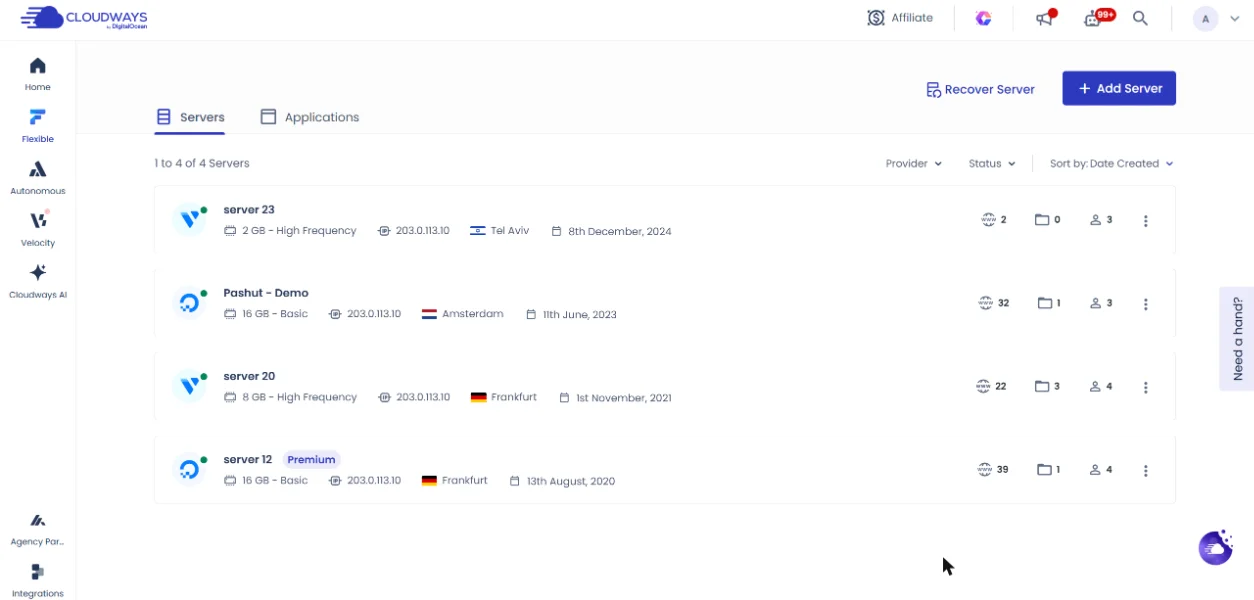
- היכנסו לפאנל הניהול. בתפריט הצד בחרו Flexible, ושם את הלשונית Servers.
- לחצו Add Server. בחשבון שעדיין אין בו שרתים יופיע במקום זה כפתור התחלה (Launch Now, או Try For Free בחשבון ניסיון).
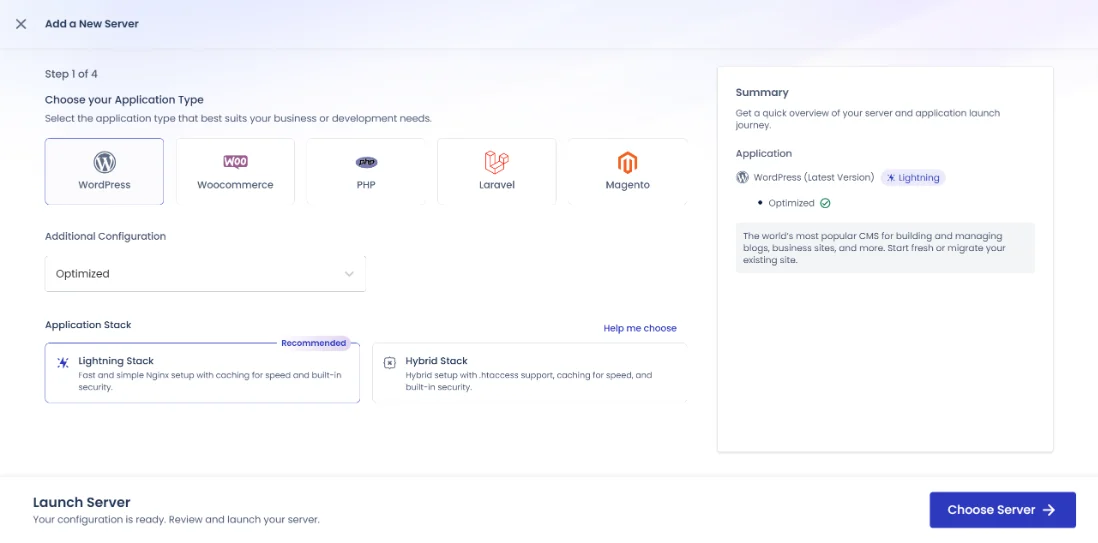
- שלב 1 מתוך 4: בחרו את סוג האפליקציה: WordPress, WooCommerce, PHP, Laravel או Magento. ב-Additional Configuration בחרו את ההגדרה, למשל Optimized. תחת Application Stack בחרו Lightning Stack (מסומן Recommended) או Hybrid Stack, ולחצו Choose Server.
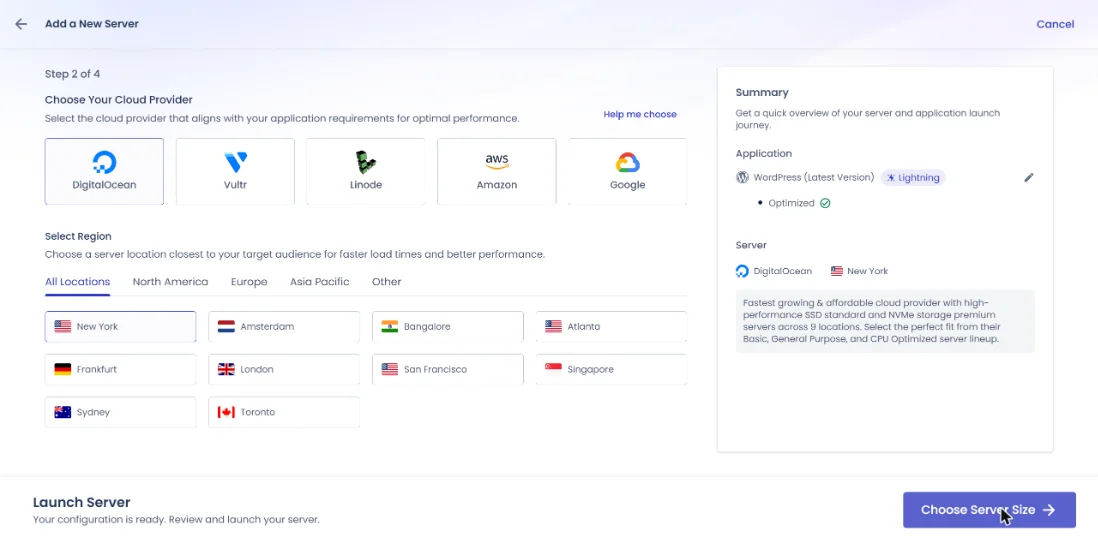
- שלב 2 מתוך 4: בחרו ספק ענן: DigitalOcean, Vultr, Linode, Amazon (AWS) או Google. אחר כך בחרו אזור (Region) קרוב לקהל שלכם. אפשר לסנן לפי הלשוניות All Locations, North America, Europe, Asia Pacific ו-Other (הסבר לגבי ישראל בהמשך). לחצו Choose Server Size.
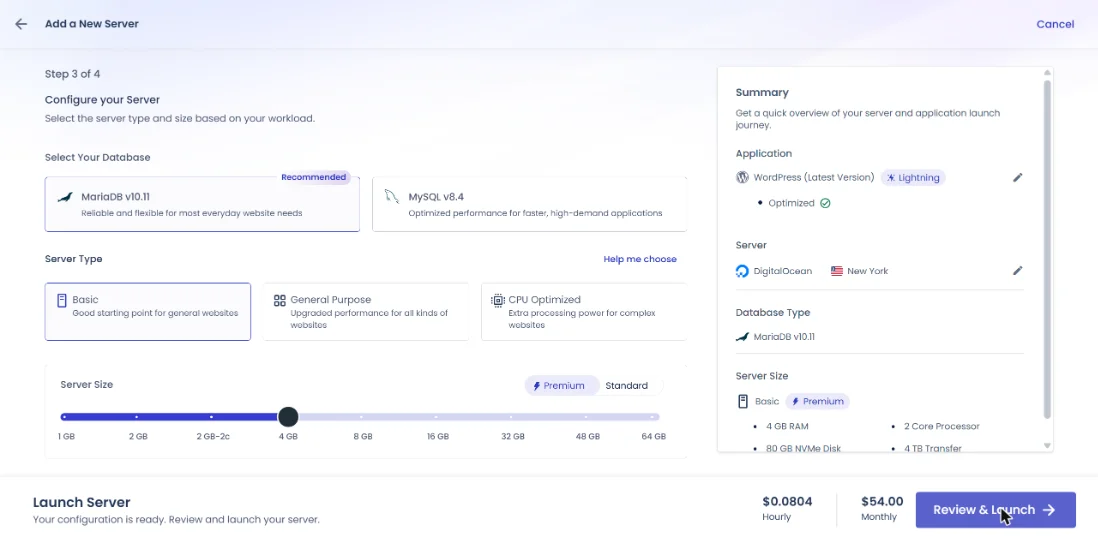
- שלב 3 מתוך 4: ב-Select Your Database בחרו MariaDB v10.11 (מסומן Recommended) או MySQL v8.4. זו בחירה קבועה, ואי אפשר לשנות אותה אחר כך. ב-Server Type בחרו Basic, General Purpose או CPU Optimized. לא בטוחים? לחצו Help me choose.
- ב-Server Size בחרו Premium או Standard, וגררו את המחוון לגודל הרצוי (מ-1GB עד 64GB). בתחתית המסך מוצגת העלות המשוערת לפי שעה ולפי חודש. אם בחרתם AWS או Google Cloud, תתבקשו להגדיר גם מגבלת תעבורה (Bandwidth) ונפח אחסון (Storage). לחצו Review & Launch.
- שלב 4 מתוך 4: הזינו Application Name ו-Server Name, ובאזור Manage Project בחרו או צרו פרויקט. השמות פנימיים בלבד, הגולשים לא רואים אותם, ומומלץ שם שמסביר מה יש שם, למשל "אתר-החברה" ו"שרת-ייצור". בדקו את החלונית Summary ולחצו Launch Now.
- חכו כמה דקות. לפי מדריך ההיכרות של קלאודוויז, השרת והאפליקציה מוכנים בדרך כלל תוך 5–10 דקות (במדריך הניסיון: כ-7 דקות). כשההתקנה מסתיימת, לחצו על כפתור www לצד השרת כדי לראות את האתר החדש.
איזה סוג שרת ואיזה גודל לבחור
אצל DigitalOcean, Vultr ו-Linode מופיעים שלושה סוגי שרתים. ההבדל הוא ביחס בין מעבד לזיכרון, ובמחיר.
| סוג שרת | למה הוא מתאים | דוגמה מהשטח |
|---|---|---|
| Basic | אתרים כלליים, תדמית ובלוגים | אתר תדמית של עסק קטן, אתר בבנייה |
| General Purpose | אתרים גדולים יותר שצריכים יותר זיכרון ומעבד | כמה אתרי לקוחות על שרת אחד, חנות קטנה-בינונית |
| CPU Optimized | אתרים מורכבים או עם תנועה גבוהה שצריכים כוח עיבוד | חנות ווקומרס עמוסה, אתר קורסים עם הרבה משתמשים מחוברים |
במחוון הגודל אפשר לעבור בין Premium (אחסון NVMe ורשת מהירה יותר) ל-Standard (זול יותר) אצל DigitalOcean. לגבי הגודל: קלאודוויז ממליצה בצ'קליסט שלה על שרת של 2GB ומעלה לאתר חי. 1GB מתאים לבדיקות, לאתר בבנייה או לבלוג קטן מאוד. החדשות הטובות הן שלא צריך לנחש נכון מהפעם הראשונה: אפשר להגדיל את השרת בהמשך בכמה לחיצות.
איזה מיקום שרת לבחור כשהקהל בישראל
הכלל של קלאודוויז פשוט: בוחרים את המיקום הקרוב לקהל היעד. כשהגולשים בישראל, מרכז נתונים באירופה יהיה בדרך כלל מהיר יותר מבחינת זמן תגובה ממרכז נתונים בארה"ב. אצל DigitalOcean, למשל, יש מיקום בפרנקפורט, והוא בחירה נפוצה לאתרים ישראליים.
לפי מאמר ה-KB של קלאודוויז על בחירת ספק תשתית, בתל אביב זמינים AWS, Google Cloud ו-Vultr. זה הכי קרוב פיזית, אבל AWS ו-Google Cloud יקרים יותר ולא זמינים בתקופת הניסיון. אם הקהל שלכם בחו"ל, בחרו לפי המדינה שלו ולא לפי המיקום שלכם. השוואה מלאה בין הספקים תמצאו במדריכי ספקי הענן.
MariaDB או MySQL, ומה זה Lightning Stack
מסד הנתונים הוא המקום שבו וורדפרס שומר את כל התוכן: עמודים, הזמנות, משתמשים. וורדפרס עובד מצוין עם שני הסוגים. MariaDB 10.11 היא גרסת LTS (תמיכה ארוכת טווח) לפי קלאודוויז, ו-MySQL 8.4 מתאימה למי שצריך תאימות לכלים חדשים שדורשים MySQL. הנקודה החשובה: הבחירה קבועה לשרת. ואם תשכפלו בעתיד שרת, השרת החדש חייב להיות עם אותו סוג מסד נתונים.
ה-Stack הוא אוסף התוכנות שמגישות את האתר: שרת web, PHP, קאש. Lightning Stack הוא הסטאק החדש של קלאודוויז, מבוסס NGINX בלבד, והוא מסומן בטופס כמומלץ (Recommended). קלאודוויז מציינת שהוא מהיר עד 20% מהסטאק הקודם. Hybrid Stack משלב NGINX ו-Apache ותומך בקובצי .htaccess, ולכן הוא מתאים לאתר שנשען על חוקי .htaccess מיוחדים. קלאודוויז הציגה את Lightning בעבר כתצוגה מקדימה ציבורית, ולכן לאתר חשוב כדאי לבדוק אותו קודם על עותק או על סביבת Staging. לפירוט על שרת ה-web עצמו, ראו מה זה Nginx.
איך מוסיפים אפליקציה לשרת קיים?
כבר יש לכם שרת ורוצים להוסיף עליו אתר נוסף? זה לא עולה כסף נוסף על השרת, כל עוד יש לו מספיק משאבים. כך עושים את זה:
- בפאנל הניהול בחרו בתפריט הצד Flexible, ושם את הלשונית Applications.
- לחצו Add Application בפינה הימנית העליונה, ובתפריט שנפתח בחרו שוב Add Application. האפשרות השנייה בתפריט היא Build with AI Website Builder.
- בחלון שנפתח בחרו את השרת שעליו תתקינו את האפליקציה ולחצו Add Application.
- בחרו את סוג האפליקציה מהרשימה, תנו שם לאפליקציה ובחרו פרויקט.
- אשרו את ההוספה. אחרי כמה דקות תקבלו התראה שההתקנה הסתיימה, ותוכלו לראות את האתר דרך כפתור www.
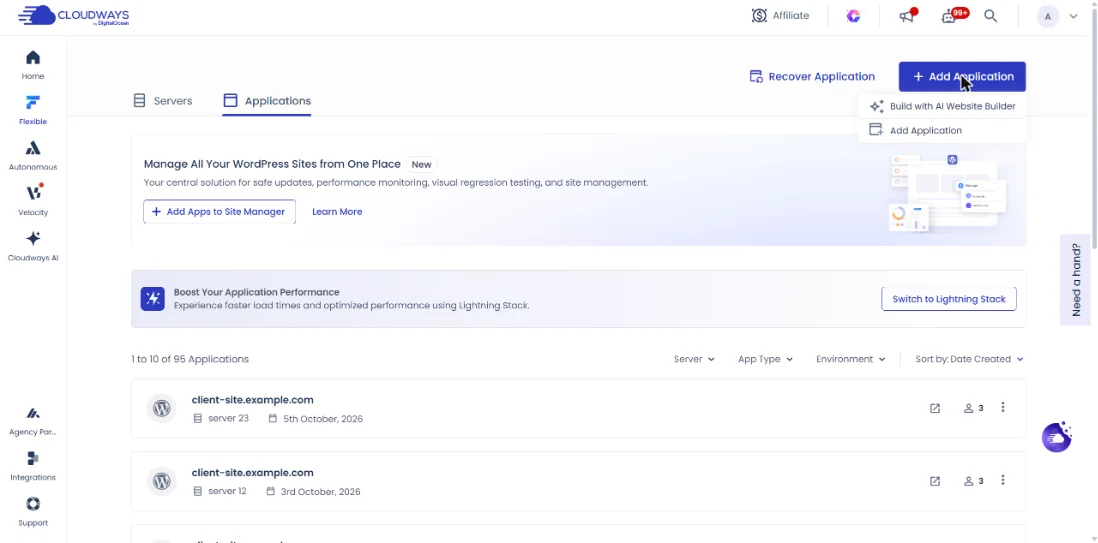
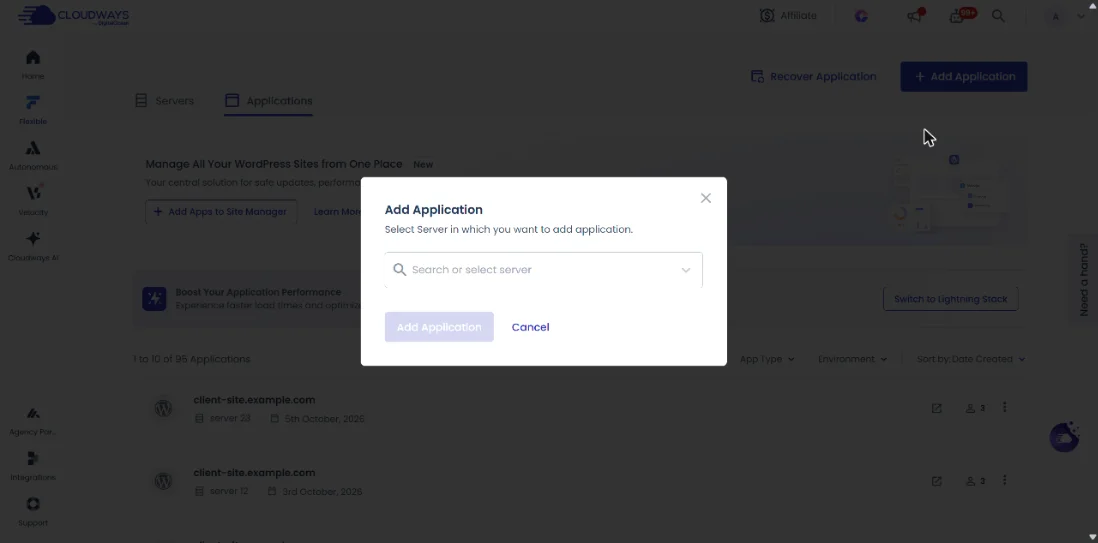
אפשר גם להוסיף אפליקציה מתוך מסך השרת עצמו, בתפריט Quick Actions, לפי מאמר העזרה של קלאודוויז.
אם מופיעה אזהרה שצריך לעדכן את גרסת ה-PHP או את מסד הנתונים, זה בגלל שהאפליקציה החדשה דורשת גרסה שהשרת עוד לא מריץ. שרת חדש תמיד מותאם לאפליקציה הראשונה שמותקנת איתו, אבל אפליקציה שנייה עלולה לדרוש עדכון. אם יש כבר אתרים חיים על השרת, בדקו שהם תומכים בגרסה החדשה לפני שאתם מעדכנים. המדריך החלפת גרסת PHP בקלאודוויז מסביר איך.
איך מוסיפים אפליקציה ב-Cloudways Autonomous?
ב-Autonomous אין טופס של ספק, סוג שרת וגודל. בוחרים תוכנית (מחירי תוכניות Autonomous), והתשתית מתנהלת לבד. לפני שמתחילים, שלושה כללים שכדאי להכיר: כל תוכנית מחזיקה אפליקציה אחת בלבד, אפשר להחזיק כמה תוכניות באותו חשבון, וכל אפליקציה נוספת פותחת תוכנית נוספת שמחויבת בנפרד.
- היכנסו לפאנל ובחרו Autonomous בתפריט הצד.
- לחצו Add Application.
- בחרו Application Type: WordPress או WooCommerce.
- עברו על התוכניות (Growth, Scale, Plus או Enterprise) ועל המחיר, האחסון, התעבורה ומגבלות ה-Autoscaling של כל אחת, ולחצו Get Started מתחת לתוכנית שבחרתם. לתוכנית מותאמת לחצו Let's Build Your Plan.
- הזינו Application Name ובחרו Application Region (אזור).
- אם תרצו, הוסיפו כבר עכשיו Custom Domain. אפשר גם לדלג ולחבר אותו אחר כך.
- בדקו את הסיכום בצד המסך ולחצו Launch Application. לפי קלאודוויז ההקמה לוקחת בדרך כלל כ-3 דקות.
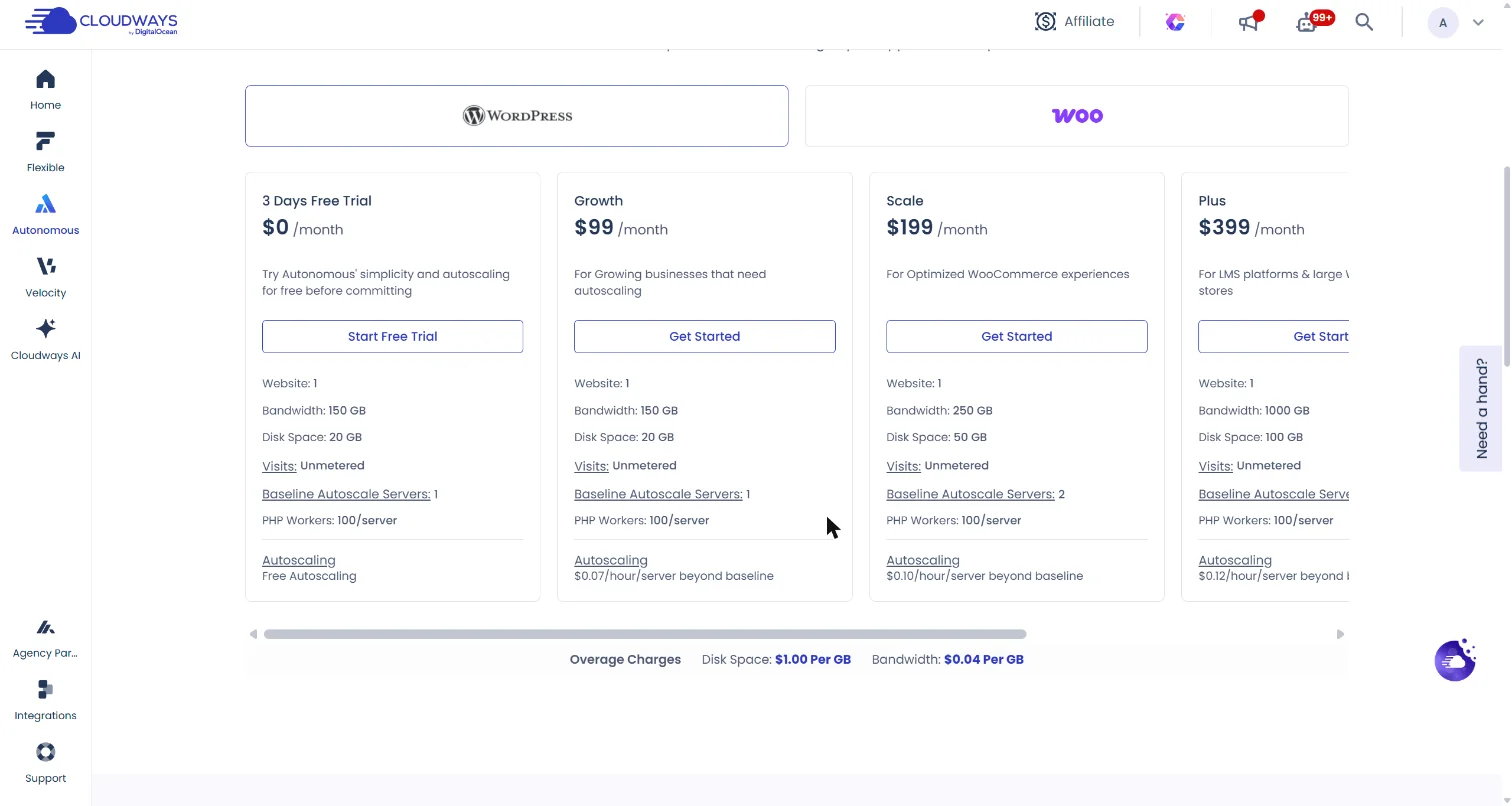
כל מה שצריך לדעת אחרי ההשקה, כולל Autoscaling, אנליטיקס ושחזור, נמצא במדריך Cloudways Autonomous: מה זה ואיך עובדים איתו.
שלוש הדרכים להשיק אתר: השוואה מהירה
| שרת חדש (Flexible) | שרת קיים (Flexible) | Autonomous | |
|---|---|---|---|
| מה בוחרים | אפליקציה, ספק, סוג, גודל, מיקום, מסד נתונים | רק אפליקציה, שם ופרויקט | סוג אפליקציה, תוכנית ואזור |
| עלות נוספת | שרת חדש בחיוב נפרד | אין, כל עוד יש משאבים פנויים | תוכנית נוספת לכל אפליקציה |
| זמן הקמה | כמה דקות (בדרך כלל 5–10) | כמה דקות | כ-3 דקות |
| מתי לבחור | אתר ראשון, או הפרדה בין לקוחות | אתר נוסף שלכם או של לקוח קטן | וורדפרס או ווקומרס עם תנועה משתנה, בלי ניהול שרת |
אילו אפליקציות נתמכות בקלאודוויז?
ב-Flexible יש התקנה בלחיצה אחת (1-click) לאפליקציות הבאות: WordPress, WooCommerce, WordPress Multisite, Magento, Laravel ו-Custom PHP. ב-Autonomous בוחרים רק בין WordPress ל-WooCommerce. להעלאת פרויקט Laravel לשרת ראו מדריך העלאת פרויקט Laravel.
| אפליקציה | גרסאות PHP נתמכות | מסד נתונים |
|---|---|---|
| WordPress | 7.4 עד 8.4 | MySQL 8.4 / MariaDB 10.11 |
| Magento 2.4.7 | 8.2 (ו-Elasticsearch 8.11) | MySQL 8.4 / MariaDB 10.11 |
| Laravel | 8.1 עד 8.3 | MySQL 8.4 / MariaDB 10.11 |
| Custom PHP | 7.4 עד 8.4 | MySQL 8.4 / MariaDB 10.11 |
אפליקציות PHP אחרות, כמו Drupal, Joomla, PrestaShop, OpenCart, Symfony, CodeIgniter ו-CakePHP, מתקינים ידנית על אפליקציית Custom PHP (קלאודוויז קוראת לזה PHP Stack). מקבלים את אותו שרת מנוהל, הגיבויים והאבטחה, רק בלי התקנה אוטומטית. טווחי ה-PHP של וורדפרס ו-Custom PHP לפי מאמר גרסאות ה-PHP של קלאודוויז (אוקטובר 2026): PHP 8.4 זמין רק ב-Flexible ובשרתי Debian 11 או 12, וברירת המחדל לאפליקציה חדשה היא 8.2. שורות Magento ו-Laravel לפי מאמר האפליקציות הנתמכות (נובמבר 2025), ולכן אמתו אותן בטופס ההשקה.
מה עושים מיד אחרי שהאתר עלה
האתר עלה, אבל הוא עוד לא מוכן לגולשים. זה סדר הפעולות שאנחנו ממליצים עליו, והוא תואם לצ'קליסט של קלאודוויז:
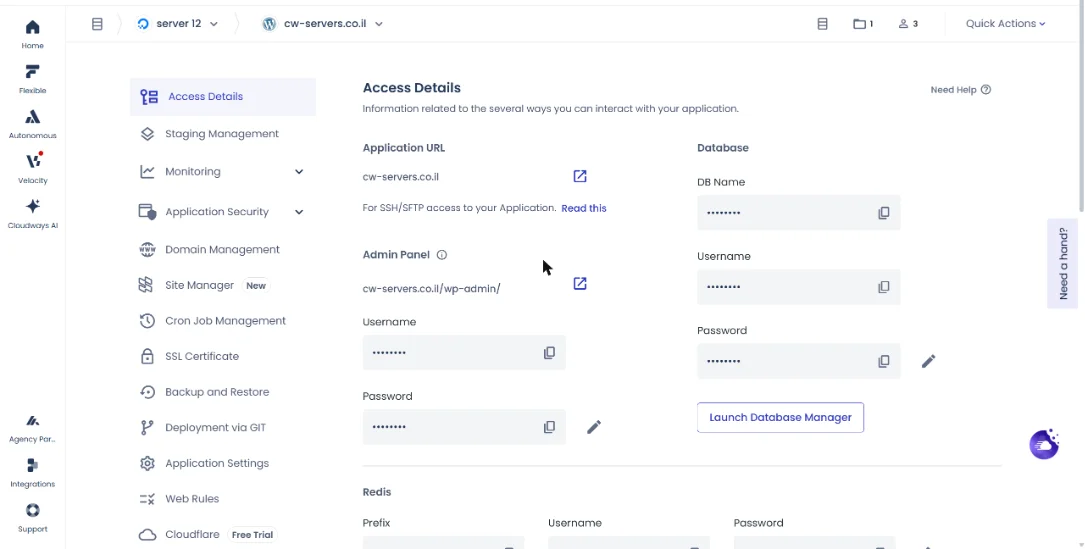
- מצאו את פרטי הכניסה. באפליקציה, באזור Access Details, תמצאו את כתובת ממשק הניהול, שם המשתמש והסיסמה של וורדפרס. הכתובת הזמנית נראית בערך כך:
wordpress-xxxxx.cloudwaysapps.com. - החליפו את סיסמת המנהל לסיסמה חזקה (באותו אזור, לחצו על סמל העיפרון לצד הסיסמה) ושמרו אותה במנהל סיסמאות.
- בנו את האתר או העבירו אתר קיים כשהוא עוד על הכתובת הזמנית. להעברה יש את תוסף ההעברה של קלאודוויז.
- חברו דומיין ב-Domain Management ועדכנו רשומת A אצל רשם הדומיין. המדריך המלא: איך לחבר דומיין לקלאודוויז.
- התקינו תעודת SSL של Let's Encrypt, רק אחרי שהדומיין כבר מצביע לשרת, והפעילו הפניה ל-HTTPS.
- בדקו את הקאש. תוסף Breeze מגיע מותקן מראש באפליקציות וורדפרס מותאמות (Optimized) של קלאודוויז, ולפי קלאודוויז Object Cache Pro מופעל כברירת מחדל באפליקציות וורדפרס בממשק החדש (חוץ מגרסה נקייה). לפי עמוד המחירים הוא חינם בשרת 4GB ומעלה, ולכן בשרת קטן יותר בדקו בהגדרות האפליקציה אם הוא פעיל.
הקוד BFCM802 מוריד 80% מהחשבון בחודשיים הראשונים (עד 200$ הנחה בחודש), כולל העברת אתרים חינם בלי הגבלה. ללקוחות חדשים בלבד, ורק עד סוף המבצע.
המבצע מסתיים ב-4 בדצמבר 2026, ב-23:59 שעון ישראל.
מתחילים בניסיון חינם, בלי כרטיס אשראי. את הקוד מזינים בקופה ובודקים שהוא מופיע.
אחרי בלאק פריידי: 30% הנחה ל-3 חודשים עם הקוד ASAEL. בשרת גדול (מעל כ-444$ בחודש) ASAEL משתלם יותר כבר עכשיו. למחשבון BFCM802 מול ASAEL
פותחים שרת ניסיון חינם, בלי כרטיס אשראי. כשעוברים לתוכנית בתשלום, הקוד ASAEL מוריד 30% מהחשבון בשלושת החודשים הראשונים.
הקישור ממלא את הקוד בטופס ההרשמה. רק ודאו שהוא מופיע.
טעויות נפוצות ואיך לפתור אותן
ההתקנה נכשלת עם ההודעה "MySQL service must be running to complete this operation": שירות מסד הנתונים בשרת כבוי. הפעילו אותו ב-Manage Services (ניהול שירותים) של השרת ונסו שוב.
לא מוצאים את AWS או Google Cloud בטופס: בתקופת הניסיון שני הספקים האלה לא זמינים. שדרגו לחשבון מלא, או התחילו עם DigitalOcean, Vultr או Linode ושכפלו את השרת אחר כך.
בחרתם מסד נתונים לא נכון: אי אפשר להחליף אותו בשרת קיים. אם זה קריטי, השיקו שרת חדש עם הסוג הנכון והעבירו אליו את האתר. אם האתר רק התחיל, הכי פשוט למחוק ולהתחיל מחדש.
השרת קטן מדי כבר בשבוע הראשון: זה לא מצריך העברה. הגדילו את השרת (Vertical Scaling) מתוך הפאנל. ב-DigitalOcean, Vultr ו-Linode ההגדלה לוקחת עד כ-10 דקות וכרוכה בהשבתה קצרה, אז עשו אותה בשעה שקטה.
האתר נפתח רק בכתובת cloudwaysapps.com: זה תקין. זו הכתובת הזמנית עד שמחברים דומיין ומעדכנים DNS. אל תשלחו אותה ללקוחות כאתר הסופי.
הוספתם אפליקציה ב-Autonomous וקיבלתם חיוב נוסף: כך זה עובד. כל אפליקציה ב-Autonomous היא תוכנית נפרדת. אם אתם צריכים כמה אתרים קטנים על חשבון אחד, Flexible בדרך כלל זול יותר.
לא מוצאים את רשימת השרתים: בממשק החדש השרתים והאפליקציות נמצאים תחת Flexible בתפריט הצד (הלשוניות Servers ו-Applications), או באריח Flexible בדף הבית.
מקורות
המקורות הרשמיים שעליהם מבוסס העמוד (נבדקו ב-7.11.2026):
- מאגר הידע של Cloudways: How to add an application to cloudways autonomous
- מאגר הידע של Cloudways: Complete wordpress onboarding guide for cloudways
- מאגר הידע של Cloudways: How to launch server and add an application on the cloudways platform
- מאגר הידע של Cloudways: Which web applications can be hosted on cloudways
שאלות נפוצות
כמה דקות. לפי קלאודוויז, שרת חדש עם וורדפרס ב-Flexible מוכן בדרך כלל תוך 5–10 דקות, ואפליקציה ב-Autonomous עולה בתוך כ-3 דקות. מילוי הטופס עצמו לוקח עוד כמה דקות, בעיקר על בחירת גודל ומיקום.
ב-Flexible אין מגבלה קשיחה על מספר האפליקציות. המגבלה האמיתית היא המשאבים של השרת: זיכרון, מעבד ודיסק. ב-Autonomous כל תוכנית מחזיקה אפליקציה אחת בלבד.
לאתר חי, קלאודוויז ממליצה על 2GB ומעלה. 1GB מספיק לאתר בבנייה, לבדיקות או לבלוג קטן מאוד. אפשר להגדיל את השרת בהמשך בלי להעביר את האתר.
לא ישירות. ספק ומיקום נקבעים בהשקה. כדי לעבור, משכפלים את השרת או את האפליקציה לשרת חדש אצל הספק או במיקום הרצוי, ואחר כך מעדכנים את ה-DNS.
כן. ב-Flexible יש התקנה מהירה ל-Magento, Laravel ואפליקציית PHP מותאמת, ועל אפליקציית PHP אפשר להתקין ידנית גם Drupal, Joomla, PrestaShop ועוד. ב-Autonomous אפשר רק וורדפרס או ווקומרס.
לא. כל אפליקציה מקבלת כתובת זמנית בסגנון cloudwaysapps.com, ואפשר לבנות עליה את כל האתר. את הדומיין מחברים כשהאתר מוכן, ורק אחר כך מתקינים תעודת SSL.
מדריכים קשורים
- Flexible או Autonomous: איך לבחור את סוג השרת הנכון
- Cloudways Flexible: שרת ענן מנוהל עם שליטה מלאה
- שאלות נפוצות על קלאודוויז: root, IP ייעודי, מיילים ועוד
- מילון מושגי אחסון אתרים בעברית ובאנגלית
- איך פותחים חשבון ניסיון חינם בקלאודוויז
- כל המדריכים בתחום: מדריכי צעדים ראשונים בקלאודוויז
מקור רשמי: How to Launch Server and Add an Application on the Cloudways Platform, How to Add An Application to Cloudways Autonomous, Which Web Applications Can be Hosted on Cloudways?, Complete WordPress Onboarding Guide for Cloudways (Cloudways Knowledge Base). המדריך נכתב ונבדק על ידי עשהאל דרייר · עודכן: 06.11.2026
גילוי נאות: זהו אתר עצמאי ואינו האתר הרשמי של Cloudways. חלק מהקישורים באתר הם קישורי שותפים – אם תירשמו דרכם נקבל עמלה, בלי עלות נוספת לכם. לפרטים המלאים

