
עודכן לאחרונה: · מאת עשהאל דרייר
בקצרה: השגיאה Error Establishing a Database Connection אומרת שוורדפרס לא מצליחה להתחבר למסד הנתונים. בקלאודוויז (Cloudways) הסיבות הנפוצות הן שירות MySQL או MariaDB שנפל, פרטי חיבור שגויים ב-wp-config.php אחרי העברה או שכפול, דיסק מלא, או שרת שנגמר לו הזיכרון. מתחילים בהפעלה מחדש של שירות מסד הנתונים תחת Manage Services, ואם זה לא עוזר, משווים את פרטי החיבור ל-Access Details ובודקים את ניטור השרת.
מה השגיאה הזו אומרת בעצם
כל עמוד בוורדפרס נבנה מנתונים שיושבים במסד הנתונים: פוסטים, הגדרות, משתמשים והזמנות. בכל טעינה, וורדפרס קוראת את פרטי החיבור מהקובץ wp-config.php (שם מסד, שם משתמש, סיסמה ושרת) ומתחברת לשירות מסד הנתונים. אם החיבור נכשל, היא לא יכולה לבנות שום עמוד, ומציגה את ההודעה הזו במקום האתר.
בשרתי קלאודוויז מסד הנתונים רץ על אותו שרת כמו האתר, כשירות בשם MySQL או MariaDB. נכון לנובמבר 2026 קלאודוויז תומכת ב-MySQL 8.4 וב-MariaDB 10.11. כלומר, אם השירות נפל, כל האתרים על השרת יציגו את השגיאה. אם רק אתר אחד מציג אותה, הבעיה כנראה בפרטי החיבור או בטבלאות של אותו אתר.
אילו שלוש שאלות לשאול לפני שנוגעים במשהו?
| מה רואים | מה זה כנראה אומר | לאן לקפוץ |
|---|---|---|
| כל האתרים על השרת מציגים את השגיאה | שירות מסד הנתונים למטה, דיסק מלא או זיכרון שנגמר | שלב 1 ושלב 3 |
| רק אתר אחד, מיד אחרי העברה או שכפול | פרטי חיבור שגויים ב-wp-config.php | שלב 2 |
| ב-wp-admin מופיע "One or more database tables are unavailable" | טבלאות פגומות | שלב 4 |
| השגיאה מופיעה ונעלמת בשעות עומס | השרת קטן מדי לעומס, או בוטים | שלב 3 |
מה צריך להכין לפני שמתחילים?
- ודאו שיש לכם הרשאה לשרת בפאנל (בעלים, או חבר צוות עם הרשאות לשרת).
- הכינו פרטי SFTP או SSH, כדי לפתוח את wp-config.php. ראו חיבור לשרת עם FileZilla.
- אל תשחזרו גיבוי מיד. שחזור לא יעזור אם השירות למטה או שהדיסק מלא, ועלול למחוק הזמנות מהשעות האחרונות.
איך פותרים Error Establishing a Database Connection, שלב אחר שלב?
שלב 1: הפעלה מחדש של שירות מסד הנתונים
זה הצעד הראשון, ולרוב גם האחרון. קלאודוויז עצמה ממליצה להפעיל מחדש את MariaDB או MySQL כשיש בעיות חיבור.
- היכנסו לפאנל הניהול, פתחו Servers ובחרו את השרת.
- תחת Server Management, בחרו Manage Services (ניהול שירותים).
- מצאו את השורה של MySQL או MariaDB ובדקו את הסטטוס שלה.
- לחצו Restart (או Start אם השירות עצור), וחכו כדקה.
- רעננו את האתר. אם הוא חזר, המשיכו לשלב 3 כדי להבין למה השירות נפל מלכתחילה.
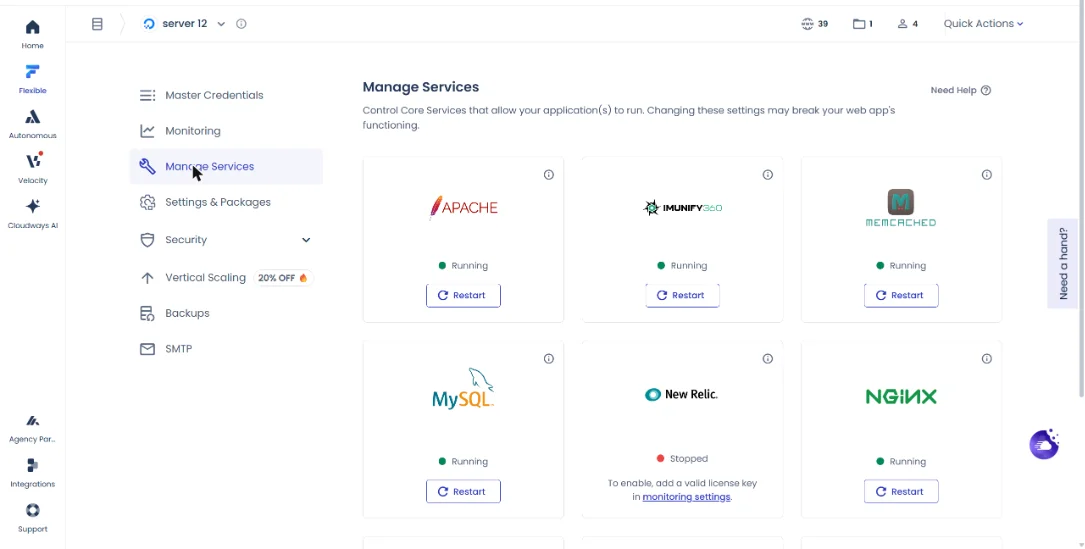
אם השירות לא עולה, או נופל שוב אחרי כמה דקות, אל תלחצו Restart שוב ושוב. בדקו קודם את הדיסק והזיכרון בשלב 3.
שלב 2: השוואת פרטי החיבור ב-wp-config.php
זה המצב הקלאסי אחרי העברה ידנית, שכפול אפליקציה או החלפת סיסמה: האתר מגיע עם wp-config.php מהשרת הישן, אבל לאפליקציה בקלאודוויז יש שם מסד, משתמש וסיסמה משלה.
- בפאנל, פתחו Applications ובחרו את האפליקציה.
- בלשונית Access Details, תחת פרטי ה-MySQL, העתיקו את שם המסד (DB Name), שם המשתמש והסיסמה.
- התחברו ב-SFTP ופתחו את public_html/wp-config.php.
- השוו את הערכים DB_NAME, DB_USER ו-DB_PASSWORD למה שהעתקתם. תקנו כל הבדל, כולל רווחים מיותרים.
- בדקו גם את DB_HOST. באתר שמסד הנתונים שלו על אותו שרת, הערך הוא בדרך כלל localhost. אם הועתק לשם שם שרת מהספק הקודם, החליפו אותו.
- שמרו את הקובץ ורעננו את האתר.
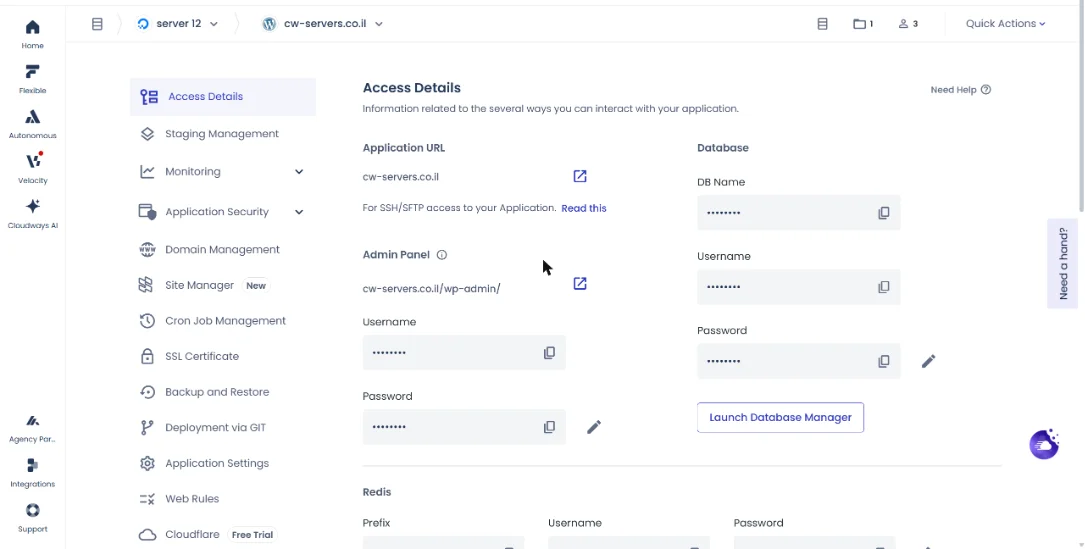
מאותו מסך אפשר ללחוץ Launch Database Manager ולוודא שמסד הנתונים קיים ויש בו טבלאות. אם הוא ריק, ההעברה לא כללה את מסד הנתונים, וצריך לייבא אותו. פירוט במדריך ניהול מסד הנתונים בקלאודוויז.
שלב 3: בדיקת דיסק, זיכרון ועומס
שירות מסד נתונים לא נופל סתם. שלוש הסיבות הנפוצות הן דיסק מלא, זיכרון שנגמר ועומס פתאומי.
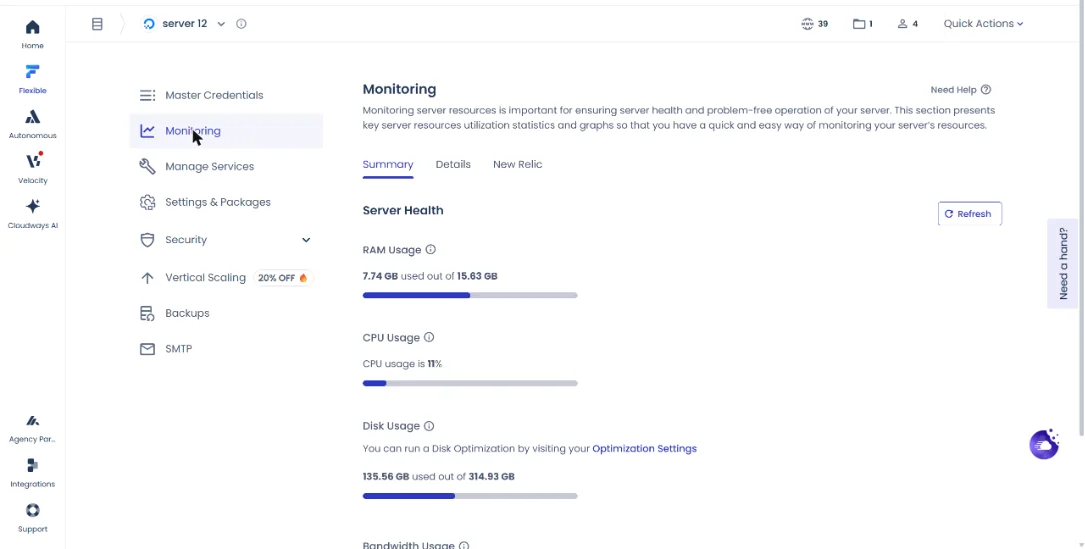
- בשרת, פתחו Monitoring ובדקו בסיכום את השימוש בדיסק, ב-RAM וב-CPU.
- אם הדיסק מלא או כמעט מלא, MySQL לא יכול לכתוב ונופל. פנו מקום לפי המדריך לדיסק מלא ו-Inodes, ורק אז הפעילו את השירות מחדש.
- אם ה-RAM היה בשיא בזמן התקלה, מערכת ההפעלה כנראה סגרה את מסד הנתונים כדי לפנות זיכרון. הגדילו את השרת תחת Vertical Scaling, או הפחיתו עומס.
- אם ה-CPU קפץ בלי סיבה ברורה, בדקו בניטור האפליקציה ובלוגים אם יש גל של בוטים או בקשות ל-xmlrpc.php ול-wp-login.php.
אם יש לכם Cloudways Copilot, הוא מזהה תקלות כאלה בשרת ומציע הסבר ופתרון. פרטים במדריך Copilot. לניטור שוטף ראו את מדריך ניטור השרת.
שלב 4: תיקון טבלאות פגומות
אם החיבור עצמו עובד אבל טבלה פגומה, וורדפרס תציג הודעה על טבלאות לא זמינות. לוורדפרס יש כלי תיקון מובנה.
- גבו את האפליקציה לפני התיקון.
- ב-wp-config.php, מעל השורה "That's all, stop editing", הוסיפו:
define('WP_ALLOW_REPAIR', true); - היכנסו לכתובת /wp-admin/maint/repair.php באתר ולחצו Repair Database.
- מיד אחרי התיקון, מחקו את השורה מ-wp-config.php. העמוד הזה פתוח לכל אחד כל עוד היא קיימת.
למתקדמים: עם גישת SSH, מתוך public_html של האפליקציה, אפשר להריץ wp db check ואז wp db repair.
טעויות נפוצות ואיך לפתור אותן
Restart בלולאה: השירות עולה ונופל שוב. כמעט תמיד הסיבה היא דיסק מלא או זיכרון. טפלו בסיבה ולא בסימפטום. אם הסיבה היא זיכרון, ראו למה MariaDB מופעל מחדש בגלל OOM Killer.
שינוי סיסמת מסד הנתונים בלי לעדכן את wp-config.php: מי ששינה את סיסמת מסד הנתונים צריך לעדכן אותה גם בקובץ, בדיוק כפי שהיא מופיעה ב-Access Details. אחרת האתר נופל מיד.
תוסף קאש שמציג שגיאה ישנה: לפעמים המסד כבר חזר, אבל Varnish או Breeze עדיין מגישים את עמוד השגיאה. נקו את הקאש של האפליקציה ובדקו שוב.
שרת קטן לחנות ווקומרס: שרת של 1GB שמריץ חנות פעילה עם תוספים כבדים יגיע לקצה הזיכרון בשעות עומס. 2GB הוא נקודת התחלה סבירה יותר לחנות.
מתי לפנות לתמיכה: אם השירות לא עולה גם כשיש מקום בדיסק וזיכרון פנוי, פתחו פנייה לתמיכה של קלאודוויז וצרפו את שעת התקלה. התמיכה זמינה 24/7.
הקוד BFCM802 מוריד 80% מהחשבון בחודשיים הראשונים (עד 200$ הנחה בחודש), כולל העברת אתרים חינם בלי הגבלה. ללקוחות חדשים בלבד, ורק עד סוף המבצע.
המבצע מסתיים ב-4 בדצמבר 2026, ב-23:59 שעון ישראל.
מתחילים בניסיון חינם, בלי כרטיס אשראי. את הקוד מזינים בקופה ובודקים שהוא מופיע.
אחרי בלאק פריידי: 30% הנחה ל-3 חודשים עם הקוד ASAEL. בשרת גדול (מעל כ-444$ בחודש) ASAEL משתלם יותר כבר עכשיו. למחשבון BFCM802 מול ASAEL
פותחים שרת ניסיון חינם, בלי כרטיס אשראי. כשעוברים לתוכנית בתשלום, הקוד ASAEL מוריד 30% מהחשבון בשלושת החודשים הראשונים.
הקישור ממלא את הקוד בטופס ההרשמה. רק ודאו שהוא מופיע.
מקורות
המקורות הרשמיים שעליהם מבוסס העמוד (נבדקו ב-7.11.2026):
- מאגר הידע של Cloudways: What can i do in the manage services section on cloudways
- מאגר הידע של Cloudways: Manage your databases using the cloudways database manager
- WordPress.org: Common WordPress errors
שאלות נפוצות
בקלאודוויז, הסיבות הנפוצות הן שירות MySQL או MariaDB שנפל, ופרטי חיבור שגויים ב-wp-config.php אחרי העברה. סיבות נוספות: דיסק מלא, זיכרון שנגמר וטבלאות פגומות.
נכנסים לשרת בפאנל, בוחרים Manage Services תחת Server Management, ולוחצים Restart בשורה של MySQL או MariaDB. ההפעלה מחדש לוקחת בדרך כלל פחות מדקה.
בלשונית Access Details של האפליקציה. שם מופיעים שם המסד, שם המשתמש והסיסמה, וגם כפתור Launch Database Manager לניהול המסד מהדפדפן.
כן. כשהשרת נשאר בלי זיכרון בשעת עומס או מתקפת בוטים, מערכת ההפעלה עלולה לסגור את שירות מסד הנתונים. אם זה חוזר, הגדילו את השרת או חסמו את התנועה המזיקה.
לא כצעד ראשון. אם השירות למטה או שהדיסק מלא, גם הגיבוי לא יעבוד, ושחזור עלול למחוק נתונים חדשים. שחזרו רק אם וידאתם שמסד הנתונים עצמו נמחק או נפגע.
מדריכים קשורים
- דיסק מלא או Inodes גמורים – איך מפנים מקום
- שגיאות העלאה בוורדפרס: 413, סוג קובץ ובקשת FTP
- שגיאת 404 בוורדפרס
- שגיאת 500 בוורדפרס
- כל מדריכי פתרון התקלות: פתרון תקלות בקלאודוויז
- עדיין מתלבטים? אחסון אתרים בקלאודוויז – הסקירה המלאה
מקור רשמי: What Can I Do in the Manage Services Section on Cloudways · Manage Your Databases Using the Cloudways Database Manager (Cloudways Knowledge Base). המדריך נכתב ונבדק על ידי עשהאל דרייר · עודכן: 06.11.2026
גילוי נאות: זהו אתר עצמאי ואינו האתר הרשמי של Cloudways. חלק מהקישורים באתר הם קישורי שותפים – אם תירשמו דרכם נקבל עמלה, בלי עלות נוספת לכם. לפרטים המלאים

