
עודכן לאחרונה: · מאת עשהאל דרייר
בקצרה: בקלאודוויז (Cloudways) אין phpMyAdmin מותקן מראש. במקומו יש Database Manager מובנה, שנפתח בלחיצה מתוך Access Details של האפליקציה ומתאים למסדי נתונים עד כ-200MB. למסדים גדולים יותר מתחברים דרך מנהרת SSH עם MySQL Workbench, דרך שורת הפקודה (mysql או WP-CLI), או בחיבור מרוחק מכתובת IP שאישרתם מראש. ואם אתם רגילים ל-phpMyAdmin, אפשר להתקין אותו בעצמכם באפליקציית PHP נפרדת.
מה זה מסד נתונים, ואיך הוא בנוי בקלאודוויז
לפני הכפתורים, כמה מושגים שיעזרו להבין מה אתם עושים ולמה.
מסד נתונים (Database) הוא המקום שבו האתר שומר את כל המידע שמשתנה: פוסטים, עמודים, משתמשים, הזמנות בחנות והגדרות. הקבצים של וורדפרס (תבנית, תוספים, תמונות) יושבים בתיקיות בשרת, אבל התוכן עצמו נמצא במסד הנתונים, מחולק לטבלאות.
MySQL ו-MariaDB הן שתי תוכנות שמנהלות מסדי נתונים כאלה. MariaDB נולדה כהתפצלות של MySQL על ידי המפתחים המקוריים, ולכן הפקודות, הכלים והמבנה כמעט זהים. מבחינת וורדפרס וווקומרס, שתיהן עובדות.
בקלאודוויז יש כמה כללים שכדאי להכיר מראש:
- לכל אפליקציה יש מסד נתונים משלה. כשאתם מתקינים אתר, נוצר לו מסד נתונים עם שם משתמש וסיסמה ייחודיים. שם התיקייה של האפליקציה בשרת זהה לשם מסד הנתונים.
- מנוע מסד הנתונים נקבע ברמת השרת, בזמן הקמת השרת. שרת מריץ או MariaDB או MySQL 8.4, אף פעם לא את שניהם.
- אין גישת root לשרת. את רוב ההגדרות של מסד הנתונים משנים מפאנל הניהול, ולא מקובץ הגדרות.
- חיבור מרוחק חסום כברירת מחדל. כדי להתחבר ממחשב אחר צריך לאשר את כתובת ה-IP שלו, או להשתמש במנהרת SSH.
- לפי התיעוד הרשמי (אפריל 2026), קלאודוויז תומכת רק במסדי נתונים רלציוניים. MongoDB ומסדי NoSQL אחרים לא מותקנים על השרת, אבל אפשר לחבר אליהם שירות חיצוני מנוהל.
MariaDB 10.11 או MySQL 8.4: מה לבחור?
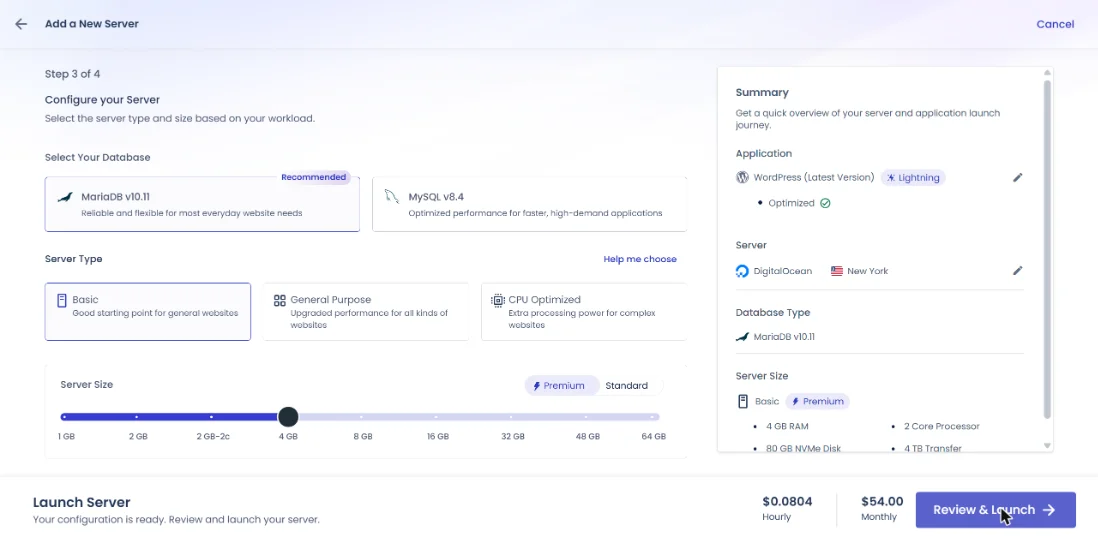
נכון לנובמבר 2026, קלאודוויז מציעה שני מנועי מסד נתונים בכל ספקי הענן: MariaDB 10.11, שהיא ברירת המחדל בשרתים חדשים (בפאנל היא מסומנת Recommended), ו-MySQL 8.4, גרסת תמיכה ארוכת טווח (LTS). את המנוע בוחרים במסך הקמת השרת, תחת Select Your Database, לפני הבחירה בגודל השרת. לפי התיעוד הרשמי (2 בנובמבר 2026) זו בחירה קבועה.
| נושא | MariaDB 10.11 | MySQL 8.4 |
|---|---|---|
| מעמד בקלאודוויז | ברירת מחדל | חלופה, נבחרת בהקמת שרת |
| מי מפתח | קהילה, פיתוח פתוח | Oracle |
| אימות ברירת מחדל | mysql_native_password | caching_sha2_password |
| SQL mode | מתירני יותר | קפדני יותר |
| JSON | נשמר כ-LONGTEXT | סוג נתונים מובנה |
| מתי לבחור | וורדפרס רגיל, אתר שכבר רץ טוב על MariaDB | אפליקציה או תוסף שדורשים MySQL במפורש, או צוות שבודק רק מול MySQL |
ההמלצה שלנו פשוטה: לאתר וורדפרס או ווקומרס רגיל, השאירו MariaDB. בחרו MySQL 8.4 רק אם יש לכם דרישה מוגדרת, למשל אפליקציית Laravel שנבדקה מול MySQL, או כלי צד שלישי שעובד רק איתו.
המגבלה החשובה: אי אפשר להחליף מנוע בשרת קיים, גם לא כשמשחזרים שרת שנמחק, ואי אפשר לערבב שני מנועים בשרת אחד. גם אפליקציה חדשה שמוסיפים לשרת קיים משתמשת במנוע של השרת, בלי אפשרות לבחור. אם השרת שלכם על MariaDB ואתם רוצים MySQL 8.4, צריך להקים שרת חדש עם MySQL ולהעביר אליו את האתר. לפני מעבר כזה בדקו את האתר בסביבת Staging, כי ה-SQL mode הקפדני של MySQL יכול לשבור שאילתות ישנות.
שדרוג גרסה בתוך אותו מנוע
שדרוג גרסה (בלי להחליף מנוע) כן אפשרי. עושים אותו בשרת, תחת Settings & Packages ואז הלשונית Packages, בכרטיס של מסד הנתונים (כפתור Modify). לפי התיעוד, שרתים שהוקמו אחרי 9 באפריל 2025 רצים על Debian 12 עם MariaDB 10.11.
| הגרסה שלכם | אפשר לשדרג ל- |
|---|---|
| MariaDB 10.5 | 10.6 ומעלה |
| MariaDB 10.6 | 10.11 ומעלה |
| MariaDB 10.11 | 11.4 ומעלה |
| MariaDB 11.4 | לגרסה הבאה, כשתהיה זמינה בפלטפורמה |
| MySQL 8.4 | לגרסאות MySQL עתידיות, כשיהיו זמינות |
אי אפשר לחזור לגרסה ישנה יותר של MariaDB אחרי שדרוג. לכן גבו את השרת לפני, ושדרגו בשעות שקטות.
איך ניגשים למסד הנתונים? ארבע דרכים
הטבלה הזו עוזרת לבחור את הדרך הנכונה לפי גודל המסד, המשימה ורמת הנוחות שלכם.
| שיטה | מתאים ל- | גודל מסד | Flexible | Autonomous |
|---|---|---|---|---|
| Database Manager (בדפדפן) | עריכה מהירה, שינוי ערך בטבלה, ייבוא קטן | עד כ-200MB | כן | כן |
| SSH + שורת פקודה (mysql, mysqldump, WP-CLI) | ייבוא וייצוא גדולים, אוטומציה | ללא מגבלה מעשית | כן | כן (SSH) |
| MySQL Workbench דרך מנהרת SSH | עבודה גרפית נוחה ממחשב אישי | גדול | כן | כן |
| חיבור מרוחק ישיר (IP מאושר) | חיבור משרת אחר, כלי BI, אינטגרציות | גדול | כן | לא |
| phpMyAdmin (התקנה עצמית) | מי שרגיל לממשק הזה | כמו Database Manager | כן | לא מתועד |
כלל אצבע: עד 200MB עבדו בדפדפן. מעל זה, עברו לשורת הפקודה או ל-Workbench, כדי שהדפדפן לא ייתקע באמצע ייבוא.
איפה מוצאים את פרטי מסד הנתונים
כל שיטה צריכה את אותם שלושה פרטים: שם מסד הנתונים, שם משתמש וסיסמה.
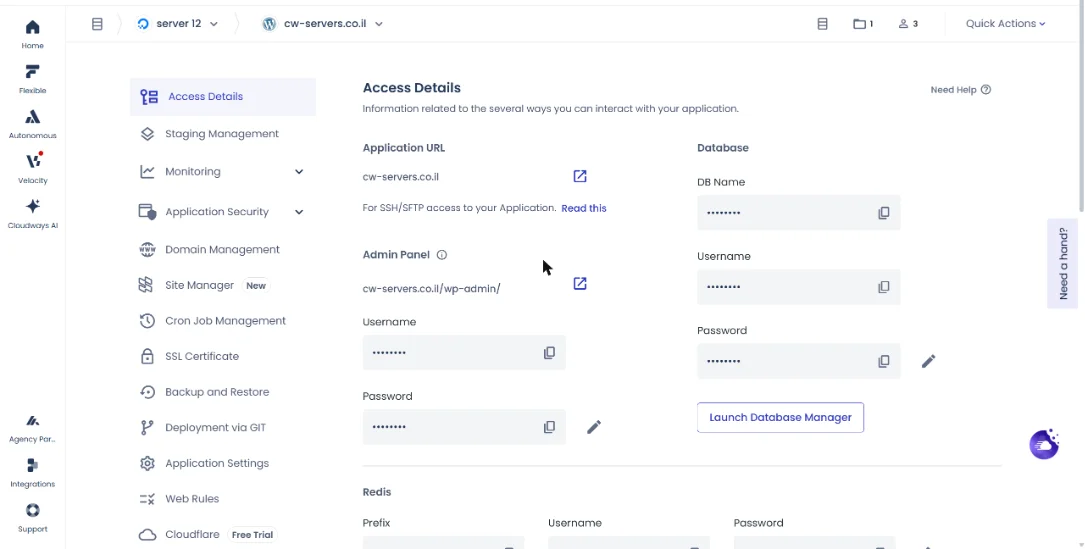
- בפאנל הניהול לחצו Flexible בתפריט הצד, ובמסך שנפתח את הלשונית Servers. בחרו את השרת.
- לחצו על סמל הגלובוס (WWW) ובחרו את האפליקציה.
- בתפריט השמאלי של האפליקציה לחצו Access Details.
- באזור MySQL Access תראו את DB Name, Username ו-Password. לחיבור מרוחק תצטרכו גם את כתובת ה-IP הציבורית של השרת, שמופיעה ב-Master Credentials של השרת.
ב-Autonomous הנתיב שונה: Cloudways Autonomous ואז My Applications, בוחרים אפליקציה, ואז Manage Access והלשונית Database.
Database Manager: הגישה המהירה מהדפדפן
זה הכלי שרוב בעלי האתרים צריכים. הוא מאפשר לראות טבלאות, לערוך שורות, להריץ שאילתות, לייבא ולייצא, בלי להתקין שום דבר.
- פתחו את Access Details של האפליקציה (ראו הסעיף הקודם).
- לחצו Launch Database Manager. הכלי נפתח בלשונית חדשה, אז אפשרו חלונות קופצים לפאנל אם הדפדפן חוסם.
- אם הדפדפן מציג אזהרת אבטחה על תעודה, זה צפוי: הכלי מאובטח בתעודה עצמית (self-signed). לחצו Advanced ואז על האפשרות להמשיך לאתר. עשו את זה רק בכתובת שנפתחה מהפאנל.
- Database Manager נפתח ומחובר ישר למסד של האפליקציה.
ב-Autonomous יש אפשרות נוספת בלשונית Database: Password Protection, שמוסיפה שם משתמש וסיסמה לפני הכניסה לכלי. כדאי להפעיל אותה אם כמה אנשים עובדים על החשבון.
ייבוא מסד נתונים דרך Database Manager
- פתחו את Database Manager של האפליקציה.
- לחצו Import, מתחת לרשימה הנפתחת של מסד הנתונים.
- לחצו Choose Files ובחרו את קובץ ה-.sql (או .sql.gz) מהמחשב.
- לחצו Execute וחכו. ייבוא של כמה עשרות מגה יכול לקחת כמה דקות.
אם הדפדפן מגיע ל-timeout באמצע, אל תנסו שוב ושוב. עברו לייבוא דרך SSH (בהמשך), שהוא מהיר יותר ואין בו מגבלת זמן של דפדפן.
ייצוא מסד נתונים דרך Database Manager
- פתחו את Database Manager ולחצו Export.
- כברירת מחדל כל הטבלאות מסומנות. בחרו את אופן הפלט: Open מציג את התוכן בלשונית חדשה, Save מוריד קובץ .sql (המומלץ, כשהפורמט הוא SQL), ו-Gzip מוריד קובץ דחוס.
- לחצו Export והקובץ יירד למחשב.
טיפ לאתרים בעברית: אם אחרי ייבוא הטקסט באתר מופיע כסימני שאלה או ג'יבריש, הקובץ כנראה נשמר בקידוד שאינו UTF-8, או שהקידוד שובש בעריכה ידנית. שגיאת collation בייבוא או בהעברה היא בעיה אחרת, ראו שגיאת collation עם utf8mb3 ו-uca1400. פתחו את הקובץ בעורך כמו VS Code, ודאו שהוא שמור כ-UTF-8, וייבאו שוב למסד נקי. אל תערכו קבצי dump גדולים ב-Notepad של Windows.
איך להתקין phpMyAdmin בקלאודוויז
phpMyAdmin הוא הממשק שרוב האנשים מכירים מאחסון משותף ומ-cPanel. בקלאודוויז הוא לא מותקן, אבל התיעוד הרשמי מסביר איך להתקין אותו, ומציע לשים אותו באפליקציית PHP Stack נפרדת על אותו שרת, כדי לא לערבב אותו עם קבצי האתר.
- הוסיפו לשרת אפליקציה חדשה מסוג PHP (Custom PHP), לפי המדריך לפתיחת שרתים ואתרים.
- התחברו ב-SSH לאפליקציה החדשה ועברו לתיקיית האתר שלה:
cd applications/APP_FOLDER/public_html- בדקו באתר phpmyadmin.net מה הגרסה העדכנית, והורידו אותה (החליפו את מספר הגרסה):
wget https://files.phpmyadmin.net/phpMyAdmin/X.Y.Z/phpMyAdmin-X.Y.Z-english.zip
unzip phpMyAdmin-X.Y.Z-english.zip
mv phpMyAdmin-X.Y.Z-english phpmyadmin- גלשו לכתובת האפליקציה עם
/phpmyadminבסוף, והתחברו עם שם המשתמש והסיסמה של מסד הנתונים שאליו אתם רוצים לגשת.
phpMyAdmin שהתקנתם רואה רק מסדי נתונים על אותו שרת. לשרת אחר צריך התקנה נפרדת.
אבטחה: כתובת phpmyadmin היא יעד מוכר לבוטים. הגבילו את הגישה אליה, למשל עם הגנת סיסמה או חסימת IP דרך Web Rules ו-htaccess, ועדכנו את הגרסה מדי פעם. אם אתם לא באמת צריכים phpMyAdmin, Database Manager המובנה בטוח יותר כי אין לו כתובת ציבורית קבועה.
ייבוא וייצוא דרך SSH: הדרך למסדים גדולים
שורת הפקודה היא הדרך הכי אמינה לעבוד עם מסדים מעל 200MB. צריך חיבור SSH, אז אם עוד לא התחברתם, עברו קודם על המדריך להתחברות ב-SSH.
ייבוא וייצוא עם mysql ו-mysqldump
כדי לייבא, העלו קודם את קובץ ה-.sql לשרת ב-SFTP (עם FileZilla או מנהל הקבצים). שימו אותו בתיקייה private_html של האפליקציה, ולא ב-public_html, כי קובץ בתיקייה הציבורית אפשר להוריד מהדפדפן. אחר כך הריצו:
mysql -u DB_USERNAME -p DB_NAME < /home/master/applications/APP_FOLDER/private_html/backup.sqlהחליפו את DB_USERNAME ו-DB_NAME בפרטים מ-MySQL Access. המערכת תבקש סיסמה. היא לא תוצג בזמן ההקלדה, וזה תקין. ייבוא מוצלח לא מחזיר שום הודעה, פשוט חוזרים לשורת הפקודה.
כדי לייצא:
mysqldump -u DB_USERNAME -p DB_NAME > DB_NAME.sqlהקובץ נוצר בתיקייה שבה אתם נמצאים (בדקו עם ls). הורידו אותו ב-SFTP ומחקו אותו מהשרת כשסיימתם. שימו לב שכלי ניקוי הדיסק של השרת (Settings & Packages ואז Optimization) כולל אפשרות שמוחקת את כל התוכן של private_html בכל האפליקציות, כך שזה לא מקום לאחסון קבוע.
ייבוא וייצוא עם WP-CLI (וורדפרס בלבד)
WP-CLI מותקן מראש בכל שרתי קלאודוויז. היתרון שלו: הוא קורא את פרטי החיבור מ-wp-config.php, כך שלא צריך להקליד שם משתמש וסיסמה. מריצים אותו מהתיקייה שבה נמצא wp-config.php:
cd applications/APP_FOLDER/public_html
wp db export backup.sql
wp db import backup.sql
בלי שם קובץ, wp db export יוצר קובץ בשם שכולל את שם המסד, התאריך וסיומת אקראית. עוד פקודות שימושיות תמצאו במדריך ל-WP-CLI בקלאודוויז.
פיצול dump גדול לטבלאות
לפעמים צריך קובץ נפרד לכל טבלה: כשמעבירים מסד ענק בחלקים, כשרוצים לשחזר רק את טבלת ההזמנות, או כשמפתחים שונים עובדים על טבלאות שונות. התיעוד הרשמי נותן פקודות לזה. הגרסה כאן מתוקנת לגרשיים רגילים, ולא משאירה את הסיסמה בהיסטוריית הפקודות או ברשימת התהליכים של השרת:
cd /home/master/applications/APP_FOLDER/private_html
mkdir dbsplit && cd dbsplit
read -rs -p "DB password: " MYSQL_PWD; echo; export MYSQL_PWD
mysql -u DB_USERNAME -N -B -e 'SHOW TABLES' DB_NAME | while read -r T; do
  echo "$T"
  mysqldump -u DB_USERNAME DB_NAME "$T" | gzip -c > "DB_NAME_${T}.sql.gz"
done
unset MYSQL_PWD
כשסיימתם, הורידו את הקבצים למחשב ומחקו את התיקייה dbsplit מהשרת.
אם כבר יש לכם קובץ dump אחד גדול ואתם רוצים לפצל אותו, הפקודה הזו יוצרת קובץ לכל טבלה לפי שורות ה-CREATE TABLE:
awk 'BEGIN{out="comments.sql"} /^CREATE TABLE/{close(out); out=substr($3,2,length($3)-2)".sql"} {print >> out}' backup.sqlחיבור עם MySQL Workbench דרך מנהרת SSH
MySQL Workbench הוא כלי חינמי של MySQL ל-Windows, Mac ולינוקס, והתיעוד הרשמי ממליץ עליו למסדים מעל 200MB. החיבור עובר בתוך SSH מוצפן, ולכן לא צריך לאשר IP.
- הורידו והתקינו את MySQL Workbench מאתר mysql.com.
- אספו פרטים: פרטי SSH (Master Credentials של השרת, או פרטי האפליקציה אם אתם חברי צוות), ופרטי MySQL מ-Access Details.
- ב-Workbench לחצו על הוספת חיבור חדש (New Connection) ומלאו:
| שדה | מה להזין |
|---|---|
| Connection Method | Standard TCP/IP over SSH |
| SSH Hostname | כתובת ה-IP של השרת, עם :22 בסוף |
| SSH Username / Password | פרטי ה-SSH |
| MySQL Hostname | 127.0.0.1 |
| MySQL Server Port | 3306 |
| Username / Password | פרטי MySQL Access של האפליקציה |
- לחצו OK, ואז לחיצה כפולה על החיבור החדש כדי להתחבר.
הכלל הזה עובד גם עם HeidiSQL, DBeaver, TablePlus ודומיהם: מנהרת SSH לשרת, ובתוכה חיבור ל-127.0.0.1 בפורט 3306.
איך מתחברים מרחוק ישירות ל-MySQL (Remote MySQL)
חיבור מרוחק ישיר מתאים כשמערכת אחרת צריכה לדבר עם מסד הנתונים כל הזמן: שרת אפליקציה נפרד, כלי דוחות, או סקריפט סנכרון. השרת חוסם את זה כברירת מחדל, ולכן קודם מאשרים IP. החיבור עצמו מוצפן ב-SSL לפי התיעוד. האפשרות מתועדת ל-Flexible בלבד.
שלב 1: אישור כתובת ה-IP
- בפאנל לחצו Flexible בתפריט הצד, ובמסך שנפתח את הלשונית Servers. בחרו את השרת.
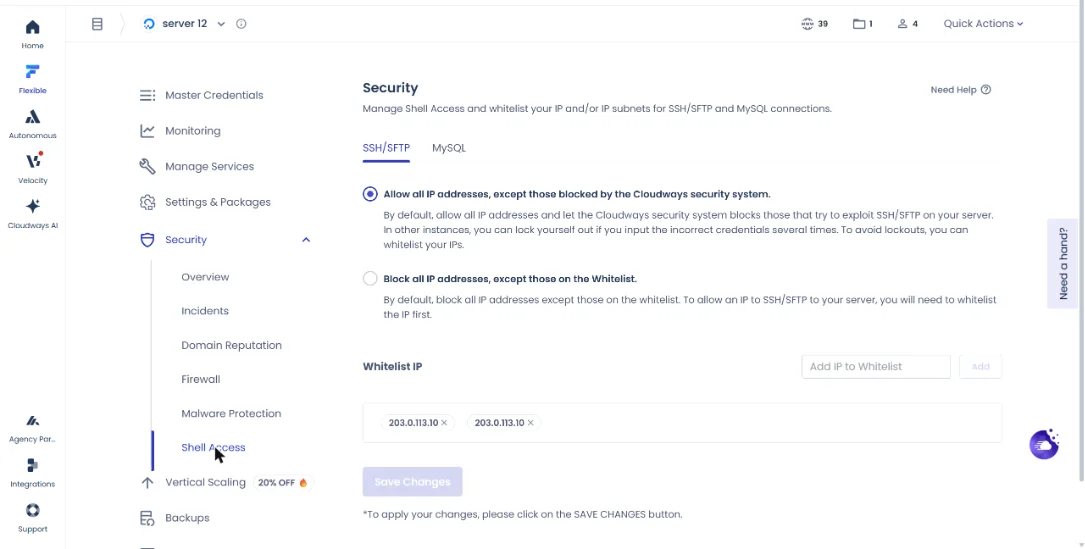
- בתפריט השמאלי לחצו Security ואז Shell Access.
- עברו ללשונית MySQL.
- הקלידו את כתובת ה-IP (או טווח ב-CIDR) בשדה Add IP to Whitelist ולחצו Add. חזרו על זה לכל כתובת.
- לחצו Save Changes.
שלב 2: התחברות מהלקוח
בכלי ה-MySQL שלכם צרו חיבור רגיל (לא SSH): ב-Hostname הזינו את כתובת ה-IP של השרת, פורט 3306, ושם משתמש וסיסמה מ-MySQL Access. לחצו Test Connection כדי לוודא שזה עובד.
הערה לגולשים מישראל: לרוב החיבורים הביתיים והמשרדיים אצל ספקיות האינטרנט בישראל יש כתובת IP דינמית, שמתחלפת מדי פעם. אם תאשרו כתובת כזו, החיבור יפסיק לעבוד יום אחד בלי הסבר. לעבודה ממחשב אישי עדיף מנהרת SSH. חיבור ישיר מתאים יותר לשרתים עם IP קבוע.
האם אפשר יותר ממסד נתונים אחד לאפליקציה?
כל אפליקציה מקבלת מסד אחד. אם אתם צריכים שני מסדים לאותו אתר, למשל אפליקציית PHP מותאמת שמחוברת לשני מקורות, הפתרון בתיעוד הוא להוסיף לשרת אפליקציית PHP ריקה ולהשתמש במסד שלה:
- הוסיפו לשרת אפליקציית PHP חדשה וריקה.
- ב-Access Details שלה העתיקו את DB Name, Username ו-Password.
- ייבאו את המסד השני לתוכה (דרך Database Manager או SSH).
- בקובץ ההגדרות של האפליקציה הראשית, הגדירו את החיבור השני עם הפרטים האלה.
- לעולם אל תמחקו את אפליקציית ה-PHP הזו. היא זו שמחזיקה את המסד.
קלאודוויז מציינת שהפתרון הזה לא נתמך באופן מלא: בשחזור מגיבוי צריך לשחזר את כל האפליקציות המעורבות, ושכפול (Clone) עלול לא לעבוד כמו שצריך. לאתר וורדפרס רגיל כמעט אף פעם לא צריך את זה.
הגדרות MySQL ברמת השרת ואתחול השירות
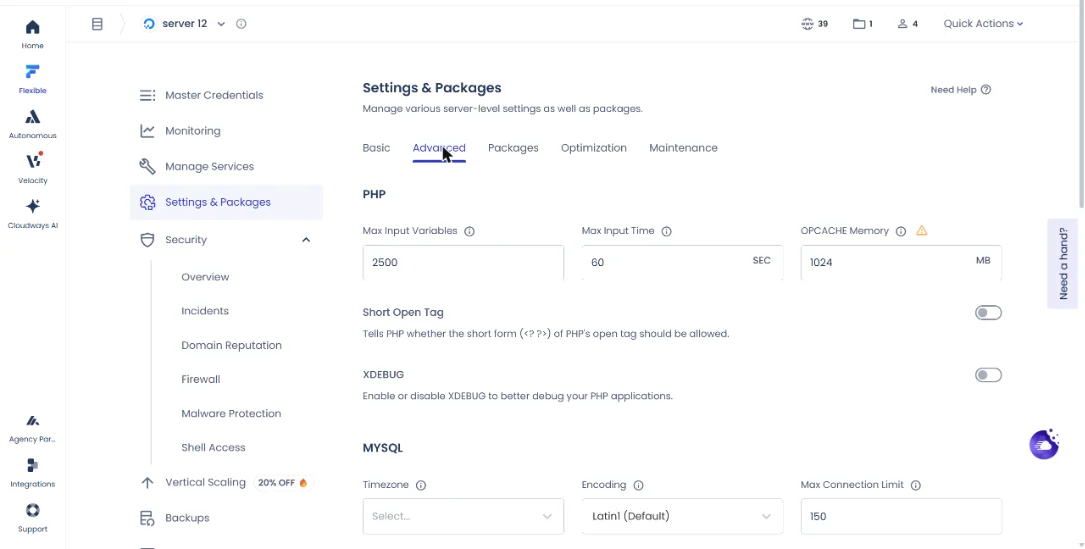
רוב ההגדרות של מסד הנתונים נמצאות בשרת, תחת Settings & Packages ואז Advanced, באזור MySQL. הפירוט המלא נמצא במדריך להגדרות השרת.
| הגדרה | מה היא עושה | מתי לגעת |
|---|---|---|
| Timezone | אזור הזמן של MySQL | כשדוחות או משימות מתוזמנות צריכים שעון ישראל |
| Encoding | קידוד ברירת מחדל | לרוב לא צריך: וורדפרס מגדירה קידוד לטבלאות בעצמה |
| Max Connections Limit | מספר חיבורים בו-זמנית (ברירת מחדל 150) | כששרת עמוס מחזיר "Too many connections" |
| Buffer Pool Size | זיכרון לקאש של טבלאות ואינדקסים | בחנות גדולה עם הרבה RAM פנוי |
| Lock Wait Timeout | כמה זמן טרנזקציה מחכה למשאב נעול | בתקלות נעילה בחנויות עמוסות |
| Wait Timeout | מתי לנתק חיבור שלא עושה כלום | כשחיבורים רדומים צוברים משאבים |
אם מסד הנתונים לא מגיב, האתר מציג "Error establishing a database connection" או שינוי גדול נתקע, אפשר לאתחל רק את השירות ולא את כל השרת: בשרת לחצו Manage Services ואז Restart בשורה של MariaDB או MySQL.
הקוד BFCM802 מוריד 80% מהחשבון בחודשיים הראשונים (עד 200$ הנחה בחודש), כולל העברת אתרים חינם בלי הגבלה. ללקוחות חדשים בלבד, ורק עד סוף המבצע.
המבצע מסתיים ב-4 בדצמבר 2026, ב-23:59 שעון ישראל.
מתחילים בניסיון חינם, בלי כרטיס אשראי. את הקוד מזינים בקופה ובודקים שהוא מופיע.
אחרי בלאק פריידי: 30% הנחה ל-3 חודשים עם הקוד ASAEL. בשרת גדול (מעל כ-444$ בחודש) ASAEL משתלם יותר כבר עכשיו. למחשבון BFCM802 מול ASAEL
פותחים שרת ניסיון חינם, בלי כרטיס אשראי. כשעוברים לתוכנית בתשלום, הקוד ASAEL מוריד 30% מהחשבון בשלושת החודשים הראשונים.
הקישור ממלא את הקוד בטופס ההרשמה. רק ודאו שהוא מופיע.
טעויות נפוצות ואיך לפתור אותן
ייבוא דרך הדפדפן נתקע או נכשל: הקובץ גדול מדי ל-Database Manager. ייבאו דרך SSH עם mysql או wp db import, שאין להם מגבלת זמן של דפדפן.
Database Manager לא נפתח: הדפדפן חוסם את הלשונית החדשה. אפשרו חלונות קופצים לפאנל של קלאודוויז ונסו שוב.
"Access denied for user": שם משתמש או סיסמה לא נכונים, או שאתם משתמשים בפרטי SSH במקום בפרטי MySQL. העתיקו שוב מ-MySQL Access, בלי רווחים מיותרים בסוף.
חיבור מרוחק מגיע ל-timeout: כתובת ה-IP שלכם לא ברשימה, השתנתה, או שלא לחצתם Save Changes. בדקו את ה-IP הנוכחי שלכם, או עברו למנהרת SSH. אם גם מנהרת SSH מכלי MySQL לא עובדת, התיעוד מציין שייתכן שצריך לבקש מהתמיכה להפעיל port forwarding.
אחרי ייבוא האתר מפנה לדומיין הישן: במסד שיובא שמורות כתובות האתר הקודם. בוורדפרס מחליפים אותן עם wp search-replace (הריצו קודם עם --dry-run).
שכחתם קובץ .sql ב-public_html: כל מי שמנחש את השם יכול להוריד את כל מסד הנתונים, כולל פרטי משתמשים. מחקו אותו מיד, ובפעם הבאה עבדו ב-private_html.
רוצים לעבור מ-MariaDB ל-MySQL "בלחיצה": אין אפשרות כזו. צריך שרת חדש עם MySQL 8.4 והעברת האתר אליו.
שאלות נפוצות
לא מותקן מראש. יש Database Manager מובנה שעושה את רוב מה ש-phpMyAdmin עושה: עיון בטבלאות, עריכה, שאילתות, ייבוא וייצוא. אם אתם מעדיפים phpMyAdmin, אפשר להתקין אותו בעצמכם באפליקציית PHP נפרדת על אותו שרת.
קלאודוויז ממליצה על Database Manager למסדים של עד כ-200MB. מעל זה הדפדפן עלול להגיע ל-timeout, ועדיף לייבא דרך SSH עם mysql או WP-CLI, או לעבוד עם MySQL Workbench.
לא. המנוע נקבע בהקמת השרת ולא משתנה אחר כך, גם לא בשחזור. כדי לעבור, מקימים שרת חדש עם MySQL 8.4, מעבירים אליו את האתר, ובודקים אותו קודם בסביבת Staging.
באפליקציה, תחת Access Details, באזור MySQL Access. שם מסד הנתונים זהה לשם התיקייה של האפליקציה בשרת. בוורדפרס אותם פרטים מופיעים גם בקובץ wp-config.php.
לא. נכון ל-2026 קלאודוויז תומכת רק ב-MariaDB וב-MySQL על השרת. אפשר לחבר את האפליקציה לשירות MongoDB חיצוני ומנוהל.
כמעט תמיד בעיית קידוד בקובץ ה-dump. ודאו שהקובץ שמור כ-UTF-8, ייבאו אותו שוב למסד נקי, ואל תערכו קבצי dump בעורך שמשנה קידוד.
מדריכים קשורים
- הגדרות שרת ושירותים בקלאודוויז: חבילות, PHP-FPM ותחזוקה
- WP-CLI בקלאודוויז: פקודות שימושיות לניהול וורדפרס
- Web Rules, htaccess ו-robots.txt בקלאודוויז
- איך לגשת למנהל הקבצים בקלאודוויז
- התחברות לשרת ב-SSH
- כל המדריכים בתחום: הגדרות שרת וכלים למפתחים
- למה בכלל לבחור שרת מנוהל: אחסון אתרים בקלאודוויז
מקור רשמי: Which Method Should I Use to Access MySQL Databases?, Manage Your Databases Using the Cloudways Database Manager, Introducing MySQL 8.4 on Cloudways, MariaDB 10.11 & MySQL 8.4, Whitelist IP Addresses for Remote MySQL, MySQL Remote Connection, MySQL Workbench, Import and Export Using WP-CLI, How to Install phpMyAdmin, More than One Database, Split MySQL Dumps, What Types of Databases Does Cloudways Support? (Cloudways Knowledge Base). המדריך נכתב ונבדק על ידי עשהאל דרייר · עודכן: 06.11.2026
גילוי נאות: זהו אתר עצמאי ואינו האתר הרשמי של Cloudways. חלק מהקישורים באתר הם קישורי שותפים – אם תירשמו דרכם נקבל עמלה, בלי עלות נוספת לכם. לפרטים המלאים

