
עודכן לאחרונה: · מאת עשהאל דרייר
בקצרה: כדי להתחבר ב-SSH לשרת בקלאודוויז (Cloudways), לוקחים את שם המשתמש והסיסמה ממסך Master Credentials של השרת ולוחצים Launch SSH Terminal, או מתחברים מהמחשב עם PuTTY או הפקודה ssh user@IP בפורט 22. למשתמש של אפליקציה צריך קודם להפעיל SSH Access בהגדרות האפליקציה. לאבטחה טובה יותר מוסיפים מפתח SSH ב-SSH Public Keys, ומגבילים גישה לכתובות IP מסוימות ב-Security > Shell Access.
מה זה SSH ולמה צריך אותו
לפני שמתחברים, כדאי להבין מה SSH נותן ומה הוא לא נותן בקלאודוויז.
SSH (Secure Shell) הוא פרוטוקול שפותח חלון פקודות מוצפן לשרת מרוחק. כל מה שעובר בחיבור מוצפן, כך שמי שמאזין לרשת באמצע לא יכול לקרוא אותו. בעזרתו מריצים פקודות ישירות בשרת: WP-CLI לניהול וורדפרס, Git, Composer, שאילתות למסד נתונים, htop לבדיקת עומס, וקריאת יומנים.
SFTP הוא האח של SSH להעברת קבצים. אותם פרטי גישה, אבל במקום שורת פקודה מקבלים מנהל קבצים (למשל ב-FileZilla). אם כל מה שאתם צריכים זה להעלות או להוריד קבצים, המדריך ל-FileZilla ו-SFTP מתאים יותר.
ומה אין: קלאודוויז לא נותנת גישת root לשרת. אתם מתחברים כמשתמש ראשי (Master) או כמשתמש אפליקציה, וההגדרות ברמת המערכת נעשות מהפאנל. לרוב העבודה היומיומית זה מספיק, וזה גם חלק ממה שמאפשר לקלאודוויז לנהל ולאבטח את השרת בשבילכם.
מה ההבדל בין משתמש Master למשתמש אפליקציה?
ההבחנה הזו קובעת לאן תגיעו אחרי ההתחברות ולמה תהיה לכם גישה.
| מאפיין | Master Credentials (משתמש ראשי) | Application Credentials (משתמש אפליקציה) |
|---|---|---|
| היקף הגישה | כל האפליקציות בשרת | אפליקציה אחת בלבד |
| SSH כברירת מחדל | פעיל | כבוי (רק SFTP), צריך להפעיל |
| לאן נוחתים אחרי התחברות | תיקיית הבית של המשתמש הראשי, ומשם נכנסים לתיקיית האפליקציה | ישירות בתיקיית האפליקציה |
| איפה מוצאים | Server > Master Credentials | Application > Access Details |
| מתאים ל | בעל השרת, מנהל טכני | פרילנסר או מפתח שעובד על אתר אחד |
כלל אצבע: לכל מפתח חיצוני תנו משתמש אפליקציה משלו, ולא את פרטי ה-Master. ככה אפשר לבטל לו גישה בלי לשנות סיסמה לכולם. על ניהול הרשאות בצוות ראו חברי צוות והרשאות.
לפני שמתחילים
- גישה לפרטי הכניסה: הרשאה לשרת בפאנל, או משתמש אפליקציה שקיבלתם מבעל החשבון.
- גיבוי עדכני של האפליקציה. SSH הוא כלי חזק, ופקודה שגויה יכולה למחוק קבצים. קלאודוויז ממליצה במפורש לגבות לפני עבודה ב-SSH.
- אם הגדרתם בעבר רשימה לבנה של IP, ודאו שהכתובת הנוכחית שלכם ברשימה, אחרת החיבור ייחסם.
דרך 1: טרמינל SSH מתוך הפאנל
הדרך המהירה, בלי להתקין שום דבר. מתאימה לפקודה מהירה או לבדיקה.
- פתחו את השרת בפאנל ועברו ל-Master Credentials. העתיקו את שם המשתמש והסיסמה (לחיצה על פרט מעתיקה אותו).
- לחצו Launch SSH Terminal. ייפתח טרמינל בלשונית חדשה.
- אם הדפדפן מציג אזהרת אבטחה על תעודה, זה צפוי: החיבור מוגן בתעודה בחתימה עצמית. אשרו והמשיכו.
- הקלידו את שם המשתמש ולחצו Enter, ואז את הסיסמה. בזמן ההקלדה של הסיסמה לא יופיעו תווים, וזה תקין.
- אתם מחוברים. נסו
lsכדי לראות את הקבצים.
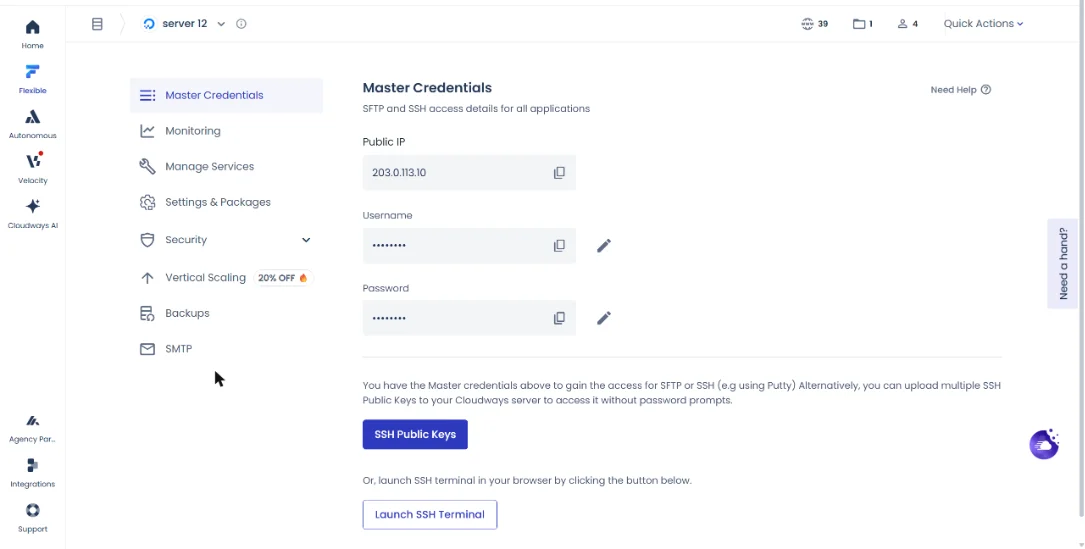
בטרמינל שבפאנל מנווטים עם מקשי החצים, לא עם העכבר. אם התחברתם כ-Master, עברו לתיקיית האפליקציה עם cd applications/<שם_התיקייה>/public_html.
דרך 2: מהמחשב שלכם (PuTTY, טרמינל במק ולינוקס)
לעבודה של יותר מכמה דקות, חלון במחשב שלכם נוח יותר: העתק-הדבק עובד, אפשר לשמור חיבורים, ואפשר להשתמש במפתחות.
במק, בלינוקס (ובווינדוס עם PowerShell)
פותחים טרמינל ומריצים את הפקודה, עם שם המשתמש וכתובת ה-IP הציבורית של השרת מ-Master Credentials. ברירת המחדל היא פורט 22. בווינדוס 10 ו-11 אותה פקודה עובדת בדרך כלל גם ב-PowerShell.
ssh [email protected]בחיבור הראשון תתבקשו לאשר את טביעת האצבע של השרת. הקלידו yes. אחרי זה תתבקשו להזין סיסמה, או שתיכנסו ישר אם הגדרתם מפתח.
בווינדוס עם PuTTY
- ב-Host Name הזינו את כתובת ה-IP הציבורית של השרת, ובפורט השאירו 22.
- ב-Connection > Data הזינו את שם המשתמש (Master או אפליקציה).
- אם יש לכם מפתח: ב-Connection > SSH > Auth בחרו את קובץ המפתח הפרטי (.ppk).
- חזרו ל-Session, תנו שם תחת Saved Sessions ולחצו Save, כדי לא להקליד הכול בפעם הבאה.
- לחצו Open, ובחיבור הראשון אשרו את מפתח השרת.
איך מפעילים SSH למשתמש אפליקציה?
כברירת מחדל, משתמש אפליקציה יכול להתחבר רק ב-SFTP. כדי לאפשר לו SSH:
- פתחו את האפליקציה ועברו להגדרות שלה (Application Settings בתיעוד הרשמי).
- הפעילו את SSH Access.
- בחלון שנפתח לחצו OK.
מעכשיו כל משתמשי האפליקציה של האתר הזה יוכלו להתחבר גם ב-SSH, מעבר ל-SFTP. אם עוד אין משתמש אפליקציה, יוצרים אותו במסך Access Details של האפליקציה.
איך מתחברים בלי סיסמה עם מפתחות SSH?
סיסמה אפשר לנחש, במיוחד בהתקפת brute force שמנסה אלפי סיסמאות. מפתח SSH כמעט בלתי אפשרי לפצח בשיטה הזו.
מפתח SSH הוא זוג קבצים: מפתח ציבורי ששמים בשרת, ומפתח פרטי שנשאר רק אצלכם. כשמתחברים, השרת בודק שהמפתח הפרטי מתאים לציבורי, ואתם נכנסים בלי סיסמה. אפשר להוסיף למפתח הפרטי גם משפט סיסמה (passphrase), כך שגם אם המחשב נגנב, המפתח לבדו לא מספיק.
שלב א: יצירת זוג מפתחות
במק ובלינוקס: הריצו את הפקודה, אשרו את מיקום ברירת המחדל (~/.ssh/id_rsa) ובחרו passphrase. המפתח הציבורי נשמר באותה תיקייה עם סיומת .pub.
ssh-keygen -t rsa -b 4096
cat ~/.ssh/id_rsa.pub
בווינדוס עם PuTTYgen: פתחו את PuTTYgen, שנו את מספר הביטים מ-2048 ל-4096, לחצו Generate והזיזו את העכבר על השטח הריק עד שהמפתח נוצר. העתיקו את המפתח הציבורי מהחלון, ושמרו את הפרטי עם Save Private Key בפורמט .ppk.
אל תשלחו את המפתח הפרטי לאף אחד, גם לא לתמיכה. מי שמחזיק בו יכול להתחבר לשרת.
שלב ב: הוספת המפתח הציבורי בפאנל
- פתחו את השרת > Master Credentials ולחצו SSH Public Keys. (למשתמש אפליקציה: SSH Keys במסך הגישה של האפליקציה.)
- תנו למפתח Label מזהה, למשל "מחשב משרד".
- הדביקו את המפתח הציבורי המלא, מתחילתו (ssh-rsa) ועד סופו.
- לחצו Submit.
- במק ובלינוקס, טענו את המפתח לסוכן עם
ssh-add(אוssh-add ~/.ssh/id_rsaאם השם שונה), והתחברו כרגיל עםssh username@IP. - ב-PuTTY, בחרו את קובץ ה-.ppk תחת Connection > SSH > Auth, כמו שתיארנו למעלה.
ב-Cloudways Autonomous המפתח נוסף מהמסך SSH/SFTP Details או Manage Access של האפליקציה, דרך SSH Public Keys למשתמש ברירת המחדל, או בעת יצירת משתמש נוסף ב-Add SFTP User.
איך מגבילים SSH ו-SFTP לכתובות IP מסוימות?
השכבה החזקה ביותר: גם מי שהשיג סיסמה לא יוכל להתחבר, אם הוא לא מגיע מכתובת מאושרת.
במסך Security > Shell Access של השרת (לשונית SSH) יש שתי אפשרויות:
| אפשרות | מה היא עושה | למי מתאים |
|---|---|---|
| Allow all IP addresses except those blocked by the Cloudways security system | כל כתובת יכולה להתחבר, חוץ מכתובות שמערכת האבטחה של קלאודוויז חסמה. ברירת המחדל | מי שמתחבר ממקומות משתנים |
| Block all IP addresses except those on the Whitelist | רק כתובות ברשימה הלבנה יכולות להתחבר ב-SSH וב-SFTP. מומלץ לפי קלאודוויז | משרד עם IP קבוע, או עבודה דרך VPN עם כתובת קבועה |
- בדקו מה כתובת ה-IP שלכם, למשל בחיפוש "what is my IP" בגוגל.
- בשרת עברו ל-Security > Shell Access ובחרו Block all IP addresses, except those on the Whitelist.
- הקלידו את הכתובת ולחצו Add. חזרו על זה לכל כתובת (אין מגבלה על הכמות).
- לחצו Save Changes.
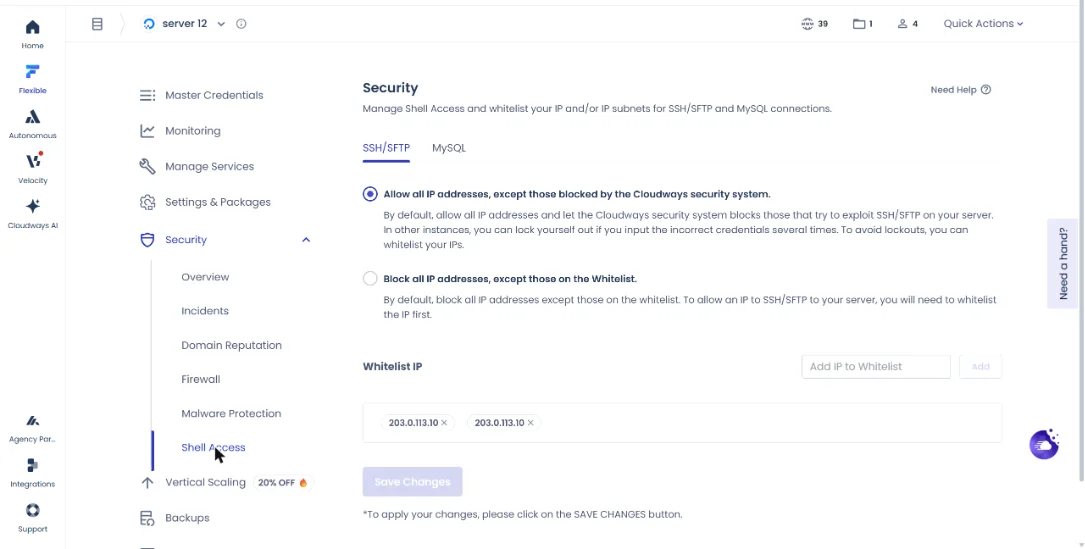
ההגדרה חלה רק על השרת שבחרתם. אפשר להוסיף גם טווח כתובות (למשל 203.0.113.0/24), אבל קלאודוויז לא ממליצה על זה כי זה פותח גישה להרבה כתובות.
שימו לב לכתובת דינמית
אצל ספקי אינטרנט רבים, בבית ובסלולר, מקבלים כתובת IP דינמית שמשתנה מדי פעם, ולכן אי אפשר לסמוך עליה. אם הכתובת שלכם תשתנה, תינעלו בחוץ עד שתוסיפו את החדשה (זה נעשה מהפאנל, אז לא תאבדו גישה לשרת לגמרי). פתרונות: לבקש מספק האינטרנט כתובת קבועה, או לעבוד דרך VPN שנותן כתובת קבועה. וזכרו שכל מי שמשתמש באותה כתובת VPN יכול לנסות להתחבר, כך שעדיין צריך סיסמה חזקה או מפתח.
Composer ו-PHP בשורת הפקודה
הרבה מפתחים מתחברים ב-SSH בשביל Composer. שני דברים שכדאי לדעת.
Composer 2 מותקן מראש בכל שרת חדש. בודקים עם composer -v. מי שצריך את Composer 1 לפרויקט ישן יכול להוריד אותו לתיקיית הבית ולהריץ אותו עם הנתיב המלא (/home/master/composer), במקביל ל-Composer 2.
גרסת PHP בשורת הפקודה: לפי קלאודוויז, כשמתחברים כמשתמש ראשי (Master) הפקודות רצות עם גרסת ה-PHP של השרת (בשרתים חדשים ברירת המחדל היא PHP 8.2), גם אם לאפליקציה הוגדרה גרסה אחרת. לכן php -v יכול להראות גרסה שונה ממה שמוגדר באתר, ו-Composer עלול להתלונן על חוסר תאימות. קלאודוויז ממליצה להעדיף חיבור כמשתמש האפליקציה, או לקרוא לקובץ ה-PHP של הגרסה הנכונה במפורש (הפקודה למטה, כפי שמופיעה בתיעוד הרשמי):
cd /home/master/applications/APP_FOLDER/public_html
/usr/bin/php8.3 /usr/local/bin/composer install
החליפו את 8.3 בגרסה של האפליקציה (רואים אותה ב-Settings > PHP Settings של האפליקציה), ואת APP_FOLDER בשם התיקייה. אם שיניתם לאחרונה גרסת PHP או יצרתם משתמש חדש, סגרו את חיבור ה-SSH ופתחו חדש. על החלפת גרסה ראו איך לשנות גרסת PHP בקלאודוויז.
איך לשמור על SSH מאובטח
- סיסמה חזקה ל-Master ולכל משתמש אפליקציה.
- מפתחות SSH עם passphrase במקום סיסמאות, לכל מי שמתחבר באופן קבוע.
- רשימה לבנה של IP כשיש לכם כתובות קבועות.
- משתמש אפליקציה נפרד לכל מפתח חיצוני, ומחיקה שלו כשהעבודה מסתיימת.
- אף פעם לא שולחים פרטי SSH במייל או בוואטסאפ פתוח.
מעבר ל-SSH, יש עוד שכבות הגנה ברמת השרת והאתר. ראו איך לחזק את אבטחת השרת והאתר, Malware Protection והגדרת Sucuri.
טעויות נפוצות ופתרון תקלות
"Permission denied" עם משתמש אפליקציה: SSH לא הופעל לאפליקציה. הפעילו SSH Access ב-Application Settings.
החיבור נתקע או "Connection timed out": בדקו אם הפעלתם רשימה לבנה והכתובת שלכם השתנתה. השוו את ה-IP הנוכחי לרשימה, הוסיפו אותו ושמרו. נסו גם רשת אחרת (למשל נקודה חמה מהטלפון), ובדקו שהלקוח מוגדר לפורט 22. אם עדיין לא עובד, התמיכה יכולה לבדוק ביומני השרת ניסיונות חיבור מה-IP שלכם. ואם ההודעה מופיעה בדפדפן כשנכנסים לאתר עצמו, ראו מדריך ERR_CONNECTION_TIMED_OUT.
הסיסמה "לא נקלטת": בזמן הקלדת סיסמה לא מופיעים תווים. זה תקין. הדביקו או הקלידו ולחצו Enter.
המפתח לא עובד: ודאו שהדבקתם את המפתח הציבורי (לא הפרטי) בשלמותו, שאתם מתחברים עם אותו משתמש שאליו הוספתם את המפתח, ובמק או לינוקס שהרצתם ssh-add.
אזהרה שמפתח השרת השתנה: קורה אחרי החלפת שרת או שכפול לאותה כתובת. אם אתם יודעים שזה השינוי, מחקו את הרשומה הישנה ב-known_hosts ונסו שוב. אם לא שיניתם כלום, עצרו ובדקו עם התמיכה.
הגבלת IP לא עובדת בשרת ישן: לפי קלאודוויז, האפשרות נתמכת בגרסאות Debian 8 ומעלה. בשרת ישן יותר ההמלצה היא לשכפל לשרת חדש. גרסת המערכת נבדקת עם cat /etc/os-release.
הקוד BFCM802 מוריד 80% מהחשבון בחודשיים הראשונים (עד 200$ הנחה בחודש), כולל העברת אתרים חינם בלי הגבלה. ללקוחות חדשים בלבד, ורק עד סוף המבצע.
המבצע מסתיים ב-4 בדצמבר 2026, ב-23:59 שעון ישראל.
מתחילים בניסיון חינם, בלי כרטיס אשראי. את הקוד מזינים בקופה ובודקים שהוא מופיע.
אחרי בלאק פריידי: 30% הנחה ל-3 חודשים עם הקוד ASAEL. בשרת גדול (מעל כ-444$ בחודש) ASAEL משתלם יותר כבר עכשיו. למחשבון BFCM802 מול ASAEL
פותחים שרת ניסיון חינם, בלי כרטיס אשראי. כשעוברים לתוכנית בתשלום, הקוד ASAEL מוריד 30% מהחשבון בשלושת החודשים הראשונים.
הקישור ממלא את הקוד בטופס ההרשמה. רק ודאו שהוא מופיע.
מקורות
- How to launch an SSH terminal from the Cloudways platform – מאגר הידע של קלאודוויז
- How to enable SSH access for application users – מאגר הידע של קלאודוויז
- Why should you set up SSH keys – מאגר הידע של קלאודוויז
- How to manage IP access for SSH and SFTP connections – מאגר הידע של קלאודוויז
- How to install and use Composer – מאגר הידע של קלאודוויז
שאלות נפוצות
במסך Master Credentials של השרת: כתובת IP ציבורית, שם משתמש וסיסמה. למשתמש של אתר אחד, הפרטים נמצאים ב-Access Details של האפליקציה, ושם צריך גם להפעיל SSH Access בהגדרות האפליקציה.
לא. מתחברים כמשתמש ראשי (Master) או כמשתמש אפליקציה. הגדרות מערכת כמו PHP, MySQL ושירותים נעשות מהפאנל, ב-Settings & Packages וב-Manage Services.
פורט 22, הפורט הסטנדרטי של SSH. אותו פורט משמש גם ל-SFTP.
שניהם משתמשים באותו חיבור מוצפן ובאותם פרטי גישה. SSH נותן שורת פקודה להרצת פקודות, ו-SFTP נותן העברת קבצים. משתמש אפליקציה מקבל SFTP כברירת מחדל, ו-SSH רק אחרי הפעלה.
נכנסים לפאנל (הוא לא מושפע מההגדרה), בודקים מה ה-IP הנוכחי שלכם, ומוסיפים אותו ב-Security > Shell Access. לוחצים Save Changes ומנסים שוב. אם הכתובת שלכם משתנה הרבה, שקלו VPN עם כתובת קבועה.
כי בחיבור כמשתמש ראשי שורת הפקודה משתמשת בגרסת ה-PHP של השרת (בשרתים חדשים ברירת המחדל 8.2) ולא בגרסה של האפליקציה. כדי להריץ פקודה בגרסה של האתר, קוראים לגרסה במפורש, למשל /usr/bin/php8.3, או מתחברים כמשתמש האפליקציה.
מדריכים קשורים
- איך להתחבר לשרת עם FileZilla ו-SFTP
- איך לחזק את אבטחת השרת והאתר בקלאודוויז
- Malware Protection: סריקה, הגנה ובדיקת פגיעויות
- איך להגדיר Sucuri על אתר בקלאודוויז
- כל המדריכים בתחום: אבטחה בקלאודוויז
- לפני שמחליטים: הביקורת המלאה על קלאודוויז
מקור רשמי: How to Launch an SSH Terminal from the Cloudways Platform, How to Enable SSH Access for Application Users, Why Should You Set Up SSH Keys?, How to Manage IP Access for SSH and SFTP Connections, How to Install and Use Composer (Cloudways Knowledge Base). המדריך נכתב ונבדק על ידי עשהאל דרייר · עודכן: 06.11.2026
גילוי נאות: זהו אתר עצמאי ואינו האתר הרשמי של Cloudways. חלק מהקישורים באתר הם קישורי שותפים – אם תירשמו דרכם נקבל עמלה, בלי עלות נוספת לכם. לפרטים המלאים

