
עודכן לאחרונה: · מאת עשהאל דרייר
בקצרה: כדי לתת למישהו גישה לשרת או לאתר בקלאודוויז (Cloudways), מוסיפים אותו כחבר צוות: בתפריט הפרופיל בוחרים My Teams, לוחצים Add Member, ובוחרים אם לתת גישה מלאה (Full Access) או מוגבלת לשרתים ולאפליקציות מסוימים (Limited Access). הוא יקבל מייל הפעלה ויתחבר עם סיסמה משלו, כך שלא מוסרים אף פעם את פרטי החשבון. כל התהליך לוקח כ-5 דקות.
למה לא פשוט לשלוח למפתח את הסיסמה
זה קורה כל הזמן: מפתח צריך "לבדוק משהו בשרת", ובעל העסק שולח לו בוואטסאפ את המייל והסיסמה של החשבון. מרגע זה, יש לו גישה לכל השרתים, לכל האתרים, לחיוב ולאמצעי התשלום. אי אפשר לדעת מה הוא עשה, ואי אפשר לבטל לו גישה בלי להחליף סיסמה לכולם.
קלאודוויז פותרת את זה עם פיצ'ר Team (חברי צוות). כל אדם מקבל משתמש משלו, רואה רק את מה שאישרתם לו, ואפשר להסיר אותו בלחיצה. אני עובד ככה עם עשרות שרתים ועם כמה צוותי פיתוח, וזה ההבדל בין שליטה לבין תקווה.
איזו משתי הדרכים לשתף גישה מתאימה לכם?
לפני שמוסיפים מישהו, שאלו מה הוא באמת צריך לעשות. לפעמים הוא לא צריך את הפאנל בכלל.
| מה האדם צריך | הדרך הנכונה | מה הוא מקבל |
|---|---|---|
| להעלות קבצים, לערוך קוד, לעבוד ב-SSH על אתר אחד | פרטי גישה לאפליקציה (Application Credentials) | משתמש SFTP/SSH לאפליקציה אחת בלבד, בלי כניסה לפאנל |
| לנהל אתר מהפאנל: דומיין, SSL, Cron, הגדרות | חבר צוות עם Limited Access | כניסה לפאנל עם גישה רק לשרתים ולאפליקציות שבחרתם |
| לנהל את כל התשתית, למשל מנהל IT או שותף | חבר צוות עם Full Access | כל השרתים וכל האפליקציות, כולל פרטי הגישה הראשיים |
| לטפל בחשבוניות ובתשלומים | חבר צוות עם הרשאת Billing | גישה לחשבוניות, תשלומים ואמצעי תשלום |
| לפתוח פניות לתמיכה בשמכם | חבר צוות עם הרשאת Support | גישה לאזור התמיכה ופתיחת טיקטים |
ההרשאות משתלבות: אפשר לתת לרואה החשבון רק Billing, בלי גישה לשרתים בכלל, ולמפתח גישה מוגבלת לשרת אחד, בלי Billing.
לפני שמתחילים
- רק בעל החשבון יכול להוסיף חברי צוות. אם אתם בעצמכם חברי צוות, בקשו מבעל החשבון.
- כתובת מייל "נקייה". כתובת שכבר משויכת לחשבון קלאודוויז, בניסיון או מלא, לא יכולה לשמש כחבר צוות. אם המפתח פתח פעם חשבון ניסיון עם המייל שלו, הוא יצטרך כתובת אחרת.
- החלטה מראש: לאילו שרתים, לאילו אפליקציות ולאילו פעולות לתת גישה. קל יותר להרחיב הרשאות אחר כך מאשר לצמצם.
איך מוסיפים חבר צוות – שלב אחר שלב
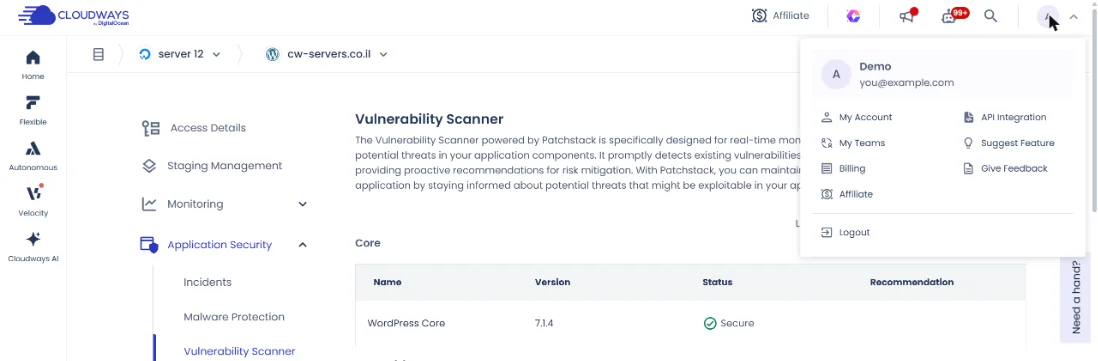
- היכנסו לפאנל הניהול, ובתפריט הפרופיל העליון בחרו My Teams. בממשק הקודם הגעתם לאותו מקום דרך כפתור הפלוס בראש המסך.
- לחצו על Add Member.
- מלאו את הפרטים: Email (המייל של חבר הצוות), Member Name (שם), ו-Job Title (תפקיד). את Status השאירו על Active.
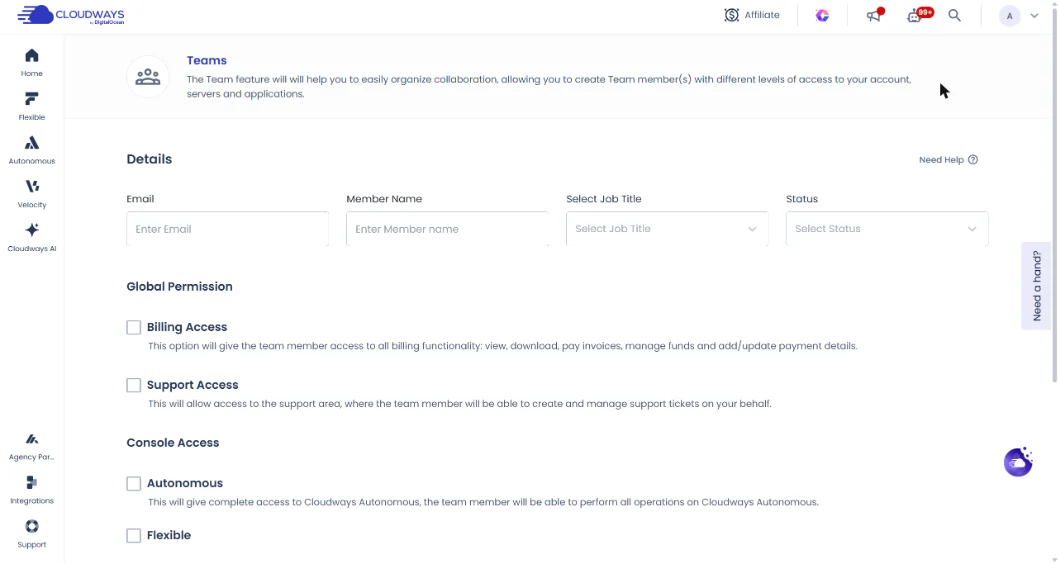
- תחת Global Permission, סמנו אם לתת גישה ל-Billing (חשבוניות, תשלומים, אמצעי תשלום) ול-Support (פתיחה וניהול של פניות לתמיכה). אם האדם לא צריך אותן, אל תסמנו.
- תחת Console Access, בחרו לאיזה מוצר לתת גישה: Flexible, Autonomous, או שניהם. לפי התיעוד יש גם אפשרויות ל-Velocity ול-AI Agents.
- אם בחרתם Flexible, בחרו רמת גישה:
- Full Access: כל השרתים וכל האפליקציות, כולל צפייה ועדכון של פרטי הגישה הראשיים.
- Limited Access: אתם בוחרים בדיוק לאילו שרתים, לאילו אפליקציות בכל שרת, ולאילו פעולות.
- ב-Limited Access, סמנו את השרתים, ובתוך כל שרת את האפליקציות שחבר הצוות יראה. אחר כך בחרו את הפעולות המותרות בשרת, כמו הפעלה ועצירה, הגדלת שרת (Scale), צפייה בפרטי הגישה הראשיים ומעקב (Monitoring). אפשר גם לקבוע אם יוכל לנהל תוספים ופרויקטים.
- לחצו על Add Member. חבר הצוות יקבל מייל הפעלה עם קישור לבחירת סיסמה, ותופיע אצלכם הודעת אישור.
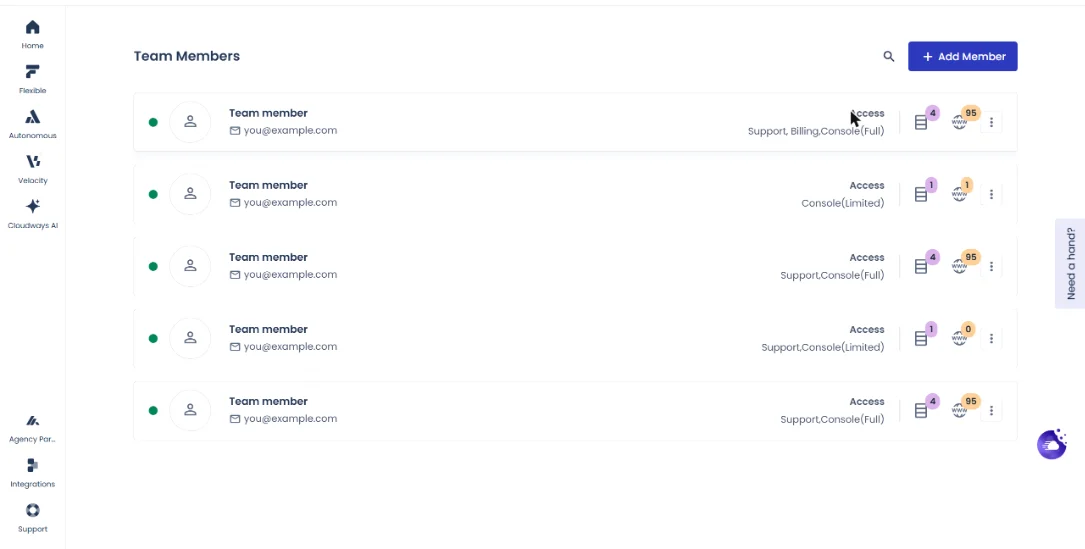
חשוב לגבי Autonomous: ב-Autonomous אין כרגע רמה מוגבלת. מי שמקבל גישה ל-Autonomous מקבל גישה לכל האפליקציות ולניהול התוכניות, כולל פרטי הגישה לאפליקציות. אם אתם רוצים לשתף רק אתר אחד, שקלו לתת פרטי SFTP לאפליקציה במקום.
מה חבר הצוות רואה ומה הוא יכול לעשות
אחרי ההפעלה, חבר הצוות מקבל שני מיילים: מייל ברוכים הבאים ומייל הפעלה. הוא לוחץ על הקישור, בוחר סיסמה ומתחבר לפאנל עם המייל שלו.
הוא יראה רק את מה שאישרתם. לפי ההרשאות, הוא יכול לבצע בשרת פעולות כמו הפעלה ועצירה, הגדלה, שכפול ומחיקה, ובאפליקציה פעולות כמו ניהול דומיינים, התקנת SSL, משימות Cron והגדרות. הוא לא יכול להוסיף שרתים חדשים לחשבון, וגם לא לנהל את חברי הצוות.
לגישת SFTP/SSH, חבר הצוות יוצר לעצמו פרטי גישה לאפליקציה מתוך הפאנל. כך לכל אדם יש משתמש משלו, ולא משתפים סיסמאות.
עבודה עם כמה צוותים מאותו משתמש
אם אתם פרילנסרים או סוכנות שעובדים עם כמה לקוחות, אין צורך בכמה משתמשים. כתובת מייל אחת יכולה להיות חבר צוות בכמה חשבונות קלאודוויז. בפינה השמאלית העליונה, לצד הלוגו, יש תפריט נפתח של צוותים. בוחרים את הלקוח, והפאנל מציג רק את השרתים, האפליקציות והפרויקטים שלו. כדאי לבדוק באיזה צוות אתם לפני כל פעולה, כדי לא לשנות בטעות שרת של לקוח אחר. להעברה מסודרת של האתר ללקוח, כולל דומיין ומיילים, ראו העברת אתר ללקוח.
פרטי SFTP לאפליקציה: כשלא צריך את הפאנל בכלל
מפתח שצריך רק להעלות קבצים לא צריך להיכנס לפאנל. במקרה כזה, צרו לו פרטי גישה לאפליקציה:
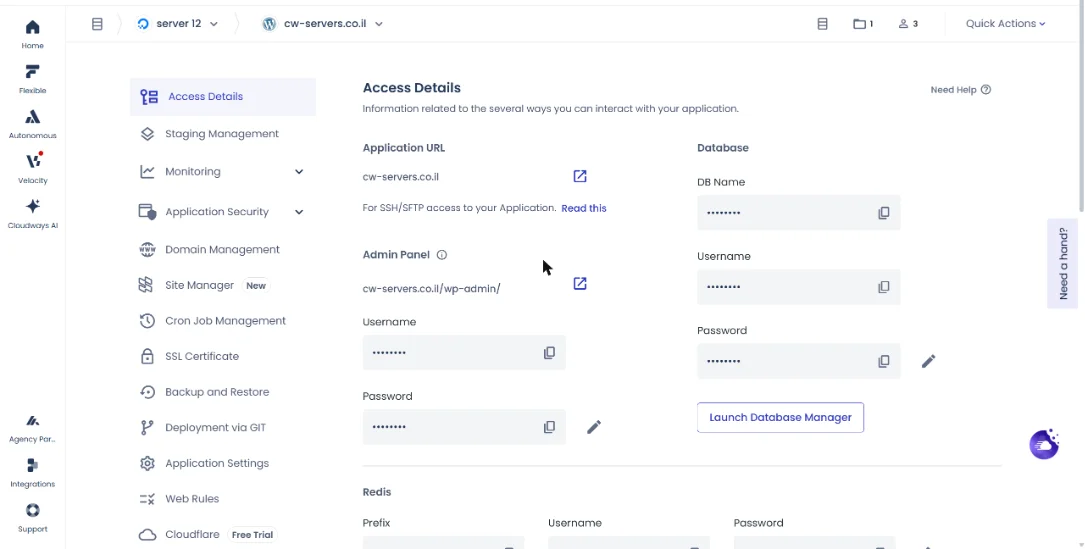
- היכנסו לאפליקציה ובחרו Access Details.
- באזור Application Credentials, הוסיפו משתמש חדש עם שם משתמש וסיסמה.
- אם הוא צריך גם SSH, הפעילו גישת SSH למשתמש.
- שלחו לו את שם המשתמש, הסיסמה וכתובת ה-IP של השרת. הוא יתחבר ישירות לתיקיית האפליקציה בלבד.
איך מתחברים עם הפרטים האלה ב-FileZilla, מוסבר במדריך לגישה לקבצי האתר בקלאודוויז.
איך עורכים, משביתים ומוחקים חבר צוות?
- עריכת הרשאות: ב-My Teams לחצו על חבר הצוות, שנו את מה שצריך ולחצו Update.
- השבתה זמנית: שנו את ה-Status מ-Active ל-Not Active. מתאים לפרילנסר שמסיים פרויקט ואולי יחזור.
- מחיקה: לחצו על (⋮) לצד חבר הצוות, בחרו Delete Team Member, הקלידו DELETE בחלון האישור ולחצו Delete.
כשמישהו עוזב, אל תסתפקו במחיקת חבר הצוות. מחקו גם את פרטי ה-SFTP שהוא יצר לאפליקציות, ובדקו שלא השאיר מפתחות SSH.
הקוד BFCM802 מוריד 80% מהחשבון בחודשיים הראשונים (עד 200$ הנחה בחודש), כולל העברת אתרים חינם בלי הגבלה. ללקוחות חדשים בלבד, ורק עד סוף המבצע.
המבצע מסתיים ב-4 בדצמבר 2026, ב-23:59 שעון ישראל.
מתחילים בניסיון חינם, בלי כרטיס אשראי. את הקוד מזינים בקופה ובודקים שהוא מופיע.
אחרי בלאק פריידי: 30% הנחה ל-3 חודשים עם הקוד ASAEL. בשרת גדול (מעל כ-444$ בחודש) ASAEL משתלם יותר כבר עכשיו. למחשבון BFCM802 מול ASAEL
פותחים שרת ניסיון חינם, בלי כרטיס אשראי. כשעוברים לתוכנית בתשלום, הקוד ASAEL מוריד 30% מהחשבון בשלושת החודשים הראשונים.
הקישור ממלא את הקוד בטופס ההרשמה. רק ודאו שהוא מופיע.
טעויות נפוצות ואיך לפתור אותן
הפאנל לא מאפשר להוסיף את כתובת המייל: הכתובת כבר משויכת לחשבון קלאודוויז. בקשו כתובת אחרת. חבר צוות לא יכול להיות גם בעלים של חשבון באותה כתובת.
חבר הצוות לא קיבל מייל הפעלה: בקשו ממנו לבדוק בתיקיית הספאם. אם המייל לא נמצא, מחקו את חבר הצוות והוסיפו אותו מחדש, או פנו לתמיכה.
חבר הצוות לא רואה את האתר: ב-Limited Access סימנתם את השרת אבל לא את האפליקציה בתוכו. ערכו את ההרשאות וסמנו גם את האפליקציה.
חבר הצוות לא מצליח להתחבר ב-SFTP: חברי צוות לא מקבלים אוטומטית את פרטי ה-SFTP שלכם. הם צריכים ליצור פרטי גישה לאפליקציה, וכתובת ה-IP שלהם צריכה להיות מורשית בהגדרות האבטחה של השרת.
נתתם Full Access "בשביל הנוחות": חבר צוות עם Full Access רואה את פרטי הגישה הראשיים של כל השרתים. לרוב האנשים מספיק Limited Access. אם כבר נתתם, צמצמו ושקלו להחליף את פרטי הגישה הראשיים.
לקוח רוצה "בעלות" על השרת: חבר צוות לא הופך לבעלים. אם הלקוח צריך לשלם ולשלוט בשרת בעצמו, העבירו את השרת לחשבון שלו, או חייבו אותו דרך Client Billing.
מקורות
- Cloudways Knowledge Base: Collaboration features on Cloudways platform
- Cloudways Knowledge Base: How to create and update team members
- Cloudways Knowledge Base: What can I do as a team member
- Cloudways Knowledge Base: How to manage collaboration with multiple teams
שאלות נפוצות
כן. בהוספת חבר צוות בוחרים Limited Access, מסמנים את השרת הרלוונטי ובתוכו רק את האפליקציה שרוצים לשתף. חבר הצוות יראה רק אותה. אם הוא צריך רק קבצים ולא את הפאנל, מספיק ליצור לו פרטי גישה לאפליקציה (SFTP).
רק בעל החשבון. גם חבר צוות עם גישה מלאה לא יכול לנהל את רשימת חברי הצוות, כי הגישה לפיצ'ר Team לא נכללת באף רמת הרשאה.
כי הכתובת כבר משויכת לחשבון קלאודוויז, בניסיון או מלא. כתובת כזו לא יכולה לשמש כחבר צוות. בקשו מהאדם כתובת מייל אחרת, או שיפתח את החשבון שלו בכתובת נפרדת.
לפי התיעוד, חבר צוות לא יכול להוסיף שרתים, ובקשות לשרת חדש עוברות לבעל החשבון. ב-Limited Access אפשר לשלוט גם בהרשאות כמו ניהול תוספים ופרויקטים. החיוב על כל מה שקורה בחשבון נשאר אצל בעל החשבון.
ב-My Teams לוחצים על שלוש הנקודות לצד חבר הצוות, בוחרים Delete Team Member ומקלידים DELETE לאישור. לחסימה זמנית בלי מחיקה, משנים את הסטטוס שלו מ-Active ל-Not Active.
מדריכים קשורים
- חיוב וחשבוניות בקלאודוויז
- Client Billing: חיוב לקוחות דרך קלאודוויז
- מחירי קלאודוויז Autonomous
- תוכנית השותפים של קלאודוויז · פאנל השותפים, מסך אחר מסך
- מחירון קלאודוויז
- כל המדריכים בתחום: מדריכי חשבון וחיוב
מקור רשמי: Collaboration Features on Cloudways Platform, How to Create and Update Team Members, What Can I Do As a Team Member?, How to Manage Collaboration with Multiple Teams (Cloudways Knowledge Base). המדריך נכתב ונבדק על ידי עשהאל דרייר · עודכן: 06.11.2026
גילוי נאות: זהו אתר עצמאי ואינו האתר הרשמי של Cloudways. חלק מהקישורים באתר הם קישורי שותפים – אם תירשמו דרכם נקבל עמלה, בלי עלות נוספת לכם. לפרטים המלאים

