
עודכן לאחרונה: · מאת עשהאל דרייר
בקצרה: בקלאודוויז (Cloudways) כל שרת מגובה אוטומטית מחוץ לשרת, כברירת מחדל פעם ב-24 שעות עם שמירה של שבוע. את התדירות (משעה ועד 7 ימים) ואת זמן השמירה (שבוע עד 4 שבועות) משנים בשרת, תחת Backup. לפני שינוי גדול לוחצים Take Backup Now באפליקציה, ואם משהו נשבר משחזרים לנקודת זמן מתוך Backup and Restore: את כל האתר, רק את הקבצים או רק את מסד הנתונים. שחזור של אתר רגיל לוקח בדרך כלל דקות.
מתי צריך גיבוי ושחזור
גיבוי הוא העותק שמציל את העסק כשמשהו משתבש. אצלנו, עם מאות אתרים על עשרות שרתים, אלה המקרים שבהם חוזרים לגיבוי שוב ושוב: עדכון תוסף או תבנית ששבר את האתר, שינוי עיצוב שלא הצליח, מחיקה בטעות של קבצים או מוצרים, ופריצה לאתר.
הכלל שלי פשוט: לפני כל שינוי שאי אפשר לבטל בלחיצה, לוחצים על גיבוי ידני. זה לוקח דקה, וחוסך שעות של שחזור ידני. הגיבוי האוטומטי מכסה אתכם ביום רגיל. הגיבוי הידני מכסה את הרגע שלפני הסיכון.
אילו סוגי גיבוי יש בקלאודוויז ומה ההבדל ביניהם?
יש בקלאודוויז כמה מנגנוני גיבוי, ולכל אחד תפקיד אחר. כדאי להכיר את המונחים לפני שנוגעים בהגדרות.
- גיבוי מחוץ לשרת (Off-site Backup) הוא הגיבוי האוטומטי. הוא נוצר על השרת, נדחס, ומועבר לאחסון חיצוני ומאובטח. כך גם אם השרת עצמו נפגע, הגיבוי שמור במקום אחר.
- גיבוי ברמת שרת מגבה את כל האפליקציות בשרת. זה בעצם אוסף של הגיבויים של כל אתר ואתר.
- גיבוי אפליקציה מגבה רק אתר אחד: התיקיות
public_htmlו-private_htmlומסד הנתונים שלו. קבצים אחרים בתיקיית הבית של האפליקציה לא נכללים. - גיבוי מקומי (Local Backup) הוא עותק של הגיבוי האחרון שנשאר על השרת עצמו, במקום להימחק אחרי ההעברה. משתמשים בו בעיקר כדי להוריד גיבוי למחשב.
- Snapshot הוא צילום מלא של כל הדיסקים בשרת. זמין רק בשרתי AWS ו-Google Cloud, בתשלום נוסף.
| סוג | מה נכלל | איך נוצר | שימוש עיקרי |
|---|---|---|---|
| גיבוי שרת אוטומטי | כל האפליקציות בשרת | לפי לוח זמנים, משעה ועד 7 ימים | רשת ביטחון יומיומית |
| גיבוי שרת ידני | כל האפליקציות בשרת | Take Backup Now בהגדרות הגיבוי של השרת | לפני שינוי בשרת כולו, למשל עדכון PHP |
| גיבוי אפליקציה ידני | אתר אחד: קבצים ומסד נתונים | Take Backup Now באפליקציה | לפני עדכון תוספים, תבנית או שינוי עיצוב |
| Snapshot | כל הדיסקים של השרת | לפי תדירות של יום עד 7 ימים | שחזור מהיר של שרתים גדולים וקריטיים (AWS / Google Cloud) |
טיפ: אם יש לכם קבצים חשובים מחוץ לתיקיות האתר, העבירו אותם לתיקייה private_html. כך הם ייכללו בגיבוי אוטומטית.
לפני שמתחילים
- הרשאה לשרת בפאנל: בעל החשבון, או חבר צוות עם גישה לשרת.
- דעו באיזה סוג חשבון אתם: Flexible או Autonomous. המסכים שונים, ובהמשך יש הוראות לכל אחד.
- זכרו שהשרת עובד לפי שעון UTC. בישראל זה שעתיים פחות בחורף ושלוש שעות פחות בקיץ, כך ש-01:00 בשרת הוא 03:00 או 04:00 אצלנו.
איך מגדירים גיבוי אוטומטי ברמת שרת (Flexible)?
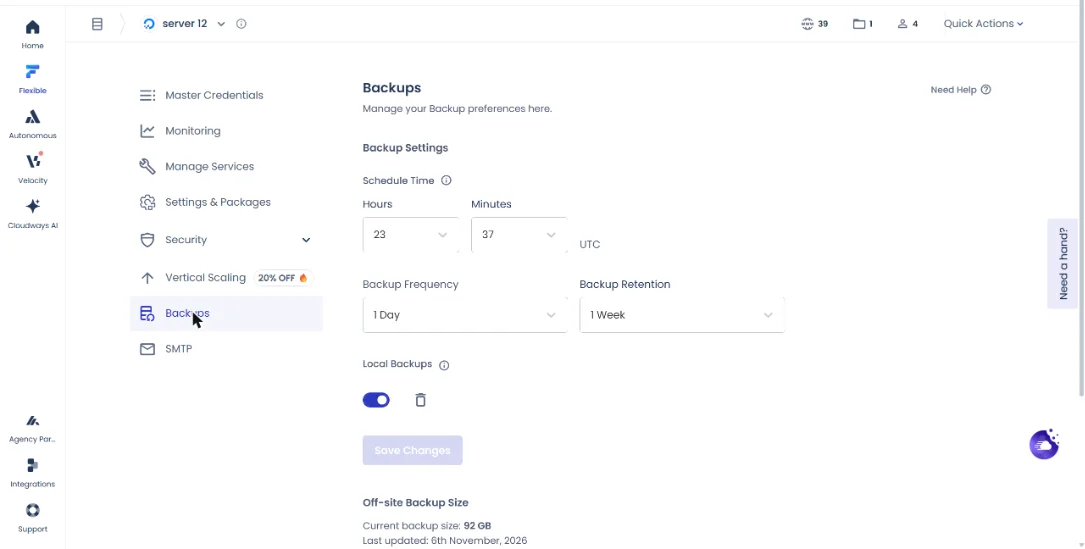
כששרת חדש עולה, הגיבוי כבר פעיל: פעם ביום, בין 01:00 ל-05:00 לפי UTC, עם שמירה של שבוע. כך משנים את זה:
- בפאנל הניהול, פתחו את Servers ובחרו את השרת.
- תחת Server Management, בחרו Backup.
- ב-Backup Frequency בחרו כל כמה זמן לגבות: מכל שעה ועד כל 7 ימים.
- ב-Schedule Time בחרו שעה שקטה (לפי UTC). האפשרות מופיעה רק כשהתדירות היא יום או יותר.
- ב-Backup Retention בחרו כמה זמן לשמור את הגיבויים: משבוע ועד 4 שבועות.
- לחצו Save Changes.
איזו תדירות לבחור
יותר גיבויים זה לא תמיד יותר טוב. גיבוי כל שעה מעמיס על השרת, ובאתר גדול גיבוי אחד יכול להימשך יותר משעה. אז הגיבוי הבא מתחיל לפני שהקודם הסתיים, ומדלג או נכשל. קלאודוויז ממליצה לשרתים עם יותר מ-100GB של אחסון תדירות של 12 שעות ומעלה.
| סוג האתר | תדירות מומלצת | שמירה מומלצת |
|---|---|---|
| אתר תדמית או בלוג שמתעדכן מדי פעם | פעם ביום (ברירת המחדל) | שבוע עד שבועיים |
| חנות ווקומרס עם הזמנות כל יום | כל כמה שעות, לפי גודל האתר | שבועיים עד 4 שבועות |
| שרת גדול (מעל 100GB) | כל 12 שעות או פחות תכוף | לפי התקציב, כי כל שבוע נוסף מגדיל את האחסון |
איך הגיבוי עובד מאחורי הקלעים
הגיבוי הראשון הוא מלא. אחריו נוצרים גיבויים מצטברים (Incremental), שמעתיקים רק קבצים חדשים או כאלה שהשתנו. מסד הנתונים, לעומת זאת, מגובה במלואו בכל פעם. לדוגמה, בהגדרת ברירת המחדל (יומי, שבוע שמירה) יהיו בכל רגע שני גיבויים מלאים ושישה מצטברים. אפשר לשחזר לכל אחת מהנקודות האלה.
כמה עולים הגיבויים
ב-Flexible משלמים על נפח הגיבוי: $0.033 לכל GB, בלי קשר לספק הענן או למיקום (נכון לנובמבר 2026). החיוב מעוגל כלפי מעלה בקפיצות של חצי דולר. למשל, 20GB של גיבויים יוצאים כ-$0.66, שמתעגלים ל-$1 לחודש. ב-Autonomous הגיבויים כלולים במחיר התוכנית. את נפח הגיבוי הנוכחי רואים במסך הגיבוי של השרת. הנתון לא מתעדכן בזמן אמת, אז שימו לב לשעת העדכון האחרונה.
איך מגבים ידנית אתר אחד לפני שינוי?
זה הגיבוי שאני ממליץ לעשות לפני כל עדכון משמעותי. הוא נשמר מחוץ לשרת, ומופיע ברשימת נקודות השחזור לצד הגיבויים האוטומטיים.
ב-Flexible
- פתחו את Servers ובחרו את השרת שהאתר נמצא עליו.
- לחצו על סמל הגלובוס (www) ובחרו את האפליקציה.
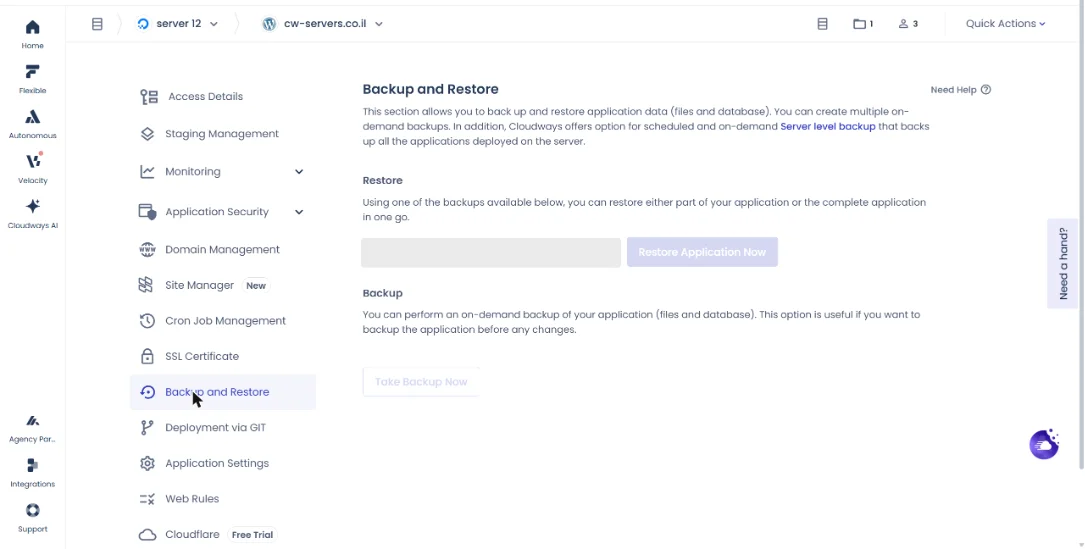
- תחת Application Management, פתחו Backup and Restore ולחצו Take Backup Now.
- חכו להודעה שהגיבוי הסתיים, ובדקו ש-Last Backup Date התעדכן לרגע הזה.
ב-Autonomous
- פתחו את Applications ובחרו את האפליקציה.
- לחצו Workflow/Tools, בחרו Backup/Restore ועברו ל-Backup.
- לחצו Take Backup Now וחכו להודעת הסיום.
שימו לב להבדל: ב-Autonomous הגיבוי כולל רק את public_html ואת מסד הנתונים, בלי private_html.
איך משחזרים אתר לנקודת זמן (Point-in-time Restore)?
שחזור לנקודת זמן מחזיר את האפליקציה למצב שהיה בה ברגע שבו נלקח גיבוי מסוים. לפני שלוחצים, צריך להחליט מה לשחזר.
| אפשרות | מה משוחזר | מתי לבחור |
|---|---|---|
| Complete Restore (שחזור מלא) | קבצים ומסד נתונים | כשלא ברור מה התקלה, כשגם לוח הבקרה לא נטען, ואחרי פריצה |
| Web Files | רק הקבצים | תוסף או תבנית ששברו את האתר, כשההזמנות והתוכן במסד הנתונים תקינים |
| Database | רק מסד הנתונים | תוכן, הגדרות או מוצרים שנמחקו, כשהקבצים תקינים |
אזהרה לחנויות: שחזור של מסד הנתונים מחזיר גם את ההזמנות, הלקוחות והמלאי למצב של אותו רגע. הזמנות שנכנסו אחרי נקודת השחזור ייעלמו. בחנות, אם התקלה בקבצים בלבד, עדיף לשחזר רק Web Files. ב-Flexible יש את כל שלוש האפשרויות. לפי התיעוד, ב-Autonomous זמין שחזור מלא, אם כי מסך השחזור שם מציג גם בחירה בין קבצים למסד נתונים.
שחזור ב-Flexible
- פתחו את Servers, בחרו את השרת, לחצו www ובחרו את האפליקציה.
- תחת Application Management, בחרו Backup and Restore.
- ברשימה Restore Point בחרו את התאריך והשעה שאליהם תרצו לחזור. זכרו: השעות לפי UTC.
- לחצו Restore Application Now.
- בחרו Complete Restore, Web Files או Database, ולחצו Proceed.
- כשהשחזור מסתיים תקבלו הודעה. היכנסו לאתר ובדקו אותו היטב: דף הבית, לוח הבקרה, טפסים, ובחנות גם עגלה וקופה.
Rollback או Delete: מה עושים אחרי השחזור
רגע לפני השחזור, קלאודוויז מגבה אוטומטית את המצב הנוכחי של האתר. אחרי השחזור מופיעות שתי אפשרויות:
- Rollback: לא מרוצים מהתוצאה? זה מחזיר את האתר למצב שהיה רגע לפני השחזור. שימו לב שהוא מבטל רק את מה ששוחזר: אם שחזרתם רק קבצים, הוא יחזיר רק את הקבצים.
- Delete: מרוצים? זה מוחק את הגיבוי הזמני שנוצר לפני השחזור ומחזיר אתכם למסך הגיבוי הרגיל. אם לא תבחרו, הגיבוי הזמני יימחק לבד אחרי 24 שעות.
שחזור ב-Autonomous
- פתחו את Applications ובחרו את האפליקציה.
- לחצו Workflow/Tools, בחרו Backup/Restore ועברו ל-Restore.
- בחרו Restore Point ולחצו Restore.
- בחרו מה לשחזר. אם תבחרו באפשרות Backup and Restore, האתר יגובה רגע לפני השחזור, ותוכלו לחזור לגיבוי הזה אם תתחרטו.
הקוד BFCM802 מוריד 80% מהחשבון בחודשיים הראשונים (עד 200$ הנחה בחודש), כולל העברת אתרים חינם בלי הגבלה. ללקוחות חדשים בלבד, ורק עד סוף המבצע.
המבצע מסתיים ב-4 בדצמבר 2026, ב-23:59 שעון ישראל.
מתחילים בניסיון חינם, בלי כרטיס אשראי. את הקוד מזינים בקופה ובודקים שהוא מופיע.
אחרי בלאק פריידי: 30% הנחה ל-3 חודשים עם הקוד ASAEL. בשרת גדול (מעל כ-444$ בחודש) ASAEL משתלם יותר כבר עכשיו. למחשבון BFCM802 מול ASAEL
פותחים שרת ניסיון חינם, בלי כרטיס אשראי. כשעוברים לתוכנית בתשלום, הקוד ASAEL מוריד 30% מהחשבון בשלושת החודשים הראשונים.
הקישור ממלא את הקוד בטופס ההרשמה. רק ודאו שהוא מופיע.
גיבוי מקומי והורדה למחשב
כלל אצבע טוב: לשמור עותק של הגיבוי ביותר ממקום אחד. בהגדרות הגיבוי של השרת אפשר להפעיל Local Backup, ואז העותק האחרון נשאר על השרת ואפשר להוריד אותו. נשמר רק העותק האחרון, והוא כולל את כל האפליקציות בשרת, לא אתר בודד. את מחיקת העותק המקומי עושים מאייקון הפח באותו מסך.
את התהליך המלא, כולל הורדה של אתר בודד דרך SFTP, פירטתי במדריך הורדת גיבוי למחשב.
Snapshot לשרתי AWS ו-Google Cloud
בשרתים על AWS או Google Cloud יש אפשרות נוספת: Snapshot, צילום מלא של כל הדיסקים בשרת. היתרון הוא זמן התאוששות קצר בהרבה כשיש יותר מ-10GB של קבצים ומסד נתונים. החיסרון: משחזרים רק את השרת כולו, לא אתר בודד, ויש תשלום נוסף שמתווסף לחשבונית החודשית.
- בשרת, תחת Server Management, פתחו את אזור הגיבויים ובחרו Snapshots.
- בחרו תדירות: מפעם ביום ועד פעם ב-7 ימים.
- בדקו את ההערכה של המחיר החודשי. היא תלויה בגודל הדיסקים הנוכחי.
- לחצו Save Changes.
כל Snapshot נשמר 14 יום. הגיבויים הרגילים ממשיכים לרוץ במקביל, כך שעדיין אפשר לשחזר אתר בודד.
ומה קורה אם מחקתם שרת?
קלאודוויז שומרת גיבוי של כל האפליקציות בשרת 14 יום אחרי שהשרת נמחק. אחרי זה אי אפשר לשחזר. וחשוב לדעת: בשחזור שרת מחוק משוחזר רק הגיבוי האחרון של כל אפליקציה, לא כל ההיסטוריה של נקודות הזמן. אפליקציה שנוספה פחות מ-24 שעות לפני מחיקת השרת לא תשוחזר. ההסבר המלא נמצא במדריך שחזור שרת או אתר שנמחקו.
טעויות נפוצות ואיך לפתור אותן
השחזור נכשל או נתקע: הסיבה הנפוצה היא מחסור במקום בדיסק. קלאודוויז ממליצה על מקום פנוי של פי 2.5 מגודל האפליקציה. לאתר של 4GB צריך כ-10GB פנויים. פנו מקום או הגדילו את השרת ונסו שוב.
גיבויים מדלגים או נכשלים: כנראה שהתדירות גבוהה מדי לגודל האתר, והגיבוי הקודם לא מספיק להסתיים. הורידו את התדירות, למשל לכל 6 שעות או פחות תכוף.
שחזרתם לשעה הלא נכונה: נקודות השחזור מוצגות לפי UTC. תקלה שקרתה ב-14:00 שעון ישראל היא 11:00 או 12:00 ב-UTC, לפי עונת השנה. אם טעיתם, לחצו Rollback ובחרו נקודה אחרת.
הזמנות נעלמו אחרי שחזור: שוחזר גם מסד הנתונים. אם עוד לא לחצתם Delete, אפשר לעשות Rollback. בפעם הבאה, כשהבעיה בתוסף או בתבנית, שחזרו רק Web Files.
רוצים לשמור גיבויים יותר מ-4 שבועות: בפאנל המקסימום הוא 4 שבועות. לפי קלאודוויז, אפשר להשתמש ב-SnapShooter (של DigitalOcean) לשמירה ארוכה יותר ולאחסון חיצוני משלכם, כמו Amazon S3 או Google Drive.
מקורות
- Cloudways Knowledge Base: How to configure a server-level backup
- Cloudways Knowledge Base: How to backup a specific application
- Cloudways Knowledge Base: How to do a point-in-time restore of your application
- Cloudways Knowledge Base: How to take a snapshot of a server
- Cloudways Knowledge Base: Will my old point-in-time backups be available when my server is recovered
- Cloudways Knowledge Base: Charges for off-site backups
שאלות נפוצות על גיבוי אתר בקלאודוויז
כן. כל שרת מגיע עם גיבוי אוטומטי מחוץ לשרת, כברירת מחדל פעם ב-24 שעות עם שמירה של שבוע. אפשר לשנות את התדירות משעה ועד 7 ימים ואת זמן השמירה עד 4 שבועות.
ב-Flexible משלמים לפי נפח: $0.033 לכל GB של גיבוי, מעוגל כלפי מעלה בקפיצות של חצי דולר (נכון לנובמבר 2026). ב-Autonomous עמוד התוכנית הרשמי מציג אותו חיוב של $0.033 ל-GB (מאמר תיעוד ישן יותר כותב שהגיבויים כלולים במחיר, ולכן כדאי לוודא בחשבונית).
כן, ב-Flexible. במסך השחזור בוחרים Database במקום Complete Restore. זה שימושי כשתוכן נמחק אבל הקבצים תקינים. בחנות, זכרו שזה מחזיר גם את ההזמנות לאותה נקודה.
Rollback מבטל את השחזור ומחזיר את האתר למצב שהיה רגע לפניו. Delete משאיר את האתר המשוחזר ומוחק את הגיבוי הזמני שנוצר לפני השחזור. אם לא בוחרים, הגיבוי הזמני נמחק לבד אחרי 24 שעות.
לא. הגיבוי כולל את קבצי האתר ואת מסד הנתונים. קלאודוויז לא מארחת תיבות מייל על השרת, ולכן את המיילים מגבים אצל ספק המייל שלכם.
14 יום ממחיקת השרת. בזמן הזה אפשר לבקש שחזור, ומשוחזר רק הגיבוי האחרון של כל אפליקציה. אחרי 14 יום הנתונים לא ניתנים לשחזור.
מדריכים קשורים
- איך להוריד גיבוי של אתר מקלאודוויז למחשב
- שחזור שרת או אתר שנמחקו בקלאודוויז
- סקירת אחסון האתרים של קלאודוויז
- כל המדריכים בתחום: מדריכי גיבוי ושחזור
מקור רשמי: How to Configure a Server-level Backup, How to Backup a Specific Application, How to Do a Point-in-time Restore of Your Application, How to Take a Snapshot of a Server, Will My Old Point-in-time Backups be Available When My Server is Recovered?, Charges for Off-site Backups (Cloudways Knowledge Base). המדריך נכתב ונבדק על ידי עשהאל דרייר · עודכן: 06.11.2026
גילוי נאות: זהו אתר עצמאי ואינו האתר הרשמי של Cloudways. חלק מהקישורים באתר הם קישורי שותפים – אם תירשמו דרכם נקבל עמלה, בלי עלות נוספת לכם. לפרטים המלאים

