
עודכן לאחרונה: · מאת עשהאל דרייר
בקצרה: שגיאת 500 Internal Server Error אומרת שהאתר נתקל בתקלה בקוד שהוא לא יודע להתמודד איתה, ולכן השרת לא מצליח להחזיר עמוד. בקלאודוויז (Cloudways) הסיבה כמעט תמיד באפליקציה ולא בשרת: תוסף או ערכת עיצוב שקרסו, מגבלת זיכרון PHP, חוקי .htaccess שבורים או הרשאות קבצים. מתחילים ביומן השגיאות שב-Monitoring של האפליקציה, ומשם עוברים לפי הסדר שבמדריך. ברוב המקרים התיקון לוקח 10 עד 30 דקות.
מה זה 500 Internal Server Error
שגיאת 500 היא הודעה כללית של שרת האינטרנט: "ניסיתי להריץ את האתר, משהו נשבר, ואין לי פירוט טוב יותר לתת לך". היא לא אומרת שהשרת כבוי או עמוס. השרת עובד, אבל הקוד שהוא הריץ, בדרך כלל PHP של וורדפרס, תוסף או ערכת עיצוב, נעצר בשגיאה.
זה גם ההבדל המרכזי בינה לבין שגיאות 502, 503 ו-504. בשגיאות האלה הבעיה היא בתקשורת בין רכיבי השרת, בעומס או בזמן תגובה. ב-500 הבעיה היא כמעט תמיד בקוד או בהגדרות של האתר עצמו.
| שגיאה | מה היא אומרת | איפה מחפשים |
|---|---|---|
| 500 Internal Server Error | הקוד של האתר קרס | יומן שגיאות PHP, תוספים, .htaccess |
| 502 Bad Gateway | Nginx לא קיבל תשובה תקינה מ-PHP או משירות אחר | Manage Services, עומס שרת |
| 503 Service Unavailable | השירות לא זמין כרגע | עומס, שירות שנפל, מצב תחזוקה |
| 504 Gateway Timeout | הבקשה לקחה יותר מדי זמן | מגבלת זמן ריצה, שאילתות כבדות |
אם אתם רואים 502, 503 או 504, עברו למדריך לשגיאות 502, 503 ו-504. אם אתם רואים מסך לבן לגמרי, בלי שום הודעה, המדריך למסך לבן בוורדפרס מתאים יותר, אם כי הסיבות דומות מאוד.
לפני שמתחילים
- גבו קודם. לפני שנוגעים בקבצים או במסד הנתונים, קחו גיבוי של השרת או של האפליקציה, כדי שתוכלו לחזור אחורה. איך עושים את זה, במדריך הגיבוי והשחזור.
- גישה לקבצים. חלק מהפתרונות דורשים SFTP או SSH. הכינו את פרטי הגישה, ואם עוד לא התחברתם, עברו על המדריך להתחברות עם FileZilla.
- מה השתנה לאחרונה? עדכון תוסף, החלפת גרסת PHP, שינוי ב-.htaccess או העלאת קוד. התשובה לשאלה הזו פותרת חצי מהמקרים.
מה כנראה גורם לשגיאה, לפי מה שאתם רואים?
| מה קורה | הסיבה הסבירה | לאיזה שלב לעבור |
|---|---|---|
| השגיאה הופיעה מיד אחרי עדכון או התקנה של תוסף | התוסף קרס או לא תואם | שלב 3 |
| רק עמודים פנימיים מחזירים 500, דף הבית עובד | קובץ .htaccess ריק או שבור | שלב 6 |
| ביומן מופיע "Allowed memory size exhausted" | מגבלת זיכרון PHP | שלב 5 |
| השגיאה התחילה אחרי שינוי גרסת PHP | קוד שלא תואם לגרסה החדשה | שלב 7 |
| שגיאות "Permission denied" ביומן או אחרי העלאת קבצים | הרשאות קבצים ותיקיות | שלב 8 |
| לוח הניהול של וורדפרס עובד, האתר לא | תוסף או ערכת עיצוב | שלב 3 ו-4 |
איך לתקן 500 Internal Server Error – שלב אחר שלב
עבדו לפי הסדר. כל שלב מאבחן או מתקן סיבה אחת, ואחרי כל שינוי רעננו את האתר בחלון גלישה בסתר כדי לוודא שאתם לא רואים גרסה שמורה.
שלב 1: בדקו את יומן השגיאות בפאנל
יומן השגיאות הוא המקום הראשון לחפש בו, כי שגיאת PHP כמעט תמיד מתועדת שם עם שם הקובץ ומספר השורה.
- בפאנל הניהול, פתחו את השרת ואז את האפליקציה שמחזירה 500.
- בתפריט הצד, פתחו את Monitoring ואז Logs.
- בחרו Error Logs, סננו לפי Fatal error ולחצו על כפתור הרענון כדי לראות את השורות האחרונות.
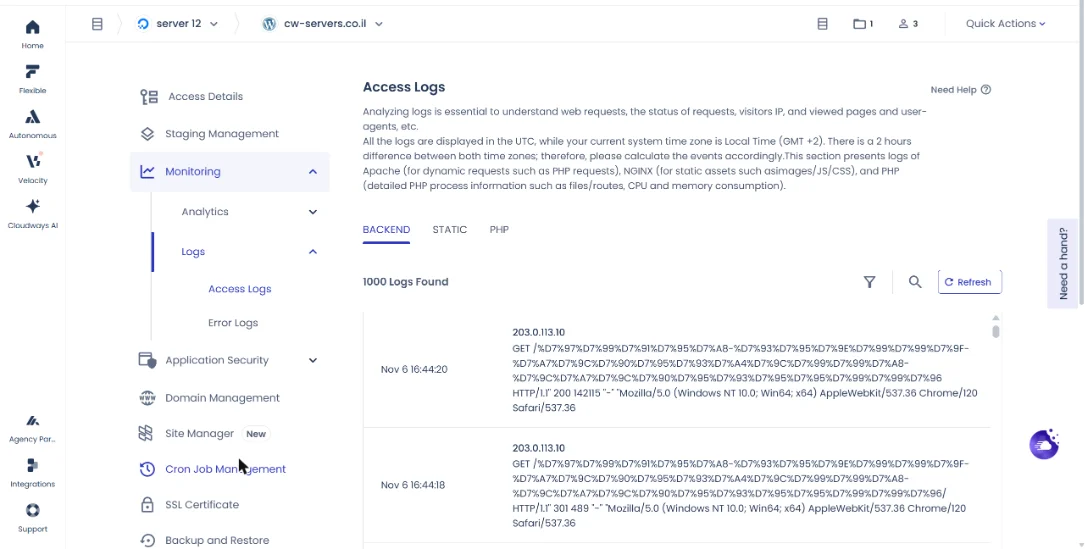
הפאנל מציג רק את 1,000 הרשומות האחרונות של Apache, Nginx ו-PHP. ליומן ארוך יותר, התחברו ב-SFTP או SSH. ב-Autonomous היומנים נמצאים באפליקציה תחת Intelligence. שורה כמו "PHP Fatal error … in /wp-content/plugins/שם-התוסף/…" כבר מגלה לכם מי האשם, ואפשר לקפוץ ישר לשלב 3.
שלב 2: הפעילו את מצב הדיבאג של וורדפרס
אם ביומן אין שום דבר ברור, וורדפרס יכולה לכתוב את השגיאות לקובץ משלה. מצב הדיבאג (WP_DEBUG) נועד לאבחון בלבד, כי במצב תצוגה הוא עלול לחשוף לגולשים נתיבים ומידע רגיש. על ההודעה "יש שגיאה קריטית באתר" קראו במדריך השגיאה הקריטית בוורדפרס.
- התחברו ב-SFTP ופתחו את התיקייה
applications/שם_האפליקציה/public_html. - הורידו עותק של
wp-config.phpלגיבוי, ופתחו אותו בעורך טקסט. - חפשו את השורה
WP_DEBUGושנו אתfalseל-true. אם אין שורה כזו, הוסיפו את השורות שלמטה לפני השורה "That's all, stop editing". - שמרו, העלו, וטענו מחדש את האתר.
define( 'WP_DEBUG', true );
define( 'WP_DEBUG_LOG', true );
define( 'WP_DEBUG_DISPLAY', false );
השילוב הזה כותב את השגיאות לקובץ wp-content/debug.log בלי להציג אותן לגולשים, וזו הדרך הבטוחה על אתר חי. אם אתם עובדים על סביבת Staging, אפשר להשאיר תצוגה פעילה ולראות את השגיאה ישר בדפדפן. כשסיימתם, החזירו את WP_DEBUG ל-false.
שלב 3: נטרלו תוספים
תוסף שלא תואם לגרסת וורדפרס או PHP, או עדכון שלא הושלם, הם הסיבה הנפוצה ביותר ל-500. בדקו קודם אם לוח הניהול /wp-admin נטען: אם כן, כמעט בטוח שמדובר בתוסף או בערכת עיצוב.
- אם לוח הניהול עובד: עברו ל"תוספים", נטרלו את כולם, ובדקו שהאתר חזר.
- אם הוא לא עובד: התחברו ב-SSH, היכנסו לתיקייה
public_htmlשל האפליקציה, והריצו את הפקודהwp plugin deactivate --all. בלי SSH, שנו ב-SFTP את שם התיקייהwp-content/pluginsל-plugins-off. - אם האתר חזר, הפעילו את התוספים אחד-אחד ורעננו אחרי כל אחד. התוסף שמחזיר את השגיאה הוא האשם.
- השאירו אותו מנוטרל (או מחקו אותו), ופנו למפתח שלו עם השורה מהיומן.
אם שיניתם את שם התיקייה, אל תשכחו להחזיר אותו ל-plugins לפני שמפעילים מחדש. וורדפרס תראה את כל התוספים כמנוטרלים, ותפעילו אותם ידנית.
שלב 4: החליפו זמנית לערכת עיצוב ברירת מחדל
אם התוספים לא אשמים, בדקו את ערכת העיצוב. בלוח הניהול, ב"עיצוב" ואז "ערכות עיצוב", הפעילו ערכת ברירת מחדל עדכנית של וורדפרס. בלי גישה ללוח הניהול, שנו ב-SFTP את שם התיקייה של הערכה הפעילה תחת wp-content/themes, ווורדפרס תחזור לערכה אחרת שמותקנת. אתרים בעברית עם ערכה מותאמת ייראו שבורים לכמה דקות, וזה בסדר: המטרה היא רק לאבחן.
שלב 5: הגדילו את מגבלת הזיכרון של PHP
כשסקריפט PHP צריך יותר זיכרון ממה שמותר לו, הוא נעצר, ולפעמים התוצאה היא 500. ביומן זה נראה כמו "Allowed memory size of … bytes exhausted". אתרי ווקומרס, בוני עמודים ותוספי ייבוא הם החשודים הרגילים.
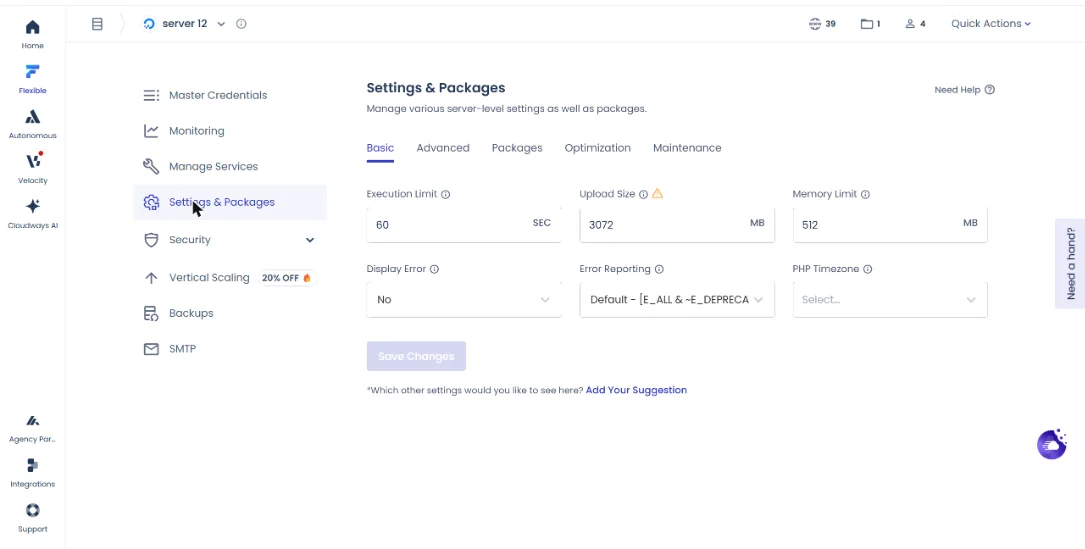
- בפאנל, פתחו את השרת ובחרו Settings & Packages.
- בלשונית Basic, מצאו את Memory Limit.
- הגדילו את הערך לפי גודל השרת (ראו הטבלה) ושמרו.
| זיכרון השרת | מגבלת זיכרון PHP מומלצת |
|---|---|
| 1GB | פחות מ-512MB |
| 2GB | פחות מ-1024MB |
| 4GB ומעלה | פחות מ-2048MB |
ברירת המחדל היא 256MB. ההגדרה הזו חלה על כל האפליקציות בשרת, אבל ערך שהוגדר ברמת האפליקציה (בהגדרות PHP-FPM שלה) או ב-wp-config.php יכול לגבור עליה. אם הגדלתם ושום דבר לא השתנה, חפשו הגדרה נמוכה יותר באחד המקומות האלה. ואם האתר דורש כל הזמן יותר זיכרון, ייתכן שהגיע הזמן להגדיל את השרת.
שלב 6: בדקו את קובץ .htaccess
הקובץ .htaccess מגדיר ל-Apache הפניות וכללי כתובת. כשהוא ריק, כל העמודים הפנימיים יכולים להחזיר 500. כשיש בו חוק שמפנה למודול שלא מותקן, או הפניה שחוזרת על עצמה בלולאה, כל האתר נופל.
- ב-SFTP, בתיקייה
public_html, הפעילו תצוגה של קבצים מוסתרים ומצאו את.htaccess. - הורידו עותק, ואז החליפו את התוכן בחוקים הבסיסיים של וורדפרס:
# BEGIN WordPress
RewriteEngine On
RewriteRule .* - [E=HTTP_AUTHORIZATION:%{HTTP:Authorization}]
RewriteBase /
RewriteRule ^index\.php$ - [L]
RewriteCond %{REQUEST_FILENAME} !-f
RewriteCond %{REQUEST_FILENAME} !-d
RewriteRule . /index.php [L]
# END WordPress
אם האתר חזר, הוסיפו בחזרה את שאר החוקים מהעותק, קבוצה אחרי קבוצה, עד שתמצאו את החוק הבעייתי. שימו לב לסטאק: באפליקציה שעובדת ב-Lightning Stack (Nginx בלבד) קובץ .htaccess לא נקרא בכלל, והפניות וכללים מנהלים דרך Web Rules בפאנל. אם עברתם לאחרונה מ-Hybrid ל-Lightning והפניות הפסיקו לעבוד, זו הסיבה.
שלב 7: בטלו את השינוי האחרון או שחזרו גיבוי
אם צוות הפיתוח העלה קוד רגע לפני שהשגיאה התחילה, החזירו את הגרסה הקודמת. אם החלפתם גרסת PHP, חזרו לגרסה הקודמת דרך המדריך לשינוי גרסת PHP ובדקו. ואם אתם לא יודעים מה השתנה, שחזור האפליקציה לנקודת זמן לפני התקלה הוא לרוב הדרך המהירה ביותר להחזיר את האתר לאוויר, ואחר כך לחקור בנחת על עותק.
בפעם הבאה, בדקו עדכונים על סביבת Staging לפני שהם מגיעים לאתר החי.
שלב 8: אפסו הרשאות קבצים ותיקיות
אחרי העלאה ידנית של קבצים, הגירה או עבודה עם משתמש SSH לא נכון, קבצים יכולים לקבל בעלות או הרשאות שגויות. בקלאודוויז מתקנים את זה בלחיצה:
- פתחו את האפליקציה ובחרו Application Settings.
- מצאו את Reset File/Folders Permission.
- בחרו ברשימה את משתמש האפליקציה (Application User) ולחצו Reset.
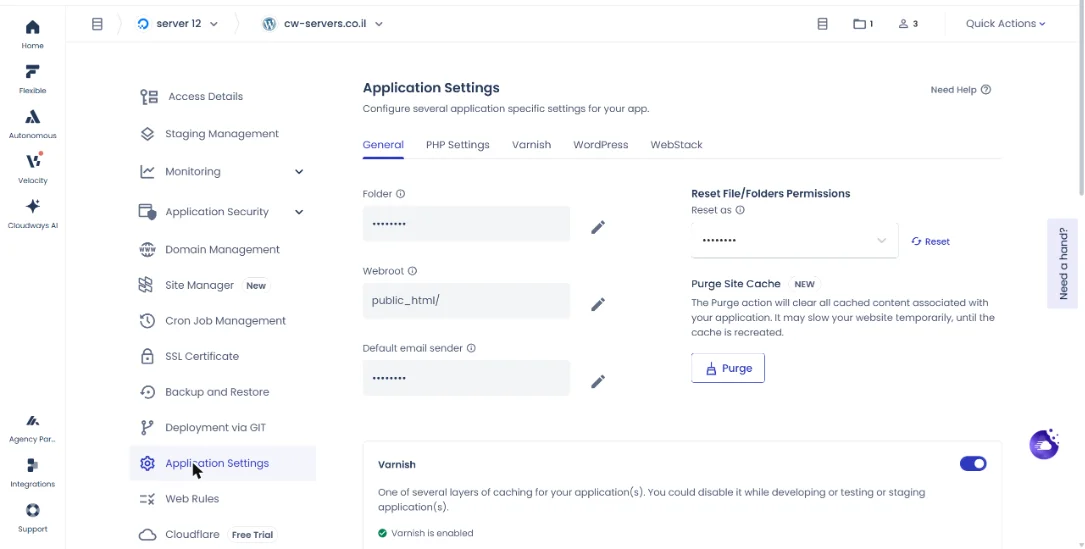
האיפוס חל על public_html ועל כל מה שבתוכה: תיקיות מקבלות 775, קבצים מקבלים 664, והבעלות עוברת למשתמש שבחרתם. בחרו במשתמש הראשי (Master) רק אם אתם יודעים למה.
אילו טעויות נפוצות גורמות לשגיאה, ואיך פותרים אותן?
"תיקנתי, אבל עדיין רואה 500": ייתכן שאתם רואים גרסה שמורה. נקו את הקאש של האפליקציה ושל Varnish, ובדקו בחלון בסתר. איך, במדריך לניקוי קאש.
שכחתם את WP_DEBUG פעיל: קובץ debug.log גדל ותופס מקום, ובמצב תצוגה הגולשים רואים שגיאות. החזירו ל-false מיד בסוף האבחון.
מחקתם תוסף במקום לנטרל: אם תוסף מחזיק הגדרות חשובות (חנות, טפסים), מחיקה עלולה לאבד אותן. נטרלו קודם, מחקו רק אחרי שהבנתם.
הגדלתם זיכרון בלי סוף: אם כל הגדלה נגמרת שוב בשגיאת זיכרון, יש דליפה בקוד או תוסף כבד. הגדלה רק דוחה את הבעיה. אם השרת עצמו עמוס, בדקו את המדריך לאתר איטי ו-CPU גבוה.
השגיאה מופיעה רק אחרי מעבר ל-HTTPS: זה כבר לא 500 קלאסי, אלא לרוב לולאת הפניות. ראו את המדריך ל-Mixed Content ו-Too Many Redirects.
עברתם על כל השלבים והאתר עדיין לא עובד? פתחו פנייה לתמיכה של קלאודוויז, שזמינה 24/7, וצרפו את השורות מיומן השגיאות ואת מה ששיניתם לאחרונה. זה חוסך סבב שאלות שלם.
הקוד BFCM802 מוריד 80% מהחשבון בחודשיים הראשונים (עד 200$ הנחה בחודש), כולל העברת אתרים חינם בלי הגבלה. ללקוחות חדשים בלבד, ורק עד סוף המבצע.
המבצע מסתיים ב-4 בדצמבר 2026, ב-23:59 שעון ישראל.
מתחילים בניסיון חינם, בלי כרטיס אשראי. את הקוד מזינים בקופה ובודקים שהוא מופיע.
אחרי בלאק פריידי: 30% הנחה ל-3 חודשים עם הקוד ASAEL. בשרת גדול (מעל כ-444$ בחודש) ASAEL משתלם יותר כבר עכשיו. למחשבון BFCM802 מול ASAEL
פותחים שרת ניסיון חינם, בלי כרטיס אשראי. כשעוברים לתוכנית בתשלום, הקוד ASAEL מוריד 30% מהחשבון בשלושת החודשים הראשונים.
הקישור ממלא את הקוד בטופס ההרשמה. רק ודאו שהוא מופיע.
מקורות
- How to resolve 500 Internal Server Error – מאגר הידע של קלאודוויז
- How to view application logs using the Cloudways platform – מאגר הידע של קלאודוויז
- How to manage your server settings – מאגר הידע של קלאודוויז
- How can I reset file and folder permissions – מאגר הידע של קלאודוויז
שאלות נפוצות
לא. השרת פועל, אבל הקוד שהוא הריץ נתקע בשגיאה. ברוב המקרים הבעיה היא בתוסף, בערכת העיצוב, במגבלת הזיכרון או בקובץ .htaccess, ולא בחומרה או ברשת.
ב-Flexible, באפליקציה תחת Monitoring ואז Logs, בלשונית Error Logs. הפאנל מציג את 1,000 הרשומות האחרונות. ב-Autonomous היומנים נמצאים תחת Intelligence באפליקציה.
דרך SSH, עם הפקודה wp plugin deactivate –all בתיקיית public_html. בלי SSH, משנים ב-SFTP את שם התיקייה wp-content/plugins, ווורדפרס תנטרל את כולם.
ברירת המחדל היא 256MB, וניתן לשנות אותה ב-Settings & Packages בלשונית Basic. ההמלצה הרשמית היא פחות מ-512MB בשרת של 1GB, פחות מ-1024MB בשרת של 2GB ופחות מ-2048MB מ-4GB ומעלה.
בדרך כלל כי קובץ .htaccess ריק או שבור, ולכן הכתובות היפות של וורדפרס לא מתורגמות. מחזירים את החוקים הבסיסיים של וורדפרס לקובץ. באפליקציה ב-Lightning Stack הקובץ לא נקרא, ובודקים את Web Rules.
לרוב כן, אם הגיבוי מלפני התקלה. זו הדרך המהירה להחזיר את האתר, אבל כדאי להבין אחר כך מה גרם לבעיה, אחרת היא תחזור בעדכון הבא.
מדריכים קשורים
- איך לתקן שגיאות 502, 503 ו-504 בקלאודוויז
- מסך לבן בוורדפרס ו-Maintenance Mode תקוע
- אתר איטי או CPU גבוה: איך מאתרים את הסיבה
- Mixed Content ו-Too Many Redirects בוורדפרס
- אחסון אתרים בקלאודוויז: למה שרת מנוהל
- כל המדריכים בתחום: מדריכי פתרון תקלות
מקור רשמי: How to Resolve 500 Internal Server Error, ובנוסף How to View Application Logs Using the Cloudways Platform, How to Manage Your Server Settings ו-How Can I Reset File and Folder Permissions (Cloudways Knowledge Base). המדריך נכתב ונבדק על ידי עשהאל דרייר · עודכן: 06.11.2026
גילוי נאות: זהו אתר עצמאי ואינו האתר הרשמי של Cloudways. חלק מהקישורים באתר הם קישורי שותפים – אם תירשמו דרכם נקבל עמלה, בלי עלות נוספת לכם. לפרטים המלאים

