
עודכן לאחרונה: · מאת עשהאל דרייר
בקצרה: כדי ליצור סביבת Staging בקלאודוויז (Cloudways), היכנסו לאפליקציה, בחרו Staging Management ולחצו Launch Staging Application. בחרו שרת, ודאו ש-Create as Staging מסומן ולחצו Continue. אחרי שתסיימו לעבוד על העותק, לוחצים Push כדי להעביר את השינויים לאתר החי. היצירה לוקחת כמה דקות, והיא חינמית על שרת קיים.
מה זו סביבת Staging, ולמה כדאי לעבוד איתה
סביבת Staging (סביבת בדיקות, או בעגה "סביבת פיתוח") היא עותק של האתר החי שמחובר אליו. עובדים על העותק: מעדכנים תוספים, משנים עיצוב, בודקים גרסת PHP חדשה. רק כשהכל עובד, דוחפים את השינויים לאתר האמיתי. אם משהו נשבר, הוא נשבר רק בעותק.
בקלאודוויז לסביבת ה-Staging יש שלוש תכונות חשובות:
- היא מוגנת בסיסמה (.htpasswd) כברירת מחדל, כך שרק מי שקיבל את הפרטים נכנס אליה.
- מנועי חיפוש לא מאנדקסים אותה, אז אין בעיה של תוכן כפול.
- שום שינוי לא מגיע לאתר החי עד שאתם לוחצים Push.
הרבה חברות אחסון גובות על Staging תוספת. בקלאודוויז זה כלול בכל התוכניות, ב-Flexible וב-Autonomous. מהניסיון שלי, זה אחד הדברים שהכי חוסכים כסף ועצבים: כל עדכון גדול של תבנית או של ווקומרס עובר אצלנו קודם דרך Staging.
Staging או שכפול?
שתי הפעולות מתחילות מאותו כפתור, אבל משמשות למטרות שונות:
| סביבת Staging | שכפול רגיל (Clone) | |
|---|---|---|
| קשר לאתר החי | מחובר, עם Push ו-Pull | עותק עצמאי, בלי קשר |
| מטרה | לבדוק ולהחזיר שינויים לאתר החי | ליצור אתר נפרד, או להעביר אתר |
| הגנה | מוגן בסיסמה, לא מאונדקס | אתר רגיל |
| מתי | עדכונים, עיצוב מחדש, בדיקת PHP | העברה לשרת אחר, אתר חדש מתבנית |
את השכפול הרגיל מסביר המדריך לשכפול אפליקציה או שרת. כאן מתמקדים ב-Staging.
לפני שמתחילים
- מקום בדיסק. סביבת ה-Staging היא עותק מלא של האתר. ודאו שיש מספיק מקום בשרת.
- אותו שרת, אם אפשר. אפשר ליצור Staging גם על שרת אחר, אבל הוא צריך לעמוד בדרישות המינימום של האפליקציה. על אותו שרת אין עלות נוספת והחבילות זהות.
- אזהרת חבילות. אם מופיעה אזהרה על הבדלי חבילות בין שרת המקור לשרת היעד, עדכנו את החבילות לפני היצירה.
- נתיב session מותאם. אם הגדרתם נתיב session מותאם ונתקלתם בשגיאות, קלאודוויז ממליצה על
public_html/var/sessions, שלא נכלל ביצירת Staging.
איך יוצרים סביבת Staging בקלאודוויז Flexible – שלב אחר שלב
- בפאנל הניהול, פתחו את Servers, בחרו את השרת, לחצו על סמל הגלובוס ובחרו את האפליקציה.
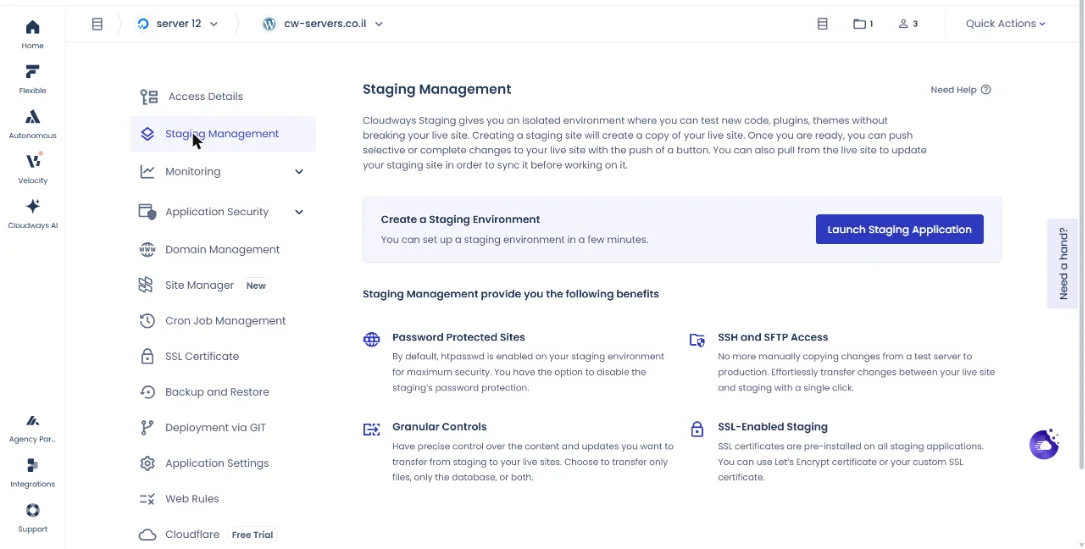
- תחת Application Management, בחרו Staging Management.
- לחצו Launch Staging Application. אפשר להגיע לאותו חלון גם דרך Clone App/Create Staging בתפריט הפעולות המהירות.
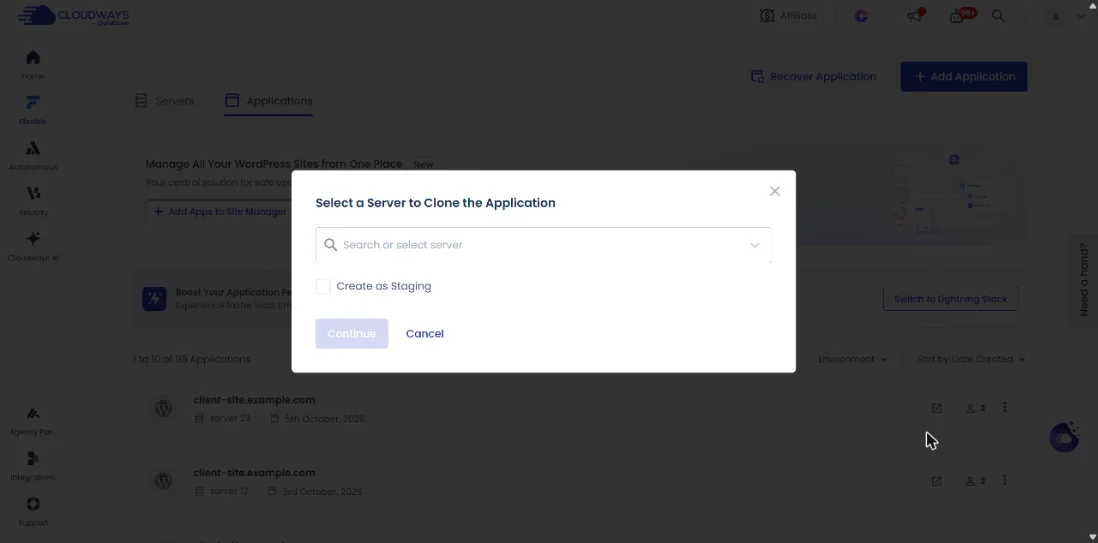
- בחלון שנפתח, בחרו את השרת. ההמלצה שלי: אותו שרת, כדי לחסוך עלות ובעיות תאימות.
- ודאו שתיבת Create as Staging מסומנת.
- לחצו Continue.
כשהסביבה מוכנה תקבלו התראה, והיא תופיע ברשימת האפליקציות עם התגית Staging.
איך נכנסים לסביבת ה-Staging
- פתחו את אפליקציית ה-Staging מרשימת האפליקציות.
- ב-Access Details תמצאו את כתובת ה-Staging, את שם המשתמש והסיסמה של הגנת הסיסמה, ואת פרטי מסד הנתונים.
- פתחו את הכתובת. הדפדפן יבקש קודם את פרטי הגנת הסיסמה, ואחר כך תיכנסו לממשק הניהול של וורדפרס עם אותם פרטי מנהל של האתר החי, אלא אם שיניתם אותם.
אפשר לכבות את הגנת הסיסמה אם צריך, למשל כדי להראות ללקוח, אבל קלאודוויז ממליצה להשאיר אותה פעילה.
איך דוחפים שינויים לאתר החי (Push)
זה הרגע שבשבילו יצרתם את ה-Staging. כדאי להבין את האפשרויות לפני הלחיצה, כי Push לא נכון יכול לדרוס נתונים באתר החי.
- באפליקציית ה-Staging, פתחו את Staging Management ולחצו Push.
- בחרו מה לדחוף:
- Web Application Files: הקבצים בתיקייה
public_html. בחרו Overwrite כדי להחליף את כל הקבצים באתר החי, כולל.htaccessוקבצי הגדרות, או Incremental כדי לדחוף רק קבצים שהשתנו. ב-Incremental, קבצים שמחקתם ב-Staging לא יימחקו באתר החי, ואפשר להחריג עד תשע תיקיות. - Database: בחרו Full DB כדי להחליף את כל מסד הנתונים של האתר החי, או Selected Tables כדי להחליף רק טבלאות מסוימות.
- סמנו Backup כדי שקלאודוויז תיקח גיבוי לפי דרישה של האתר החי לפני הדחיפה. אל תדלגו על זה.
- לחצו Proceed. הזמן תלוי בגודל האתר.
איזו אפשרות לבחור ב-Push
| מה שיניתם ב-Staging | קבצים | מסד נתונים |
|---|---|---|
| עדכון תוספים, תבנית או קוד | Incremental | לרוב לא צריך. אם התוסף משנה טבלאות, Selected Tables |
| עיצוב מחדש מלא, אתר תדמית בלי הזמנות | Overwrite | Full DB |
| חנות ווקומרס או אתר עם משתמשים רשומים | Incremental | Selected Tables בלבד. לא לדרוס טבלאות הזמנות, לקוחות ומשתמשים |
| רק תוכן (עמודים, פוסטים) | לא צריך | Selected Tables עם טבלאות התוכן |
הכלל החשוב ביותר: אם באתר החי נכנסים נתונים בזמן שאתם עובדים על ה-Staging, כמו הזמנות, פניות מטפסים או משתמשים חדשים, Full DB ימחק אותם. בחנות, תמיד Selected Tables.
אחרי ה-Push
- נקו קאש. אם האתר החי לא מציג את השינויים, נקו את קאש הדפדפן ואת הקאש של קלאודפלייר או של שירות WAF אחר. ראו המדריך לניקוי קאש.
- דומיינים נוספים. פעולת ההחלפה האוטומטית (Search and Replace) מחליפה רק את הדומיין הראשי. אם לאתר יש דומיינים נוספים, בדקו שאין קישורים שבורים.
- ה-Staging נשאר. אפשר להמשיך לעבוד עליו ולדחוף שוב.
הקוד BFCM802 מוריד 80% מהחשבון בחודשיים הראשונים (עד 200$ הנחה בחודש), כולל העברת אתרים חינם בלי הגבלה. ללקוחות חדשים בלבד, ורק עד סוף המבצע.
המבצע מסתיים ב-4 בדצמבר 2026, ב-23:59 שעון ישראל.
מתחילים בניסיון חינם, בלי כרטיס אשראי. את הקוד מזינים בקופה ובודקים שהוא מופיע.
אחרי בלאק פריידי: 30% הנחה ל-3 חודשים עם הקוד ASAEL. בשרת גדול (מעל כ-444$ בחודש) ASAEL משתלם יותר כבר עכשיו. למחשבון BFCM802 מול ASAEL
פותחים שרת ניסיון חינם, בלי כרטיס אשראי. כשעוברים לתוכנית בתשלום, הקוד ASAEL מוריד 30% מהחשבון בשלושת החודשים הראשונים.
הקישור ממלא את הקוד בטופס ההרשמה. רק ודאו שהוא מופיע.
איך מושכים את האתר החי ל-Staging (Pull)
לפני שמתחילים סבב עבודה חדש, כדאי לעדכן את ה-Staging מהאתר החי, כדי לעבוד על התוכן העדכני.
- ב-Staging Management, לחצו Pull.
- בחרו Web Application Files (Overwrite או Incremental) ו-Database (Full DB או Selected Tables), כמו ב-Push.
- לחצו Proceed.
כל פעולת Push ו-Pull נרשמת ב-Deployment Logs. לחיצה על View Logs מציגה את ההיסטוריה המלאה: מה נדחף, מתי, ומה נכלל.
Staging ב-Autonomous
- בפאנל, פתחו את Applications ובחרו את האפליקציה.
- לחצו על Workflow/Tools ובחרו Staging Management.
- לחצו Launch Staging Application.
כדי להיכנס לסביבה, במסך Overview של האפליקציה, לצד ה-Staging המתויג, לחצו Manage Environment. פרטי SSH/SFTP ומסד הנתונים מופיעים בלשונית Overview, ופרטי הגנת הסיסמה ב-Manage Access > Password Protection.
ההבדלים ב-Autonomous: לכל אפליקציה יכולה להיות סביבת Staging אחת בלבד. ב-Push של קבצים יש רק החלפה מלאה (בלי Incremental). והכפתור What Will Happen מראה מראש מה ישתנה. שימו לב גם שמחיקת האפליקציה החיה ב-Autonomous מוחקת אוטומטית את ה-Staging שלה. ב-Flexible צריך למחוק את ה-Staging ידנית.
שתי חלופות ל-Staging מהניסיון שלי
בגרסה הקודמת של המדריך הצגתי שלוש דרכים לעבוד על גרסה חדשה של אתר. Staging היא הדרך המומלצת, אבל יש מצבים שבהם החלופות מתאימות יותר, למשל בבנייה מחדש של אתר מאפס:
שכפול לאתר חדש באותו שרת: משכפלים את האתר בלי לסמן Create as Staging, עובדים על העותק, וכשהוא מוכן מסירים את הדומיין מהאתר המקורי ומוסיפים אותו לעותק כדומיין ראשי. באותו שרת אין צורך לשנות DNS.
שכפול לאתר חדש בשרת אחר: אותו דבר, אבל בשרת אחר. בסוף מוסיפים את הדומיין לעותק ומחליפים את רשומת ה-A ל-IP של השרת החדש. בקלאודפלייר ההחלפה מיידית, ואצל רשם רגיל היא יכולה לקחת בין כמה שעות ליום או יומיים. את האתר הישן מוחקים רק אחרי שהחדש עובד, ואחרי שלקחתם ממנו גיבוי. פירוט מלא במדריך להעברת אתר משרת לשרת.
טעויות נפוצות ואיך לפתור אותן
דחפתי Full DB לחנות ונעלמו הזמנות: ה-Push דרס את מסד הנתונים החי עם העותק הישן. שחזרו מהגיבוי שנלקח לפני ה-Push, ודחפו מחדש עם Selected Tables בלבד.
השינויים לא מופיעים באתר החי: זה כמעט תמיד קאש. נקו קאש באפליקציה החיה, בדפדפן ובקלאודפלייר.
לא מצליח להיכנס ל-Staging: הדפדפן מבקש את פרטי הגנת הסיסמה, לא את פרטי וורדפרס. הם מופיעים ב-Access Details של אפליקציית ה-Staging.
יש קישורים מה-Staging באתר החי: הדומיין הראשי מוחלף אוטומטית, אבל דומיינים נוספים או כתובות שנכתבו ידנית לא. הריצו Search and Replace במסד הנתונים.
ניסיתי לשכפל את ה-Staging ולא הצלחתי: אפליקציות Staging לא ניתנות לשכפול. שכפלו את האתר החי במקום.
ה-Staging "נעלם" אחרי שכפול שרת: שכפול שרת לא מעתיק אפליקציות Staging. צרו סביבה חדשה בשרת החדש.
בדיקת גרסת PHP חדשה: אפשר לשנות את גרסת ה-PHP רק לאפליקציית ה-Staging ולבדוק, בלי לגעת באתר החי. ראו המדריך לשינוי גרסת PHP.
מקורות
העמוד מבוסס על התיעוד והעמודים הרשמיים הבאים:
- How to create a staging environment (Cloudways Knowledge Base)
- Cloudways Staging Environment
- Cloudways Autonomous
- Cloudways Features
שאלות נפוצות
ב-Flexible, סביבת Staging על שרת קיים בחשבון לא עולה כסף נוסף. אם פותחים בשבילה שרת חדש, משלמים על השרת כרגיל. ב-Autonomous ה-Staging לא נספר כאפליקציה נפרדת, אבל הביקורים, הדיסק והתעבורה שלו נספרים במכסת התוכנית.
לא. לפי קלאודוויז, מנועי חיפוש לא יכולים לאנדקס את סביבת ה-Staging, והיא מוגנת בסיסמה כברירת מחדל. לכן אין חשש לתוכן כפול מול האתר החי.
Push מעתיק את השינויים מסביבת ה-Staging לאתר החי. Pull עושה את ההפך: מעתיק את התוכן העדכני מהאתר החי לסביבת ה-Staging. עושים Pull לפני שמתחילים לעבוד, ו-Push כשמסיימים.
בוחרים ב-Push את האפשרות Selected Tables ולא Full DB, ומסמנים רק את הטבלאות שהשתנו. כך טבלאות ההזמנות והלקוחות באתר החי לא נדרסות. לפני כן לוקחים גיבוי, ומבצעים בשעה שקטה.
ב-Flexible אפשר ליצור כמה סביבות שרוצים, כל עוד יש מקום בדיסק. ב-Autonomous לכל אפליקציה יכולה להיות סביבת Staging אחת בלבד.
היא נשארת. אפשר להמשיך לעבוד עליה ולדחוף שוב בהמשך. אם כבר לא צריך אותה, מוחקים אותה כמו כל אפליקציה אחרת.
מדריכים קשורים
- פריסת קוד עם Git בקלאודוויז
- איך לשכפל אפליקציה או שרת בקלאודוויז
- קלאודוויז לסוכנויות
- כל המדריכים בתחום: מדריכי Staging ו-Git
מקור רשמי: How to Create a Staging Environment (Cloudways Knowledge Base) ו-Staging Environment (Cloudways). המדריך נכתב ונבדק על ידי עשהאל דרייר · עודכן: 06.11.2026
גילוי נאות: זהו אתר עצמאי ואינו האתר הרשמי של Cloudways. חלק מהקישורים באתר הם קישורי שותפים – אם תירשמו דרכם נקבל עמלה, בלי עלות נוספת לכם. לפרטים המלאים

