
עודכן לאחרונה: · מאת עשהאל דרייר
בקצרה: חיבור קלאודפלייר לאתר בקלאודוויז (Cloudways) נעשה בשלושה צעדים: מוסיפים את הדומיין לחשבון Cloudflare ויוצרים בו רשומת A לכתובת ה-IP של השרת, מחליפים את שרתי השמות (Nameservers) אצל רשם הדומיין, ומוסיפים את הדומיין לאפליקציה בפאנל של קלאודוויז ומגדירים אותו כראשי. כדי שהחיבור יהיה מוצפן עד השרת, מתקינים תעודת SSL על השרת (Let's Encrypt או Origin Certificate של Cloudflare) ובוחרים בקלאודפלייר מצב Full (strict). העבודה עצמה לוקחת כחצי שעה, וההחלפה של שרתי השמות יכולה להימשך עד 24 שעות.
מה קלאודפלייר עושה לאתר, ולמה לחבר אותו
Cloudflare (קלאודפלייר) הוא שירות שיושב בין הגולשים לבין השרת שלכם. כשהדומיין עובר דרכו, כל בקשה לאתר מגיעה קודם לרשת של קלאודפלייר, ורק משם לשרת בקלאודוויז. השרת שלכם נקרא בהקשר הזה שרת המקור (Origin).
מה מרוויחים מזה? שלושה דברים עיקריים. ניהול DNS מהיר ונוח, שבו שינוי ברשומה נכנס לתוקף תוך דקות. שכבת הגנה שמסננת תעבורה זדונית ומתקפות DDoS לפני שהן מגיעות לשרת. ו-CDN, כלומר שמירת קבצים סטטיים (תמונות, CSS, JavaScript) בשרתים של קלאודפלייר ברחבי העולם, כך שהם נטענים מהר יותר ומורידים עומס מהשרת.
לקלאודפלייר יש תוכנית חינמית, ולרוב האתרים היא מספיקה. אני מחבר דרכה את רוב האתרים שאנחנו מנהלים, בעיקר בגלל הנוחות בניהול ה-DNS: לא צריך לחכות שעות לרשם הדומיינים בכל פעם שמוסיפים רשומת אימות ל-Google Search Console או לשירות מייל. ואם אתם שוקלים במקום זה ניהול DNS מתוך פאנל קלאודוויז, ראו DNS Made Easy מול Cloudflare DNS.
החיסרון שחשוב להכיר: ברגע שהאתר עובר דרך קלאודפלייר, הזמינות שלו תלויה גם בהם. אם יש תקלה אצל קלאודפלייר, גם האתר שלכם עלול להיפגע. זה נדיר, אבל זה קורה.
מהן שלוש הדרכים לחבר קלאודפלייר לקלאודוויז?
לפני שמתחילים, כדאי להחליט באיזה מסלול אתם הולכים. המדריך הזה מתמקד בשני הראשונים: חשבון Cloudflare משלכם.
| מסלול | מה עושים | מתי לבחור | עלות |
|---|---|---|---|
| Cloudflare חינמי + Let's Encrypt בשרת | מחליפים שרתי שמות, מתקינים Let's Encrypt מהפאנל של קלאודוויז, מצב Full (strict) | רוב האתרים. הכי פשוט לתחזוקה | חינם |
| Cloudflare חינמי + Origin Certificate | כמו הקודם, אבל על השרת מתקינים תעודה ש-Cloudflare מנפיקה, ומפעילים Authenticated Origin Pulls | כשרוצים שרק קלאודפלייר יוכל לפנות לשרת ב-HTTPS, ותעודה שלא צריך לחדש כל כמה חודשים | חינם |
| תוסף Cloudflare Enterprise של קלאודוויז | מפעילים מהפאנל ומוסיפים רשומת CNAME. בלי חשבון Cloudflare ובלי להחליף שרתי שמות | חנויות ואתרים עם תנועה רצינית שרוצים יכולות Enterprise בניהול קלאודוויז | החל מ-$4.99 לדומיין לחודש (נכון לנובמבר 2026) |
על המסלול השלישי, כולל המחירים ותקופת הניסיון, כתבתי מדריך נפרד: קלאודוויז וקלאודפלייר Enterprise. אם הפעלתם אותו, אין צורך במדריך הזה ואין צורך ב-Origin Certificate.
מה צריך להכין לפני שמתחילים?
- דומיין רשום ופעיל, וגישה לחשבון אצל רשם הדומיין (Box, LiveDNS, GoDaddy, Namecheap וכו').
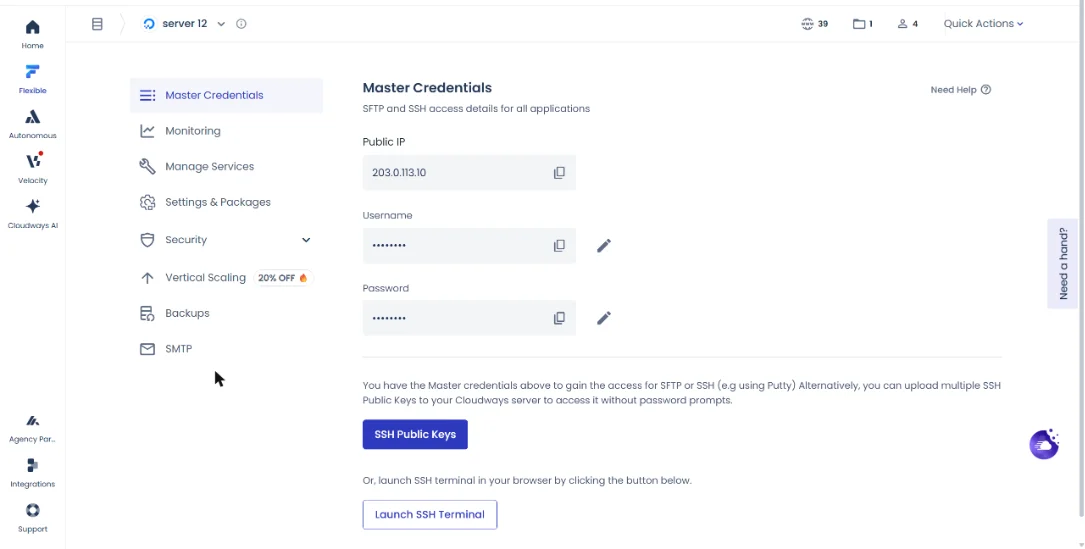
- אפליקציה בקלאודוויז שהאתר כבר יושב עליה. את כתובת ה-IP של השרת תמצאו בעמוד השרת, תחת Master Credentials.
- צילום של רשומות ה-DNS הקיימות, במיוחד MX ו-TXT של המייל. זה הדבר שהכי קל לשכוח, והוא זה שמפיל את המייל של העסק.
- גיבוי עדכני של האפליקציה, למקרה שמשהו בהגדרות ההפניה ישתבש. ראו מדריך הגיבוי והשחזור.
שלב 1: הוספת האתר לקלאודפלייר
בשלב הזה פותחים חשבון ומגדירים בקלאודפלייר את הרשומות שיפנו לשרת בקלאודוויז.
- היכנסו ל-cloudflare.com ופתחו חשבון עם כתובת מייל וסיסמה.
- הוסיפו את האתר (Add a Site), הקלידו את הדומיין בלי www, למשל
example.co.il, והתחילו סריקה (Begin Scan). הסריקה לוקחת בערך דקה, ובסופה לחצו Continue. - בחרו תוכנית. לרוב האתרים התוכנית החינמית (Free) מספיקה.
- קלאודפלייר יציג את רשומות ה-DNS שמצא. ודאו שקיימות שתי הרשומות הבסיסיות, ותקנו אותן לפי הצורך:
רשומת A: בשדה Name הדומיין עצמו (או@), בשדה Content כתובת ה-IP של השרת בקלאודוויז.
רשומת CNAME: בשדה Namewww, בשדה Content הדומיין עצמו. - בדקו שרשומות המייל (MX, ורשומות TXT כמו SPF) הועתקו כמו שהן. אם חסרה רשומה, הוסיפו אותה ידנית לפי הצילום ששמרתם.
הענן הכתום והענן האפור. לצד כל רשומה יש אייקון ענן. ענן כתום (Proxied) אומר שהתעבורה עוברת דרך קלאודפלייר, עם ההגנה וה-CDN. ענן אפור (DNS only) אומר שקלאודפלייר רק מנהל את הרשומה והגולשים מגיעים ישר לשרת. לאתר עצמו (הדומיין ו-www) משאירים כתום. לרשומות של מייל, ולכל שירות שאינו אתר, משאירים אפור.
שלב 2: החלפת שרתי השמות אצל רשם הדומיין
בסוף ההגדרה קלאודפלייר נותן שני שרתי שמות (Nameservers) שמוקצים לדומיין שלכם. תמצאו אותם גם אחר כך, במסך Overview של הדומיין בקלאודפלייר.
- העתיקו את שני שרתי השמות שקלאודפלייר הציג.
- היכנסו לחשבון אצל רשם הדומיין ופתחו את הגדרות שרתי השמות של הדומיין (אצל רשמים ישראליים זה מופיע בדרך כלל באזור ניהול הדומיין או ה-DNS).
- מחקו את שרתי השמות הקיימים, הדביקו במקומם את אלה של קלאודפלייר ושמרו.
- חזרו לקלאודפלייר ובקשו בדיקה של שרתי השמות. כשההחלפה תושלם, תקבלו מייל ובמסך הראשי יופיע שהדומיין פעיל.
כמה זמן זה לוקח? מהניסיון שלי, בדרך כלל עד 24 שעות, ולפעמים יותר. באמצע יהיו רגעים שייראה שהכול עבר, ואז מחשב אחר עדיין יראה את המצב הישן. זה נורמלי. עד שהשינוי מתפשט, אל תשנו את הרשומות הישנות אצל הרשם.
לדומיינים ישראליים (co.il, org.il וכו') ההחלפה עוברת דרך הרשם מול מרשם הדומיינים של איגוד האינטרנט הישראלי, ולכן לפעמים היא איטית יותר מדומיין com. על חיזוק הדומיין עצמו, כמו DNSSEC ו-HSTS, ראו אבטחת דומיין co.il עם Cloudflare. אם יש לכם דומיין ישראלי, כדאי לקרוא גם את המדריך לחיבור דומיין ישראלי ו-DNS.
שלב 3: הוספת הדומיין לאפליקציה בקלאודוויז
עכשיו צריך להגיד לשרת בקלאודוויז שהדומיין הזה שייך לאפליקציה שלכם. אפשר לעשות את זה עוד לפני שהחלפת שרתי השמות הסתיימה.
- בפאנל הניהול, בחרו את השרת ואת האפליקציה.
- תחת Application Management, פתחו את Domain Management (ניהול דומיינים).
- לחצו Add Domain, הקלידו את הדומיין בלי
https://ושמרו. - לצד הדומיין שהוספתם, פתחו את תפריט שלוש הנקודות ובחרו Make Primary כדי להגדיר אותו כדומיין הראשי.
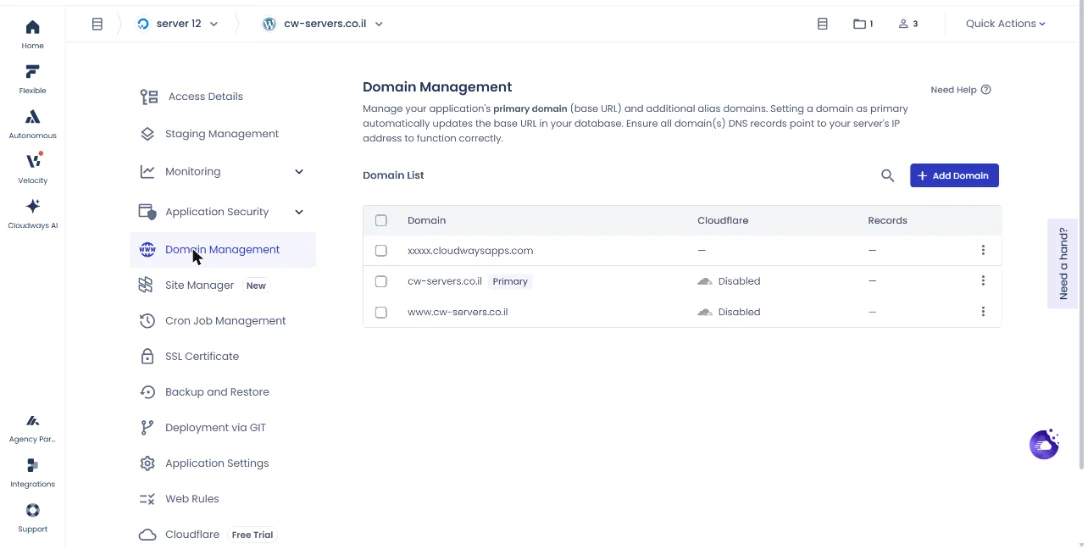
הסבר מלא על דומיין ראשי ונוסף, כולל מה קורה בשרת Autonomous, תמצאו במדריך חיבור דומיין לקלאודוויז.
שלב 4: איך מגדירים SSL והצפנה מלאה עד השרת?
זה השלב שרוב המדריכים מדלגים עליו, והוא הסיבה העיקרית לתקלות. בקלאודפלייר יש שני קטעי חיבור: מהגולש לקלאודפלייר, ומקלאודפלייר לשרת שלכם. קלאודפלייר מצפין את הקטע הראשון בעצמו. את הקטע השני מצפינים רק אם יש תעודת SSL על השרת.
ההגדרה שקובעת איך קלאודפלייר מתחבר לשרת נמצאת בקלאודפלייר תחת SSL/TLS. אלה המצבים שרלוונטיים לכם:
| מצב ב-Cloudflare | מה קורה בין קלאודפלייר לשרת | המלצה |
|---|---|---|
| Flexible | לא מוצפן. אם בקלאודוויז מופעלת הפניה ל-HTTPS, נוצרת לולאת הפניות | לא להשתמש עם חשבון Cloudflare משלכם |
| Full | מוצפן, בלי בדיקה שהתעודה בשרת תקינה | שלב ביניים בלבד |
| Full (strict) | מוצפן, וקלאודפלייר בודק שהתעודה בשרת תקפה | המצב המומלץ, עם Let's Encrypt או Origin Certificate |
אפשרות א: Let's Encrypt מהפאנל של קלאודוויז
זו הדרך הפשוטה. מתקינים את התעודה החינמית מהפאנל, והיא מתחדשת אוטומטית. לפי התיעוד של קלאודוויז, כשהדומיין כבר מאחורי קלאודפלייר ייתכן שתצטרכו להשהות זמנית את ההגנה של קלאודפלייר (או להעביר את הרשומות לענן אפור) עד שהתעודה מותקנת, ואחרי ההתקנה לנקות את הקאש של קלאודפלייר. אחר כך עוברים ל-Full (strict). את כל התהליך פירטתי במדריך התקנת תעודת SSL.
אפשרות ב: Origin Certificate של Cloudflare
Origin Certificate היא תעודה חינמית שקלאודפלייר מנפיק במיוחד לחיבור בינו לבין השרת שלכם. אפשר לקבוע לה תוקף של עד 15 שנה, כך שאין חידושים. הנקודה החשובה: רק קלאודפלייר סומך עליה. דפדפן שמגיע ישר לשרת יראה אזהרת אבטחה.
- בקלאודפלייר, בחרו את הדומיין, עברו ל-SSL/TLS ובחרו בינתיים מצב Full.
- עברו ללשונית Origin Server ולחצו Create Certificate.
- בחרו איך נוצר המפתח הפרטי. התיעוד של קלאודוויז מתאר יצירת CSR בכלי חיצוני ובחירה ב-I have my own private key and CSR. אפשר גם לתת לקלאודפלייר לייצר את המפתח בעצמו, וזה חוסך הדבקה של מפתח פרטי באתר צד שלישי.
- ודאו שברשימת הדומיינים מופיעים גם הדומיין וגם הגרסה עם www (או כוכבית לכל תתי-הדומיינים), בחרו תוקף ולחצו Next.
- העתיקו את התעודה, ואת המפתח הפרטי אם קלאודפלייר יצר אותו. שמרו את המפתח במקום בטוח: אחרי שתסגרו את החלון לא תוכלו לראות אותו שוב.
- בפאנל של קלאודוויז, באפליקציה, תחת Application Management בחרו SSL Certificate.
- ברשימה הנפתחת בחרו Upload Custom SSL and Key file(s) ולחצו Install SSL.
- הדביקו את התעודה בשדה של תוכן התעודה (CRT) ואת המפתח הפרטי בשדה של המפתח (KEY), כולל שורות ה-BEGIN וה-END, ולחצו Submit. ההתקנה לוקחת כמה דקות.
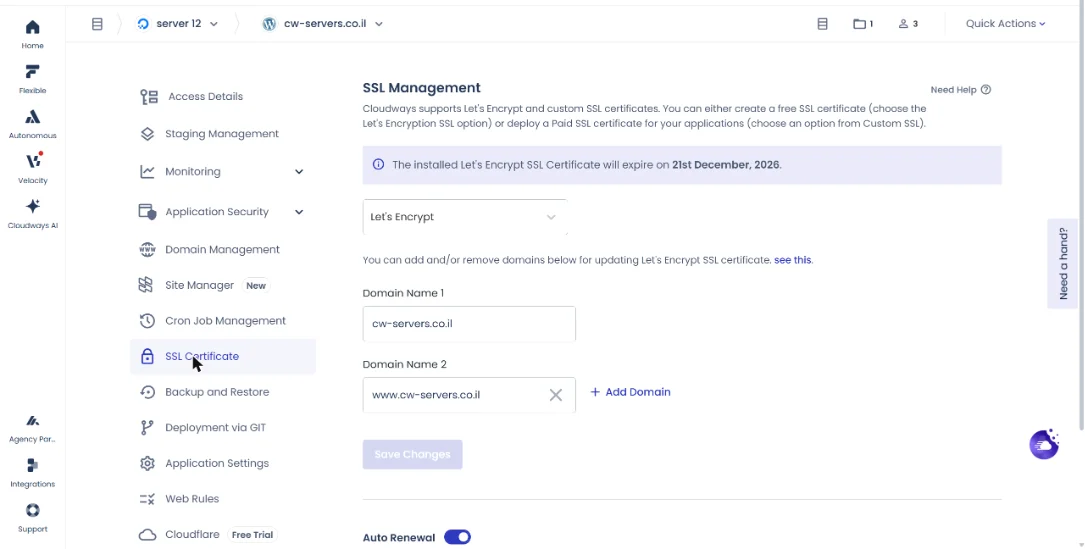
- כשקלאודוויז מציעה להפעיל הפניה ל-HTTPS, החליטו לפי מה שכבר קיים. אם ההפניה כבר מוגדרת בקלאודפלייר או בתוסף, לחצו Not Now. שתי הפניות במקביל הן מתכון ללולאה.
- חזרו לקלאודפלייר, לאותו אזור שבו יצרתם את התעודה, והפעילו את Authenticated Origin Pulls.
- עברו ללשונית Overview של SSL/TLS ובחרו Full (strict).
מה זה Authenticated Origin Pulls? כשההגדרה פעילה, קלאודפלייר מציג לשרת תעודת זיהוי בכל חיבור. כך השרת יודע שהבקשה באמת הגיעה מקלאודפלייר ולא ממישהו שמנסה לעקוף את חומת האש ולפנות ישירות ל-IP. זה שימושי במיוחד אם אתם סומכים על חוקי ה-WAF של קלאודפלייר.
חשוב לזכור: באפליקציה יכולה להיות פעילה רק תעודת SSL אחת. התקנת Origin Certificate מחליפה Let's Encrypt קיים. ואם בעתיד תפסיקו להשתמש בקלאודפלייר או תעבירו את הרשומות לענן אפור, האתר יציג אזהרת אבטחה עד שתתקינו Let's Encrypt במקום.
הקוד BFCM802 מוריד 80% מהחשבון בחודשיים הראשונים (עד 200$ הנחה בחודש), כולל העברת אתרים חינם בלי הגבלה. ללקוחות חדשים בלבד, ורק עד סוף המבצע.
המבצע מסתיים ב-4 בדצמבר 2026, ב-23:59 שעון ישראל.
מתחילים בניסיון חינם, בלי כרטיס אשראי. את הקוד מזינים בקופה ובודקים שהוא מופיע.
אחרי בלאק פריידי: 30% הנחה ל-3 חודשים עם הקוד ASAEL. בשרת גדול (מעל כ-444$ בחודש) ASAEL משתלם יותר כבר עכשיו. למחשבון BFCM802 מול ASAEL
פותחים שרת ניסיון חינם, בלי כרטיס אשראי. כשעוברים לתוכנית בתשלום, הקוד ASAEL מוריד 30% מהחשבון בשלושת החודשים הראשונים.
הקישור ממלא את הקוד בטופס ההרשמה. רק ודאו שהוא מופיע.
אילו הגדרות כדאי לבדוק אחרי החיבור?
- קאש של Breeze. לפי קלאודוויז, קלאודפלייר עובד עם התוסף Breeze בלי הגדרה נוספת. אחרי ההפעלה נקו את הקאש של Breeze והשאירו את הניקוי האוטומטי פעיל, כדי ששני הקאשים יישארו מסונכרנים.
- הפניה ל-HTTPS במקום אחד בלבד. בחרו אם ההפניה תהיה בקלאודפלייר, בקלאודוויז או בתוסף, ובטלו את השאר. ראו מדריך ההפניה מ-HTTP ל-HTTPS.
- אופטימיזציות של קלאודפלייר. במדריך המקורי המלצתי להדליק את כל האופטימיזציות. היום אני זהיר יותר: חלק מהאפשרויות הישנות כבר לא קיימות, ואפשרויות שמשנות JavaScript (כמו Rocket Loader) עלולות לשבור תפריטים, טפסים וסליקה. הדליקו אחת בכל פעם ובדקו את האתר.
- CDN. מה הקאש של קלאודפלייר שומר ואיך הוא משתלב עם הקאש של השרת, הסברתי במדריך ה-CDN של קלאודפלייר.
טעויות נפוצות ואיך לפתור אותן
ERR_TOO_MANY_REDIRECTS (לולאת הפניות): כמעט תמיד זה מצב Flexible בקלאודפלייר יחד עם הפניה ל-HTTPS בקלאודוויז, או שתי הפניות שפועלות במקביל. התקינו תעודה בשרת, עברו ל-Full (strict) והשאירו הפניה במקום אחד. שגיאות 521, 522 ו-525 הן סיפור אחר, והן מוסברות במדריך שגיאות 5xx של Cloudflare.
המייל של העסק הפסיק לעבוד אחרי ההחלפה: רשומות MX לא הועתקו לקלאודפלייר, או שרשומה של שרת המייל הוגדרה עם ענן כתום. השלימו את הרשומות לפי הצילום ששמרתם, ורשומות מייל השאירו בענן אפור.
אזהרת אבטחה בדפדפן אחרי השהיית קלאודפלייר: זה צפוי אם התקנתם Origin Certificate, כי רק קלאודפלייר סומך עליה. החזירו את הענן הכתום, או התקינו Let's Encrypt מהפאנל.
התקנת Let's Encrypt נכשלת: אם הדומיין עובר דרך קלאודפלייר, השהו זמנית את ההגנה או העבירו את רשומות האתר לענן אפור, התקינו את התעודה, ואז החזירו. בדקו גם שרשומת ה-A מצביעה לכתובת ה-IP הנכונה של השרת.
רוצים לבדוק את השרת בלי קלאודפלייר: קלאודוויז ממליצה לשנות זמנית את קובץ ה-hosts במחשב כך שהדומיין יפנה ישירות ל-IP של השרת. כך בודקים את השרת בלי לגעת ב-DNS של כולם.
מקורות
המקורות הרשמיים שעליהם מבוסס העמוד (נבדקו ב-7.11.2026):
- מאגר הידע של Cloudways: How to configure cloudflare origin certificate
- מאגר הידע של Cloudways: How to use cloudflare cdn on cloudways
- מאגר הידע של Cloudways: How to enable cloudflare on your application
- Cloudflare: האתר הרשמי
שאלות נפוצות על חיבור קלאודפלייר
לא בהכרח. התוכנית החינמית של קלאודפלייר מספיקה לרוב האתרים, ותעודות Let's Encrypt ו-Origin Certificate חינמיות. תשלום נדרש רק אם בוחרים תוכנית בתשלום אצל קלאודפלייר או את תוסף Cloudflare Enterprise של קלאודוויז.
ההגדרה עצמה לוקחת כחצי שעה. החלפת שרתי השמות אצל הרשם מתעדכנת בדרך כלל תוך 24 שעות, ולפעמים יותר. בזמן הזה האתר ממשיך לעבוד, כי שתי הכתובות מצביעות לאותו שרת.
Full (strict), אחרי שהתקנתם תעודה על השרת: Let's Encrypt מהפאנל או Origin Certificate של קלאודפלייר. מצב Flexible לא מצפין את הקטע בין קלאודפלייר לשרת וגורם לא פעם ללולאות הפניה.
עם חשבון Cloudflare רגיל, בתוכנית החינמית צריך להחליף שרתי שמות. תוסף Cloudflare Enterprise של קלאודוויז עובד עם רשומת CNAME, כך שה-DNS נשאר אצל הספק הנוכחי שלכם.
לא. לפי קלאודוויז, כשתוסף Cloudflare Enterprise פעיל, ההצפנה מנוהלת דרכו ואין צורך בתעודת Origin. המדריך הזה מיועד למי שמחבר חשבון Cloudflare משלו.
בדרך כלל לא, ולרוב הוא מאיץ אותו בזכות ה-CDN לקבצים סטטיים. האטה נגרמת בעיקר מהגדרות שגויות, כמו קאש שלא מתנקה או אופטימיזציות JavaScript שמתנגשות עם האתר.
מדריכים קשורים
- איך להתקין תעודת SSL בקלאודוויז
- הפניה מ-HTTP ל-HTTPS בקלאודוויז
- חיבור דומיין ישראלי ורשומות DNS
- ניהול DNS עם התוסף DNS Made Easy
- סקירת אחסון האתרים של קלאודוויז
- כל המדריכים בתחום: מדריכי דומיינים ו-SSL
מקור רשמי: How to Configure Cloudflare Origin Certificate, How to Use Cloudflare CDN on Cloudways, How to Enable Cloudflare on Your Application (Cloudways Knowledge Base). המדריך נכתב ונבדק על ידי עשהאל דרייר · עודכן: 06.11.2026
גילוי נאות: זהו אתר עצמאי ואינו האתר הרשמי של Cloudways. חלק מהקישורים באתר הם קישורי שותפים – אם תירשמו דרכם נקבל עמלה, בלי עלות נוספת לכם. לפרטים המלאים

