
עודכן לאחרונה: · מאת עשהאל דרייר
בקצרה: כדי להגדיר SMTP בקלאודוויז (Cloudways), נכנסים לשרת, לוחצים SMTP בתפריט השמאלי, בוחרים Your Own SMTP וממלאים את פרטי הספק. ל-Gmail SMTP: השרת smtp.gmail.com, פורט 587, כתובת ה-Gmail כשם משתמש וסיסמת אפליקציה (App Password) בלי רווחים. ב-SendGrid שם המשתמש הוא apikey והסיסמה היא מפתח ה-API, וב-Mailgun מעתיקים את פרטי ה-SMTP מהדומיין בחשבון. בסוף שולחים מייל בדיקה עם Send Test Email. כל ההגדרה לוקחת כ-10 דקות.
מה זה SMTP, ולמה השרת צריך אותו
SMTP הוא הפרוטוקול שבו שרתים שולחים מיילים זה לזה. כשווקומרס שולח אישור הזמנה, הוא בעצם מבקש מהשרת להעביר הודעה לשרת הדואר של הלקוח.
הבעיה: שרת ענן הוא לא שרת דואר מוכר. מיילים שיוצאים ממנו ישירות נחשדים כספאם, וחלק מספקי הענן חוסמים את פורט 25, שבו שרתי דואר מדברים זה עם זה. הפתרון הוא ממסר SMTP (SMTP Relay): במקום שהשרת ישלח בעצמו, הוא מעביר את המייל לספק שליחה מוכר (Gmail, SendGrid, Mailgun), שהשרתים שלו מוכרים ויש להם מוניטין טוב. הספק שולח את המייל בשמכם. ואם אתם מתלבטים איזה ספק שליחה לבחור, ראו Elastic Email מול SendGrid, Brevo ו-Mailgun.
בקלאודוויז עושים את זה עם התוסף החינמי Custom SMTP, בשרת. שלושה דברים שחשוב לדעת עליו:
- הוא ברמת השרת. כל האפליקציות על השרת שולחות דרך אותו ספק.
- רק תוסף שליחה אחד לשרת. אם Elastic Email פעיל, צריך לכבות אותו כדי להפעיל SMTP משלכם, ולהפך.
- התוסף חינמי, הספק לא תמיד. את מה שהספק גובה משלמים לו ישירות.
לא בטוחים אם SMTP חיצוני הוא בכלל הבחירה הנכונה? ההשוואה בין Elastic Email, SMTP ו-Rackspace נמצאת במדריך לבחירת פתרון מייל.
לפני שמתחילים
- חשבון אצל הספק שבחרתם: Gmail או Google Workspace, SendGrid, או Mailgun.
- גישה ל-DNS של הדומיין (אצל הרשם או ב-Cloudflare), כדי להוסיף רשומות SPF ו-DKIM של הספק. בלי זה המיילים יגיעו לספאם גם אחרי הגדרה תקינה.
- כתובת שולח (From) על הדומיין שלכם, למשל orders@העסק.co.il, שאומתה אצל הספק.
איזה ספק לבחור
| ספק | שם משתמש וסיסמה | מתאים ל- | הערה |
|---|---|---|---|
| Gmail / Google Workspace | כתובת Gmail + App Password | אתר קטן, מעט טפסים | מגבלה יומית נמוכה. מאמרי קלאודוויז לא מסכימים על המספר (100 עד 500 ביום), בדקו מול גוגל |
| SendGrid | apikey + מפתח API | חנויות ואתרים עם נפח בינוני-גבוה | כולל API, תבניות ואנליטיקה |
| Mailgun | פרטי SMTP של הדומיין בחשבון | מפתחים, נפח גבוה, לוגים מפורטים | כולל גם ניתוב מיילים נכנסים ואימות כתובות |
| Elastic Email (תוסף קלאודוויז, לא Custom SMTP) | מוגדר אוטומטית | רוב האתרים | מדרגות לפי נפח חודשי, החל מ-0.10$ לחודש (מחיר רשימה, 06.11.2026) |
את התוכניות והמחירים של SendGrid ו-Mailgun בדקו באתר הספק. הם משתנים לעתים קרובות, ויש לשניהם מסלולי התחלה בחינם או בניסיון.
איך מגיעים להגדרות ה-SMTP של השרת
- בפאנל הניהול לחצו Flexible בתפריט הצד, ובמסך שנפתח את הלשונית Servers. בחרו את השרת.
- בתפריט השמאלי של השרת לחצו SMTP.
- ברשימה הנפתחת Select SMTP בחרו Your Own SMTP. יופיעו השדות: ספק (email gateway provider), Host, Port, Username ו-Password.
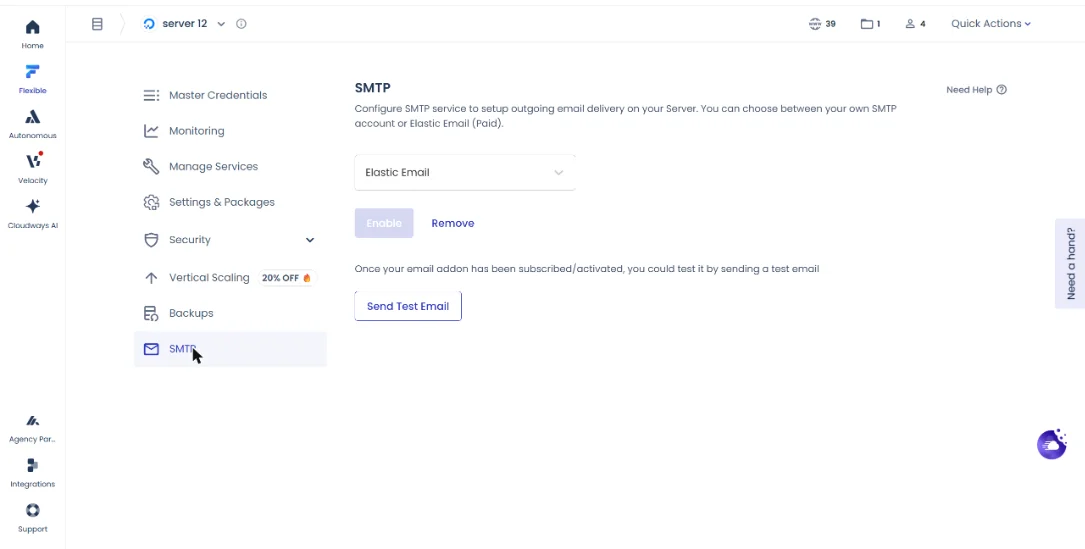
איך מגדירים Gmail SMTP בקלאודוויז
Gmail SMTP הוא האפשרות החינמית, והוא דורש סיסמת אפליקציה (App Password), לא את הסיסמה הרגילה של החשבון. גוגל מאפשרת סיסמת אפליקציה רק בחשבון עם אימות דו-שלבי.
שלב 1: אימות דו-שלבי בחשבון גוגל
- היכנסו לחשבון הגוגל שממנו תשלחו.
- בתפריט הצד בחרו Security (אבטחה).
- לחצו 2-Step Verification (אימות דו-שלבי) והשלימו את ההגדרה, אם הוא עוד לא פעיל.
בלי אימות דו-שלבי תקבלו בהמשך שגיאת סיסמה שגויה, גם כשהסיסמה נכונה.
שלב 2: יצירת סיסמת אפליקציה
- פתחו את עמוד סיסמאות האפליקציה (App Passwords) בחשבון הגוגל.
- תנו לסיסמה שם שיעזור לזהות אותה, למשל "Cloudways – אתר החנות".
- לחצו Generate (יצירה).
- העתיקו את הסיסמה ושמרו אותה. גוגל מציגה אותה בקבוצות של ארבע אותיות עם רווחים. מחקו את הרווחים לפני שמדביקים בקלאודוויז, אחרת תקבלו שגיאה כמו "No Spaces Allowed".
שלב 3: הזנת הפרטים בקלאודוויז
במסך ה-SMTP של השרת, אחרי שבחרתם Your Own SMTP:
| שדה | מה להזין |
|---|---|
| Email gateway provider | Other |
| Host | smtp.gmail.com |
| Port | 587 (TLS). אפשר גם 465 (SSL), אבל לפי התיעוד שרת הדואר בקלאודוויז (Postfix) מעדיף 587 |
| Username | כתובת ה-Gmail המלאה |
| Password | סיסמת האפליקציה, בלי רווחים |
לחצו Save, ועברו לשליחת מייל בדיקה (בהמשך).
מגבלת שליחה: מאמרי קלאודוויז לא מסכימים כאן. המאמר על Gmail SMTP (מרץ 2026) מציין בערך 100 מיילים ביום, כ-3,000 בחודש, ומאמרים ישנים יותר מציינים בערך 500 ביום בחשבון חינמי ו-2,000 ב-Google Workspace. את המגבלה קובעת גוגל והיא משתנה, ולכן בדקו את המספרים העדכניים אצלה. בכל מקרה זה מתאים לאתר תדמית עם טופס יצירת קשר, לא לחנות.
איך מגדירים SendGrid SMTP
SendGrid (חברה בת של Twilio) הוא ספק שליחה מקצועי, עם SMTP ו-API, תבניות, לוגים ואנליטיקה. הדרך המומלצת להתחבר אליו היא עם מפתח API.
שלב 1: יצירת API Key ב-SendGrid
- היכנסו לחשבון SendGrid.
- בתפריט הצד פתחו Settings ובחרו API Keys.
- לחצו Create API Key.
- תנו שם למפתח ובחרו הרשאות. התיעוד של קלאודוויז משתמש ב-Full Access. מבחינת אבטחה אפשר ליצור מפתח עם הרשאה מוגבלת לשליחת מייל בלבד (Mail Send), כך שאם המפתח ידלוף, אי אפשר יהיה לשנות בו את החשבון. בדקו עם מייל בדיקה שהמפתח המוגבל עובד.
- לחצו Create & View והעתיקו את המפתח. SendGrid מציגה אותו פעם אחת בלבד.
שלב 2: הזנת הפרטים בקלאודוויז
- במסך ה-SMTP של השרת בחרו Your Own SMTP.
- בספק בחרו SendGrid.
- ב-Username הקלידו את המילה
apikey, בדיוק כך, באותיות קטנות. - ב-Password הדביקו את מפתח ה-API.
- לחצו Save.
אחר כך, ב-SendGrid, אמתו את הדומיין שלכם (Sender Authentication) והוסיפו ב-DNS את רשומות ה-DKIM וה-SPF שהם נותנים. בלי זה המיילים יישלחו, אבל ייראו פחות אמינים לשרתי הדואר.
איך מגדירים Mailgun SMTP
Mailgun הוא ספק שליחה פופולרי בקרב מפתחים, עם לוגים מפורטים, אימות כתובות, וגם אפשרות לנתב מיילים נכנסים.
שלב 1: פרטי ה-SMTP ב-Mailgun
- היכנסו לחשבון Mailgun.
- בתפריט הצד בחרו Sending ואז Domains.
- בחרו את הדומיין שלכם. אם הוספתם דומיין משלכם, השתמשו בו ולא ב-sandbox domain, שמיועד לבדיקות בלבד.
- פתחו את SMTP והעתיקו את שם המשתמש והסיסמה.
שלב 2: הזנת הפרטים בקלאודוויז
- במסך ה-SMTP של השרת בחרו Your Own SMTP.
- בספק בחרו Mailgun.
- הזינו את שם המשתמש והסיסמה שהעתקתם.
- לחצו Save.
אם הדומיין שלכם ב-Mailgun מוגדר באזור האירופי (EU), שרת ה-SMTP שלו שונה מברירת המחדל. במקרה כזה בחרו Other והזינו את ה-Host שמופיע בעמוד ה-SMTP של הדומיין ב-Mailgun. את רשומות ה-DNS של Mailgun מסבירים במדריך ל-SPF, DKIM ו-DMARC.
שליחת מייל בדיקה
קלאודוויז מאפשרת לבדוק את ההגדרה מיד, מאותו מסך:
- לחצו Send Test Email.
- ב-From הזינו כתובת שולח על הדומיין שאומת אצל הספק.
- ב-To הזינו את הכתובת שלכם.
- לחצו Send Test Email, וחכו להודעת הצלחה על המסך.
בדקו את תיבת הדואר, וגם את תיקיית הספאם. אם המייל הגיע לספאם, הבעיה כמעט תמיד ב-DNS (SPF, DKIM), לא ב-SMTP. ב-Gmail אפשר לפתוח את המייל, לבחור "Show original" ולראות אם SPF ו-DKIM מסומנים PASS.
הקוד BFCM802 מוריד 80% מהחשבון בחודשיים הראשונים (עד 200$ הנחה בחודש), כולל העברת אתרים חינם בלי הגבלה. ללקוחות חדשים בלבד, ורק עד סוף המבצע.
המבצע מסתיים ב-4 בדצמבר 2026, ב-23:59 שעון ישראל.
מתחילים בניסיון חינם, בלי כרטיס אשראי. את הקוד מזינים בקופה ובודקים שהוא מופיע.
אחרי בלאק פריידי: 30% הנחה ל-3 חודשים עם הקוד ASAEL. בשרת גדול (מעל כ-444$ בחודש) ASAEL משתלם יותר כבר עכשיו. למחשבון BFCM802 מול ASAEL
פותחים שרת ניסיון חינם, בלי כרטיס אשראי. כשעוברים לתוכנית בתשלום, הקוד ASAEL מוריד 30% מהחשבון בשלושת החודשים הראשונים.
הקישור ממלא את הקוד בטופס ההרשמה. רק ודאו שהוא מופיע.
כמה אתרים על אותו שרת
ה-SMTP מוגדר לשרת כולו, ולכן כל האתרים עליו שולחים דרך אותו ספק ואותו חשבון. שני דברים לשים לב אליהם:
- הגדירו From Name ו-From Address בכל אתר. לפי התיעוד, אם לא, אתרים עלולים לשלוח עם השם והכתובת של אפליקציית ברירת המחדל, ולקוחות של חנות אחת יקבלו מייל בשם של אתר אחר.
- ספק אחר לאתר מסוים: אם לקוח אחד דורש ספק משלו, הגדירו לו תוסף SMTP בוורדפרס, כמו WP Mail SMTP. ההגדרה באתר תעקוף את זו של השרת.
- ודאו שכל דומיין שולח אומת אצל הספק, עם SPF ו-DKIM משלו.
טעויות נפוצות ואיך לפתור אותן
Gmail מחזיר שגיאת סיסמה: השתמשתם בסיסמה הרגילה במקום ב-App Password, אין אימות דו-שלבי, או שנשארו רווחים בסיסמת האפליקציה.
"No Spaces Allowed": הדבקתם את סיסמת האפליקציה של גוגל עם הרווחים. מחקו אותם.
מייל הבדיקה עבר, אבל מיילים מהאתר לא: האתר משתמש בתוסף SMTP משלו עם הגדרות אחרות, או שכתובת ה-From באתר לא מאומתת. בדקו את הגדרות המייל בוורדפרס.
המיילים נוחתים בספאם: חסרות רשומות SPF או DKIM, או שיש שתי רשומות SPF נפרדות על הדומיין. אחדו לרשומה אחת והוסיפו DKIM של הספק.
החיבור נכשל או מגיע ל-timeout: אל תשתמשו בפורט 25, שחסום אצל חלק מספקי הענן. נסו 587, ואם הספק תומך, 2525.
Gmail הפסיק לשלוח באמצע היום: הגעתם למגבלה היומית. עברו ל-Elastic Email או לספק שליחה ייעודי.
לא מצליחים לבחור Your Own SMTP: Elastic Email פעיל על השרת. אפשר רק תוסף שליחה אחד, אז כבו אותו קודם.
מקורות
העמוד מבוסס על התיעוד והעמודים הרשמיים הבאים:
- How to activate the custom SMTP add-on (Cloudways Knowledge Base)
- How to configure Gmail SMTP (Cloudways Knowledge Base)
- How to configure SendGrid SMTP (Cloudways Knowledge Base)
- How to configure Mailgun SMTP (Cloudways Knowledge Base)
שאלות נפוצות
Host: smtp.gmail.com, פורט 587 (או 465), שם משתמש: כתובת ה-Gmail המלאה, סיסמה: סיסמת אפליקציה של גוגל בלי רווחים. בספק בוחרים Other. צריך אימות דו-שלבי פעיל בחשבון כדי ליצור סיסמת אפליקציה.
מאמרי קלאודוויז לא מסכימים. המאמר העדכני (מרץ 2026) כותב בערך 100 ביום, כ-3,000 בחודש, ומאמרים ישנים יותר כותבים בערך 500 ביום בחשבון חינמי ו-2,000 ב-Workspace. המגבלה היא של גוגל ומשתנה, אז בדקו אצלה. בכל מקרה זה מתאים לאתר קטן ולא לחנות.
לא. התוסף בקלאודוויז חינמי. משלמים רק לספק החיצוני, אם התוכנית שלו בתשלום.
כשמתחברים עם מפתח API, שם המשתמש הוא המילה apikey, והסיסמה היא המפתח עצמו. זו הדרך המומלצת, במקום פרטי ההתחברות לחשבון.
לא דרך התוסף בשרת, שמוגדר לכל השרת. אבל אפשר להגדיר תוסף SMTP בוורדפרס בכל אתר, כמו WP Mail SMTP, וכך לכל אתר יהיה ספק משלו.
כמעט תמיד בגלל DNS: חסרות רשומות SPF ו-DKIM לדומיין השולח, או שכתובת ה-From לא אומתה אצל הספק. תקנו את הרשומות ושלחו שוב.
מדריכים קשורים
- איזה פתרון מייל לבחור בקלאודוויז
- איך להגדיר SPF, DKIM ו-DMARC
- אימות דומיין ב-Elastic Email
- איך להגדיר את התוסף WP Mail SMTP
- כל המדריכים בתחום: מייל ומשלוח הודעות
- התמונה המלאה: אחסון אתרים בקלאודוויז
מקור רשמי: How to Activate the Custom SMTP Add-on, How to Configure Gmail SMTP, How to Configure SendGrid SMTP, How to Configure Mailgun SMTP (Cloudways Knowledge Base). המדריך נכתב ונבדק על ידי עשהאל דרייר · עודכן: 06.11.2026
גילוי נאות: זהו אתר עצמאי ואינו האתר הרשמי של Cloudways. חלק מהקישורים באתר הם קישורי שותפים – אם תירשמו דרכם נקבל עמלה, בלי עלות נוספת לכם. לפרטים המלאים

