
עודכן לאחרונה: · מאת עשהאל דרייר
בקצרה: מסך לבן בוורדפרס (White Screen of Death) הוא כמעט תמיד שגיאת PHP שמוסתרת מהגולשים: תוסף או ערכת עיצוב שקרסו, זיכרון PHP שנגמר, הרשאות קבצים שגויות או עדכון שנקטע. בקלאודוויז (Cloudways) מתחילים בניקוי קאש, עוברים ליומן השגיאות ולמצב דיבאג, ואז מנטרלים תוספים וערכה. אם האתר תקוע על ההודעה "Briefly unavailable for scheduled maintenance", מספיק למחוק את הקובץ .maintenance בתיקיית public_html, וזה לוקח שתי דקות.
מה זה מסך לבן בוורדפרס, ולמה הוא לבן
מסך לבן (WSoD) הוא עמוד ריק לגמרי במקום האתר. לפעמים הוא מופיע רק באתר ולוח הניהול עובד, לפעמים רק בלוח הניהול, ולפעמים הדפדפן מציג במקומו הודעה כמו "This page isn't working" עם קוד 500.
הוא לבן בגלל שבאתר חי, PHP מוגדר לא להציג שגיאות לגולשים. זה נכון מבחינת אבטחה, אבל המשמעות היא שכשהקוד קורס, הדפדפן מקבל עמוד ריק בלי שום רמז. המשימה שלכם היא לגרום לשגיאה להופיע, ואז לתקן את מה שגרם לה.
אלה הסיבות הנפוצות, לפי התיעוד של קלאודוויז:
- שגיאת קוד ב-PHP, בדרך כלל בקוד מותאם או בקטע קוד שהודבק בערכה.
- זיכרון PHP שנגמר באמצע טעינת עמוד.
- תוסף או ערכת עיצוב שלא תואמים זה לזה, לגרסת וורדפרס או לגרסת PHP.
- תוסף או ערכה פגומים, למשל אחרי עדכון שלא הושלם.
- בעיה ברמת השרת, כמו הרשאות קבצים.
ומה זה Maintenance Mode תקוע?
בכל עדכון של ליבה, תוסף או ערכה, וורדפרס יוצרת קובץ זמני בשם .maintenance ומציגה לגולשים הודעת תחזוקה, כדי שלא יראו אתר חצי מעודכן. בסוף העדכון היא מוחקת את הקובץ. אם העדכון נקטע באמצע, למשל כי סגרתם את הדפדפן, כי נגמר זמן הריצה או כי הדיסק התמלא, הקובץ נשאר והאתר נתקע על הודעת התחזוקה.
לפני שמתחילים
- גבו את האפליקציה. כך תוכלו לחזור לנקודה הנוכחית אם משהו ישתבש בתיקון. ראו את מדריך הגיבוי והשחזור.
- הכינו גישה לקבצים. רוב הפתרונות דורשים SFTP או SSH. התחברות עם FileZilla מוסברת במדריך ההתחברות לקבצי השרת.
- זכרו את הנתיב. תיקיית האתר בשרת של קלאודוויז היא
/home/master/applications/שם_התיקייה/public_html/. את שם התיקייה מוצאים בפרטי האפליקציה בפאנל.
איך לצאת מ-Maintenance Mode תקוע
נתחיל במקרה הקל, כי הוא פותר הרבה פניות. אם האתר מציג הודעת תחזוקה ולא מסך לבן, זה הסעיף בשבילכם.
- התחברו ב-SFTP לתיקייה
public_htmlשל האפליקציה. - הפעילו תצוגה של קבצים מוסתרים. ב-FileZilla: תפריט Server ואז Force showing hidden files. קובץ ששמו מתחיל בנקודה מוסתר כברירת מחדל.
- מחקו את הקובץ
.maintenance. ב-SSH, מתוךpublic_html, אותה פעולה היא הפקודהrm .maintenance. - רעננו את האתר. אם העדכון בעצם הושלם, האתר יחזור מיד. אם לא, וורדפרס עשויה להריץ אותו שוב, וההודעה תיעלם כשיסתיים.
- היכנסו ללוח הניהול, לעמוד העדכונים, ובדקו שכל מה שהתעדכן אכן בגרסה החדשה. תוסף שנשאר חצי מעודכן עדיף להתקין מחדש.
האתר עדיין תקוע? כנראה תוסף שהעדכון שלו נשבר. שנו את שם התיקייה wp-content/plugins ל-plugins-backup ובדקו את האתר. אם הוא עלה, החזירו את השם המקורי ואתרו את התוסף הבעייתי לפי תיקון 3. המדריך הרשמי מציע גם לשנות את WP_INSTALLING לערך false בקובץ wp-activate.php. אנחנו ממליצים להשאיר את זה למוצא אחרון ולשמור עותק קודם: זה קובץ ליבה של וורדפרס, והשינוי יידרס בעדכון הבא.
איך לתקן מסך לבן בוורדפרס – שלב אחר שלב
התחילו בתיקון הראשון והמשיכו רק אם הבעיה נשארת. אחרי כל שינוי בדקו את האתר בחלון גלישה בסתר.
| מה אתם רואים | מאיפה להתחיל |
|---|---|
| האתר לבן, לוח הניהול עובד | תיקון 1 (קאש), ואז תיקון 3 (תוספים) |
| גם האתר וגם לוח הניהול לבנים | תיקון 2 (לוגים ודיבאג), ואז תיקון 3 ב-SSH או SFTP |
| המסך הלבן התחיל אחרי עדכון | תיקון 7 (.maintenance), ואז תיקון 3 |
| המסך הלבן התחיל אחרי החלפת ערכה או עריכת functions.php | תיקון 4 (ערכה) |
| ביומן מופיע "Allowed memory size exhausted" | תיקון 5 (זיכרון) |
| שום דבר לא עזר | תיקון 8 (שחזור) |
תיקון 1: נקו את הקאש
אם לוח הניהול עובד והאתר לבן, ייתכן שאתם רואים גרסה שמורה של עמוד שבור, גם אחרי שהבעיה כבר נפתרה. נקו קודם את הקאש של הדפדפן, אחר כך את קאש התוסף (ב-Breeze, למשל, יש כפתור ניקוי בסרגל העליון), ולבסוף את Varnish ברמת השרת. איך עושים את זה בפאנל, במדריך לניקוי קאש בקלאודוויז.
תיקון 2: גלו מה השגיאה
יש שתי דרכים לראות את השגיאה שמאחורי המסך הלבן. הראשונה בלי לגעת בקבצים: באפליקציה בפאנל, פתחו Monitoring, אחר כך Logs ואז Error Logs, וחפשו שורת "PHP Fatal error" מהשעה שבה האתר נפל. השנייה היא מצב הדיבאג של וורדפרס: בקובץ wp-config.php שנו את define( 'WP_DEBUG', false ); ל-true, ורעננו את העמוד. אם וורדפרס מציגה במקום זה את ההודעה "יש שגיאה קריטית באתר", ראו מה עושים כשיש שגיאה קריטית בוורדפרס.
עכשיו, במקום מסך לבן, תראו הודעה שמציינת קובץ ושורה. נתיב שמכיל wp-content/plugins/ מצביע על תוסף, ונתיב עם wp-content/themes/ מצביע על הערכה. הוראות מלאות לדיבאג בטוח, שכותב לקובץ ולא מציג לגולשים, נמצאות במדריך לשגיאת 500. כשסיימתם, החזירו את הערך ל-false.
תיקון 3: נטרלו תוספים
אם זיהיתם את התוסף ביומן, נטרלו רק אותו. אם לא, נטרלו את כולם ואז הפעילו אחד-אחד. בלי גישה ללוח הניהול, עושים את זה עם WP-CLI, הכלי של וורדפרס לשורת הפקודה, שמותקן בשרתי קלאודוויז. התחברו ב-SSH, עברו לתיקייה public_html של האפליקציה, והריצו:
# רשימת התוספים והמצב שלהם
wp plugin list

# נטרול תוסף אחד (החליפו בשם התוסף)
wp plugin deactivate plugin-name

# נטרול כל התוספים
wp plugin deactivate --all

# הפעלה מחדש של תוסף אחד
wp plugin activate plugin-name
אחרי שהאתר חזר, הפעילו את התוספים אחד אחרי השני ורעננו בכל פעם. כשהמסך הלבן חוזר, מצאתם את האשם: התקינו אותו מחדש, החליפו בתוסף אחר, או פנו למפתח. בלי SSH, אפשר לשנות ב-SFTP את שם התיקייה plugins, בדיוק כמו בסעיף מצב התחזוקה.
תיקון 4: החליפו את ערכת העיצוב
אם התוספים נקיים, בדקו את הערכה. בלוח הניהול, ב"עיצוב" ואז "ערכות עיצוב", הפעילו ערכת ברירת מחדל עדכנית של וורדפרס. בלי לוח ניהול, שנו ב-SFTP או ב-SSH את שם התיקייה של הערכה הפעילה בתוך wp-content/themes, למשל מ-my-theme ל-my-theme-old, ווורדפרס תעבור לערכה אחרת שמותקנת באתר. אם המסך הלבן נעלם, הבעיה בערכה: התקינו אותה מחדש, בדקו שינויים אחרונים ב-functions.php, או פנו למפתח שלה.
תיקון 5: הגדילו את זיכרון PHP
כשסקריפט צורך יותר זיכרון ממה שמותר, הוא נעצר באמצע והעמוד נשאר ריק. בקלאודוויז יש שתי רמות להגדרה:
- ברמת השרת: בשרת, Settings & Packages ואז הלשונית Basic, בשדה Memory Limit. ברירת המחדל היא 256MB, וההמלצה הרשמית היא פחות מ-512MB בשרת של 1GB, פחות מ-1024MB ב-2GB ופחות מ-2048MB מ-4GB ומעלה.
- ברמת האפליקציה: בהגדרות ה-PHP-FPM של האפליקציה, עם השורה
php_admin_value[memory_limit] = 512M. מחקו את הנקודה-פסיק בתחילת השורה אם יש, אחרת היא לא תיקרא.
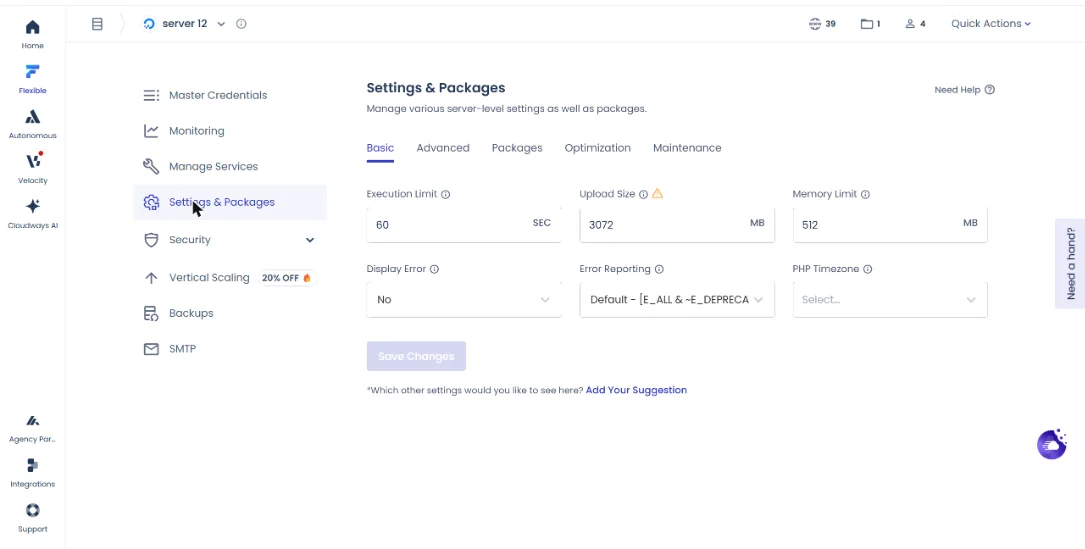
שימו לב: בדוגמה במדריך הרשמי מופיע הערך 64M, שהוא נמוך מברירת המחדל של השרת. אל תעתיקו אותו כמו שהוא, כי הוא עלול להחמיר את הבעיה. בחרו ערך שגבוה מהנוכחי ובטווח ההמלצות.
תיקון 6: אפסו הרשאות קבצים
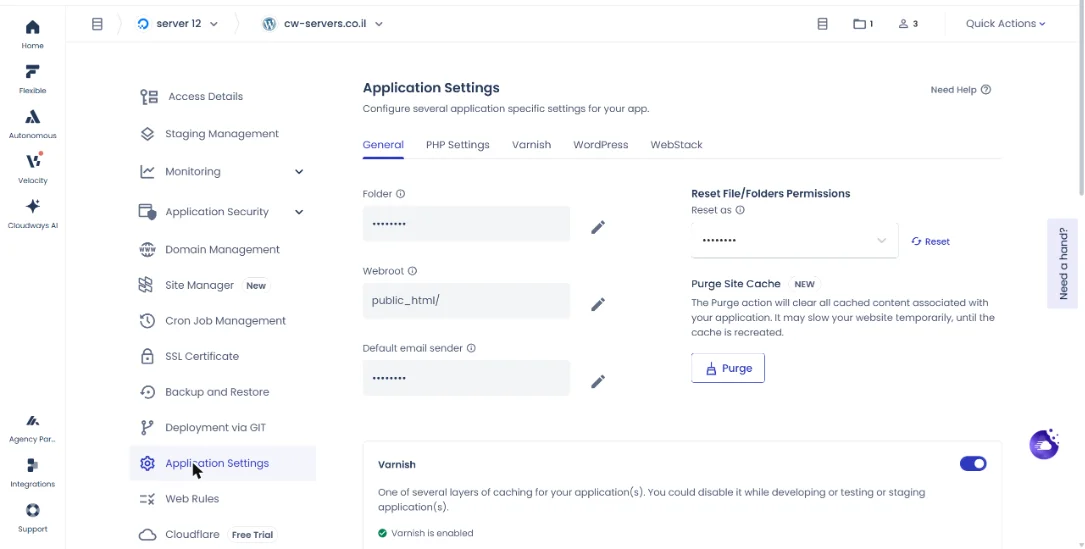
אחרי הגירה, העלאה ידנית או עבודה עם משתמש SSH לא נכון, לקבצים יכולה להיות בעלות שגויה. באפליקציה, פתחו Application Settings, מצאו את Reset File/Folders Permission, בחרו את משתמש האפליקציה (Application User) ולחצו Reset. התיקיות יקבלו הרשאה 775 והקבצים 664.
תיקון 7: עדכון אוטומטי שנכשל
עדכון אוטומטי שנקטע יכול להשאיר מסך לבן ולא רק הודעת תחזוקה. גם כאן הפתרון הוא למחוק את .maintenance מתיקיית public_html, כמו בסעיף מצב התחזוקה. אם העדכונים הושלמו ורק הקובץ נשאר, האתר יחזור. אם לא, וורדפרס תנסה להשלים אותם.
תיקון 8: תקנו את הקוד או שחזרו גיבוי
אם ערכתם לאחרונה קוד ואתם יודעים מה שיניתם, בטלו את השינוי. אם לא, קלאודוויז שומרת גיבויים אוטומטיים, ואפשר לשחזר את האפליקציה לנקודת זמן לפני התקלה. זה מחזיר את האתר לאוויר הכי מהר, ואחר כך אפשר לחקור את הבעיה על עותק ב-Staging.
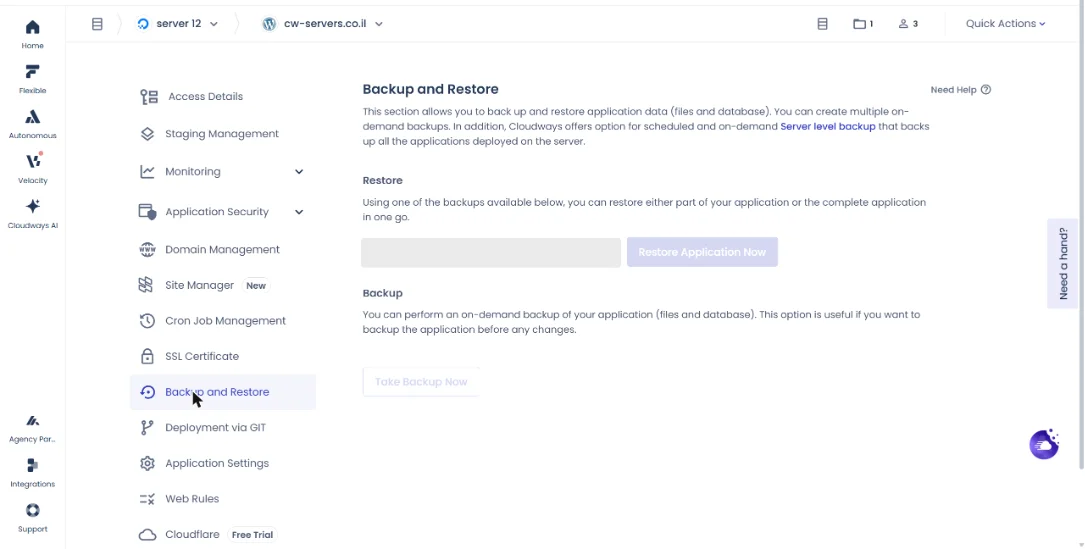
שימו לב שבשחזור, תוכן שנוסף אחרי נקודת הגיבוי, כמו הזמנות בחנות או תגובות, עלול ללכת לאיבוד. בחנות פעילה, שקלו לשחזר לסביבת בדיקה ולהעביר רק את מה שצריך.
איך מונעים מסך לבן בפעם הבאה
- עדכנו קודם ב-Staging. סביבת בדיקות בקלאודוויז מוקמת בלחיצה. ראו איך מקימים סביבת Staging.
- עדכונים בטוחים אוטומטיים. המסלול Pro של Site Manager, שהחליף את SafeUpdates, מעדכן קודם על עותק, משווה צילומי מסך ומחזיר אחורה אם משהו נשבר. פרטים במדריך SafeUpdates ו-Site Manager.
- אל תעדכנו עשרים תוספים בבת אחת. עדכון בקבוצות קטנות מקטין את הסיכוי לעדכון שנקטע, ומקל לזהות מי שבר.
- שמרו על מקום פנוי בדיסק. עדכון צריך מקום לקבצים זמניים, ודיסק מלא הוא סיבה שקטה לעדכונים שנקטעים. ראו את המדריך לדיסק מלא ול-Inodes.
טעויות נפוצות ואיך לפתור אותן
מחקתם את כל תיקיית themes: בלי אף ערכה מותקנת וורדפרס לא יכולה להציג כלום. החזירו את התיקייה, ושנו רק את שם הערכה הפעילה.
לא מוצאים את .maintenance: הקובץ מוסתר. הפעילו תצוגת קבצים מוסתרים בתוכנת ה-SFTP, או השתמשו ב-ls -a ב-SSH. אם הוא באמת לא קיים, הבעיה אחרת: המשיכו לתיקון 2.
שכחתם להחזיר את שם תיקיית plugins: כל התוספים יישארו מנוטרלים, כולל תוספי אבטחה וקאש. אחרי האבחון, החזירו את השם המקורי והפעילו את התוספים.
הדף לבן רק בעמוד התשלום או בעמוד אחד: זה לרוב תוסף ספציפי לאותו עמוד, כמו שער תשלום או בונה טפסים. אם הבעיה מופיעה רק אחרי מעבר ל-HTTPS, ראו את המדריך ל-Mixed Content ולולאות הפניה. ואם מופיעה ההודעה "Error Establishing a Database Connection", זו תקלה אחרת שמוסברת במדריך לחיבור למסד הנתונים.
האתר לבן ואיטי, והשרת עמוס: אם גרפי הניטור מראים CPU או זיכרון בשיא, הבעיה אולי לא בקוד אלא במשאבים. בדקו את המדריך לאתר איטי ו-CPU גבוה.
הקוד BFCM802 מוריד 80% מהחשבון בחודשיים הראשונים (עד 200$ הנחה בחודש), כולל העברת אתרים חינם בלי הגבלה. ללקוחות חדשים בלבד, ורק עד סוף המבצע.
המבצע מסתיים ב-4 בדצמבר 2026, ב-23:59 שעון ישראל.
מתחילים בניסיון חינם, בלי כרטיס אשראי. את הקוד מזינים בקופה ובודקים שהוא מופיע.
אחרי בלאק פריידי: 30% הנחה ל-3 חודשים עם הקוד ASAEL. בשרת גדול (מעל כ-444$ בחודש) ASAEL משתלם יותר כבר עכשיו. למחשבון BFCM802 מול ASAEL
פותחים שרת ניסיון חינם, בלי כרטיס אשראי. כשעוברים לתוכנית בתשלום, הקוד ASAEL מוריד 30% מהחשבון בשלושת החודשים הראשונים.
הקישור ממלא את הקוד בטופס ההרשמה. רק ודאו שהוא מופיע.
מקורות
- Cloudways Knowledge Base: How to fix WordPress white screen of death (WSOD)
- Cloudways Knowledge Base: How to fix WordPress stuck in maintenance mode
- Cloudways Knowledge Base: How to manage your server settings
- Cloudways Knowledge Base: How can I reset file and folder permissions
שאלות נפוצות
כמעט תמיד בגלל שגיאת PHP שלא מוצגת לגולשים: תוסף או ערכה שקרסו, זיכרון PHP שנגמר, הרשאות קבצים או עדכון שנקטע. יומן השגיאות בפאנל או מצב הדיבאג של וורדפרס יגלו את הסיבה המדויקת.
מוחקים את הקובץ .maintenance מתיקיית public_html של האפליקציה, ב-SFTP או ב-SSH עם הפקודה rm .maintenance. הקובץ מוסתר, ולכן צריך להפעיל תצוגת קבצים מוסתרים.
בדרך כלל כמה שניות עד דקה, בזמן שהעדכון רץ. אם ההודעה מופיעה יותר מכמה דקות, העדכון כנראה נקטע, וצריך למחוק את הקובץ .maintenance ידנית.
ב-SSH, מתוך public_html, עם הפקודה wp plugin deactivate –all. בלי SSH, משנים ב-SFTP את שם התיקייה wp-content/plugins, ווורדפרס מנטרלת את כל התוספים.
בדרך כלל לא. ברוב המקרים זו שגיאת קוד, תוסף או זיכרון. אם אתם מוצאים ביומן קבצים לא מוכרים או קוד חשוד, סרקו את האתר והחליפו סיסמאות לפני שאתם מחזירים אותו לאוויר.
כן, אם הגיבוי מלפני התקלה. בקלאודוויז אפשר לשחזר אפליקציה לנקודת זמן. בחנות פעילה שימו לב שהזמנות שנוספו אחרי נקודת הגיבוי עלולות ללכת לאיבוד.
מדריכים קשורים
- איך לתקן שגיאת 500 Internal Server Error
- אתר איטי או CPU גבוה: איך מאתרים את הסיבה
- Mixed Content ו-Too Many Redirects בוורדפרס
- Error Establishing a Database Connection
- דיסק מלא או Inodes גמורים: איך מפנים מקום
- אחסון אתרים בקלאודוויז: למה שרת מנוהל
- כל המדריכים בתחום: מדריכי פתרון תקלות
מקור רשמי: How to Fix WordPress White Screen of Death (WSoD), How to Fix WordPress Stuck in Maintenance Mode, ובנוסף How to Manage Your Server Settings ו-How Can I Reset File and Folder Permissions (Cloudways Knowledge Base). המדריך נכתב ונבדק על ידי עשהאל דרייר · עודכן: 06.11.2026
גילוי נאות: זהו אתר עצמאי ואינו האתר הרשמי של Cloudways. חלק מהקישורים באתר הם קישורי שותפים – אם תירשמו דרכם נקבל עמלה, בלי עלות נוספת לכם. לפרטים המלאים

