
עודכן לאחרונה: · מאת עשהאל דרייר
בקצרה: כדי להתחבר לשרת בקלאודוויז (Cloudways) עם FileZilla, מעתיקים מהפאנל את כתובת ה-IP הציבורית, שם המשתמש והסיסמה: פרטי הגישה הראשיים (Master Credentials) בעמוד השרת, או פרטי גישה של אפליקציה בעמוד האתר. ב-FileZilla מזינים בשדה Host את sftp:// ואחריו כתובת ה-IP, את שם המשתמש והסיסמה, פורט 22, ולוחצים Quickconnect. משתמש ראשי רואה את כל האתרים בשרת. משתמש אפליקציה נכנס ישר לתיקייה של אתר אחד. החיבור הראשון לוקח כחמש דקות.
מה זה SFTP, ולמה לעבוד עם FileZilla
SFTP (Secure File Transfer Protocol) הוא פרוטוקול להעברת קבצים בין המחשב שלכם לשרת, בחיבור מוצפן. הוא עובד מעל SSH, הפרוטוקול שמאפשר גם להריץ פקודות בשרת. ההבדל מ-FTP הישן: ב-FTP הסיסמה והקבצים עוברים בטקסט גלוי. ב-SFTP הכול מוצפן. בקלאודוויז עובדים עם SFTP בלבד.
FileZilla היא תוכנה חינמית לווינדוס ולמק שמציגה את הקבצים במחשב בצד אחד ואת הקבצים בשרת בצד השני, ומעבירים ביניהם בגרירה. למה בכלל צריך את זה, אם יש לוח בקרה של וורדפרס? כי יש מצבים שבהם רק גישה ישירה לקבצים עוזרת:
- תוסף שבר את האתר ולוח הבקרה לא נטען. משנים את שם תיקיית התוסף, והאתר חוזר לעבוד. זה הדבר הנפוץ ביותר שאנחנו עושים ב-FileZilla.
- עריכה של קבצים כמו
.htaccessאוwp-config.php. - העלאה או הורדה של קבצים גדולים: תמונות בכמויות, גיבויים, תבנית שלא עולה דרך וורדפרס.
- בדיקת קבצים חשודים אחרי פריצה.
מה ההבדל בין פרטי גישה ראשיים לפרטי גישה לאפליקציה?
בקלאודוויז Flexible יש שני סוגי משתמשים. הבחירה ביניהם היא החלטת אבטחה, לא רק נוחות.
| פרטי גישה ראשיים (Master Credentials) | פרטי גישה לאפליקציה (Application Credentials) | |
|---|---|---|
| היקף הגישה | כל השרת, כל האפליקציות | אפליקציה אחת בלבד |
| איפה בפאנל | עמוד השרת, תחת Server Management | עמוד האפליקציה, ב-Access Details, באזור SSH/SFTP |
| SSH | מופעל כברירת מחדל | צריך להפעיל ידנית |
| לאן נכנסים בחיבור | לתיקיית הבית, ומשם מנווטים לאפליקציה | ישר לתיקיית האפליקציה |
| כמה אפשר ליצור | סט אחד לכל שרת | בעל החשבון יכול ליצור כמה. חבר צוות יכול ליצור סט אחד לכל אפליקציה שיש לו גישה אליה |
| למי לתת | לכם בלבד | לפרילנסר, למפתח או לסוכנות שעובדים על אתר אחד |
הכלל שלי: פרטי הגישה הראשיים לא יוצאים מהעסק. מפתח שעובד על אתר אחד מקבל משתמש אפליקציה משלו, עם שם שמזהה אותו, ובסוף העבודה מוחקים את המשתמש. כך גם יודעים מי עשה מה, וגם לא חושפים את שאר האתרים בשרת. לגישה לפאנל עצמו יש חברי צוות, וזה נושא נפרד.
לפני שמתחילים
- FileZilla Client מהאתר הרשמי בלבד, filezilla-project.org, בגרסה עדכנית. גרסאות ישנות עלולות לא לתמוך בסוגי המפתחות של השרת.
- גיבוי: לפני שמוחקים או עורכים קבצים, גבו את האפליקציה. ראו מדריך הגיבוי.
- כתובת ה-IP שלכם: לפי קלאודוויז, אם הגישה ל-SSH/SFTP מוגבלת לכתובות מאושרות, צריך להוסיף את הכתובת שלכם תחת Security ואז Shell Access בשרת.
שלב 1: איפה מוצאים את פרטי הגישה?
פרטי גישה ראשיים (Flexible)
- בפאנל הניהול, פתחו את Servers ובחרו את השרת.
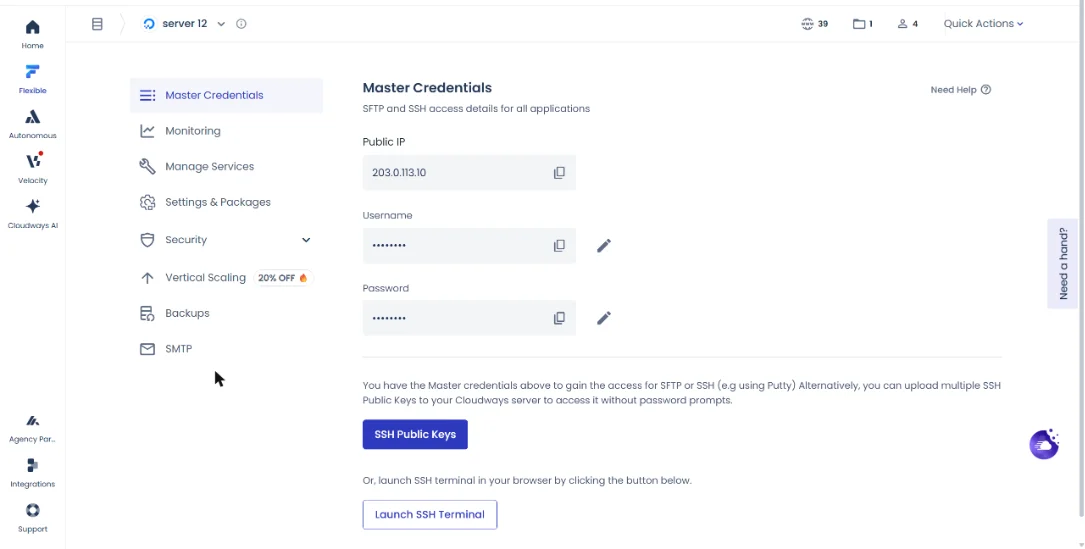
- תחת Server Management, ב-Master Credentials, מופיעים כתובת ה-IP הציבורית (Public IP), שם המשתמש והסיסמה. לחיצה על שדה מעתיקה אותו. כדי לראות את הסיסמה לחצו view.
פרטי גישה לאפליקציה (Flexible)
- פתחו את Servers, בחרו את השרת, לחצו על סמל הגלובוס (www) ובחרו את האפליקציה.
- תחת Application Management, בלשונית Access Details, גללו לאזור SSH/SFTP.
- אם עוד אין משתמש, הקלידו שם משתמש וסיסמה בשדות הריקים. אם כבר יש, לחצו Add כדי ליצור משתמש נוסף, ושוב Add לאישור.
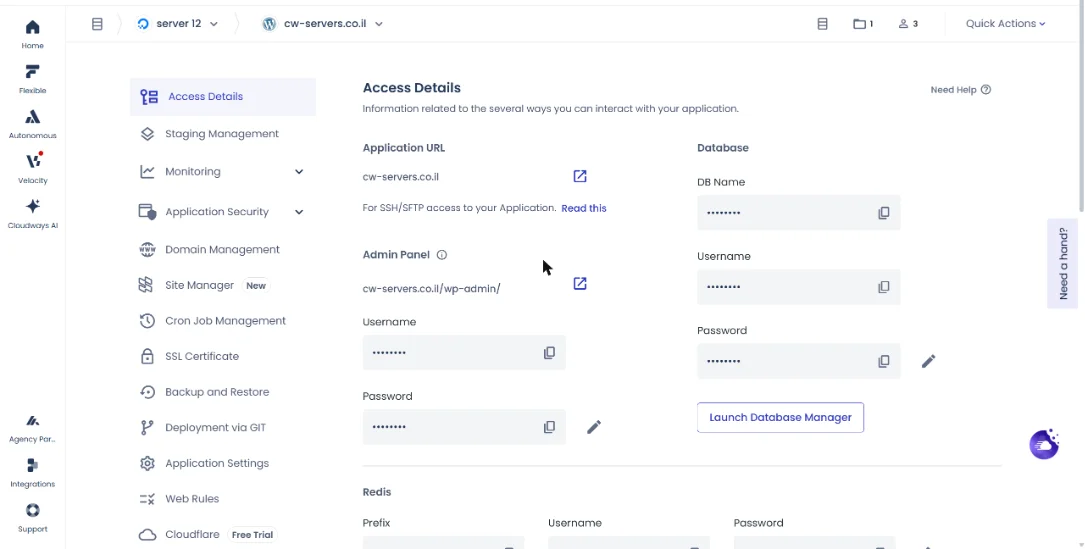
עריכה של משתמש קיימת דרך edit, ומחיקה דרך אייקון הפח. שימו לב: לפי התיעוד, SSH למשתמש אפליקציה צריך להפעיל ידנית, ואותו תיעוד מציין ש-SSH פעיל הוא תנאי לחיבור SFTP תקין. אם החיבור נכשל, בדקו קודם את זה.
ב-Cloudways Autonomous
- בתפריט הצד, בחרו Autonomous ואז My Applications, ובחרו את האפליקציה.
- לחצו Manage Access ועברו ל-SSH/SFTP. שם מופיעים ה-Host, שם המשתמש והסיסמה של ברירת המחדל.
- למשתמש נוסף, לחצו Add SFTP User, הזינו שם משתמש וסיסמה ולחצו Confirm.
ב-Autonomous אין פרטי גישה ראשיים לשרת, רק לכל אפליקציה. בשדה Host משתמשים בכתובת שמופיעה במסך, ולא בכתובת IP. בפרטי ברירת המחדל אפשר לשנות רק את הסיסמה.
שלב 2: התחברות ב-FileZilla
- פתחו את FileZilla. בחלק העליון יש שורת התחברות מהירה עם ארבעה שדות.
- ב-Host הקלידו
sftp://ואחריו כתובת ה-IP של השרת (או ה-Host ב-Autonomous). הקידומתsftp://מוודאת שהחיבור יהיה SFTP ולא FTP. - ב-Username וב-Password הדביקו את הפרטים שהעתקתם.
- ב-Port הזינו
22. - לחצו Quickconnect. בחיבור הראשון תופיע הודעה על מפתח שרת לא מוכר. סמנו שאתם סומכים על השרת ואשרו.
טיפ: אם אתם מתחברים לאותו שרת הרבה, שמרו אותו ב-Site Manager של FileZilla (בתפריט File), עם פרוטוקול SFTP. כך לא צריך להקליד כל פעם. לחשבון עם הרבה שרתים, תנו לכל רשומה שם שמזהה את הלקוח.
שלב 3: להתמצא בתיקיות השרת
אחרי ההתחברות, בצד ימין תראו את השרת. עם משתמש ראשי, פתחו את התיקייה applications. בפנים יש תיקייה לכל אתר, עם שם שנראה כמו רצף אותיות אקראי. זה שם מסד הנתונים של האפליקציה, והוא מופיע ב-Access Details של כל אפליקציה בפאנל.
| תיקייה | מה יש בה |
|---|---|
public_html | קבצי האתר עצמו. בוורדפרס: wp-admin, wp-content, wp-includes, wp-config.php |
private_html | תיקייה שלא נגישה מהדפדפן ונכללת בגיבויים. מקום טוב לקבצים רגישים |
local_backups | מופיעה רק אם הפעלתם גיבוי מקומי. שם נמצא קובץ הגיבוי להורדה |
דוגמה מעשית: לכבות תוסף שהפיל את האתר
- נווטו ל-
public_html/wp-content/plugins. - מצאו את התיקייה של התוסף החשוד. לחצו עליה בכפתור הימני ובחרו Rename.
- הוסיפו לשם סיומת, למשל
-off. וורדפרס לא ימצא את התוסף ויכבה אותו. - רעננו את האתר. אם הוא חזר לעבוד, מצאתם את האשם. החזירו את השם המקורי רק אחרי שעדכנתם או החלפתם את התוסף.
לעריכת קובץ, לחצו עליו בכפתור הימני ובחרו View/Edit. FileZilla יפתח אותו בעורך, ואחרי השמירה ישאל אם להעלות את הגרסה החדשה לשרת. לפני עריכה, הורידו עותק של הקובץ למחשב.
הקוד BFCM802 מוריד 80% מהחשבון בחודשיים הראשונים (עד 200$ הנחה בחודש), כולל העברת אתרים חינם בלי הגבלה. ללקוחות חדשים בלבד, ורק עד סוף המבצע.
המבצע מסתיים ב-4 בדצמבר 2026, ב-23:59 שעון ישראל.
מתחילים בניסיון חינם, בלי כרטיס אשראי. את הקוד מזינים בקופה ובודקים שהוא מופיע.
אחרי בלאק פריידי: 30% הנחה ל-3 חודשים עם הקוד ASAEL. בשרת גדול (מעל כ-444$ בחודש) ASAEL משתלם יותר כבר עכשיו. למחשבון BFCM802 מול ASAEL
פותחים שרת ניסיון חינם, בלי כרטיס אשראי. כשעוברים לתוכנית בתשלום, הקוד ASAEL מוריד 30% מהחשבון בשלושת החודשים הראשונים.
הקישור ממלא את הקוד בטופס ההרשמה. רק ודאו שהוא מופיע.
ומה עם SSH?
אותם פרטי גישה עובדים גם ל-SSH, כלומר לשורת פקודה בשרת. בווינדוס 10 ו-11, ובמק ובלינוקס, מתחברים מהטרמינל עם ssh username@host בפורט 22. דרך SSH מריצים כלים כמו WP-CLI, Git ו-Composer. זה כלי חזק, ופקודה שגויה יכולה למחוק קבצים, אז גבו לפני. ההסבר המלא נמצא במדריך SSH בקלאודוויז.
לא רוצים להתקין תוכנה בכלל? לעריכה מהירה של קובץ אחד יש גם מנהל קבצים בדפדפן.
איך מאבטחים את הגישה בלי להשאיר דלת פתוחה?
- משתמש נפרד לכל מי שמקבל גישה, ומחיקה שלו בסוף העבודה.
- סיסמה חזקה וייחודית לכל משתמש. אל תשלחו אותה באותו מייל עם כתובת ה-IP.
- הגבלה לכתובות מאושרות תחת Security ואז Shell Access, כשיש לכם IP קבוע. אם ה-IP שלכם משתנה, זכרו לעדכן.
- לא לשמור סיסמאות ב-FileZilla במחשב משותף. FileZilla שומר את הסיסמאות במחשב, ומי שיש לו גישה למחשב יכול להגיע אליהן.
עוד הקשחות לשרת עצמו ריכזתי במדריך אבטחת השרת, ולחשבון בפאנל במדריך אבטחת החשבון.
טעויות נפוצות ואיך לפתור אותן
Connection timed out: ודאו שבשדה Host יש את כתובת ה-IP של השרת ולא את הדומיין, ושהפורט 22. בדקו אם הכתובת שלכם צריכה אישור ב-Shell Access. ואם אתם ברשת של משרד או מלון, ייתכן שפורט 22 חסום: נסו מרשת אחרת, למשל נקודה חמה מהטלפון.
Authentication failed: שם משתמש או סיסמה שגויים. העתיקו אותם מחדש מהפאנל, בלי רווחים. ושימו לב: פרטי SFTP הם לא פרטי הכניסה לפאנל של קלאודוויז ולא פרטי הכניסה לוורדפרס.
משתמש אפליקציה לא מצליח להתחבר: לפי קלאודוויז, צריך שגישת SSH תהיה מופעלת לאפליקציה. בדקו את ההגדרה באזור SSH/SFTP של האפליקציה.
Permission denied בהעלאה או בעריכה: בעיית הרשאות על קבצים. בפאנל יש אפשרות לאפס הרשאות קבצים ותיקיות של האפליקציה, ואפשר גם לפנות לתמיכה.
שגיאה על סוג מפתח או הצפנה: גרסת FileZilla ישנה. עדכנו לגרסה האחרונה ונסו שוב.
מקורות
- FileZilla Project – האתר הרשמי של FileZilla
- Guide to connecting to your application using SSH/SFTP – מאגר הידע של קלאודוויז
- Difference between master and application credentials – מאגר הידע של קלאודוויז
- How to create, edit and delete SFTP and SSH credentials – מאגר הידע של קלאודוויז
שאלות נפוצות על FileZilla וקלאודוויז
לא. קלאודוויז עובדת עם SFTP, הגרסה המוצפנת. ב-FileZilla מזינים sftp:// לפני כתובת השרת ומשתמשים בפורט 22.
פרטי הגישה הראשיים נותנים גישה לכל השרת ולכל האפליקציות, ומופעל בהם SSH כברירת מחדל. פרטי גישה של אפליקציה נותנים גישה לאתר אחד בלבד, ולכן הם מה שנותנים למפתח או לפרילנסר.
בתיקייה applications, ואז בתיקייה שהשם שלה הוא שם מסד הנתונים של האפליקציה, ובתוכה public_html. משתמש אפליקציה נכנס ישר לתיקייה של האתר.
הסיבות הנפוצות: פורט שגוי במקום 22, שם משתמש או סיסמה שגויים, כתובת IP שלא אושרה ב-Shell Access, או רשת שחוסמת את פורט 22. בדקו גם שמופעלת גישת SSH למשתמש האפליקציה.
כן. צרו לו משתמש אפליקציה באזור SSH/SFTP של האתר. הוא יראה רק את התיקייה של האתר הזה. בסוף העבודה מחקו את המשתמש.
מדריכים קשורים
- חיבור SSH לשרת בקלאודוויז
- אבטחת החשבון בקלאודוויז
- Malware Protection של קלאודוויז
- הגנה מבוטים בקלאודוויז
- סקירת אחסון האתרים של קלאודוויז
- כל המדריכים בתחום: מדריכי אבטחה
מקור רשמי: Guide to Connecting to Your Application Using SSH/SFTP, Difference between Master and Application Credentials, How to Create, Edit, and Delete SFTP and SSH Credentials (Cloudways Knowledge Base). המדריך נכתב ונבדק על ידי עשהאל דרייר · עודכן: 06.11.2026
גילוי נאות: זהו אתר עצמאי ואינו האתר הרשמי של Cloudways. חלק מהקישורים באתר הם קישורי שותפים – אם תירשמו דרכם נקבל עמלה, בלי עלות נוספת לכם. לפרטים המלאים

