
עודכן לאחרונה: · מאת עשהאל דרייר
בקצרה: הצעד החשוב ביותר באבטחת חשבון קלאודוויז (Cloudways) הוא אימות דו שלבי (2FA): נכנסים ל-My Account, מגיעים לאזור Login & Security (Manage Preferences), לוחצים Activate TFA, סורקים קוד QR באפליקציית אימות ושומרים את קודי הגיבוי. אחריו: סיסמה חזקה, בחירה איך לקבל התראות על התחברות חריגה, מעקב ב-Activity Logs אחרי מה שנעשה בחשבון, וסידור השרתים בפרויקטים. כל ההגדרות האלה לוקחות יחד כרבע שעה.
למה חשבון הפאנל הוא היעד הכי רגיש שלכם
אפשר להשקיע הרבה באבטחת האתר עצמו, אבל מי שנכנס לחשבון קלאודוויז שלכם לא צריך לפרוץ לאתר. הוא יכול למחוק שרתים, לשכפל אתרים, לשנות פרטי גישה ולראות פרטי חיוב. חשבון אחד מחזיק את כל האתרים, ולכן הוא שווה הגנה כפולה.
אימות דו שלבי (2FA) הוא שיטת התחברות שדורשת שני דברים: משהו שאתם יודעים (סיסמה) ומשהו שיש לכם (טלפון עם אפליקציית אימות). גם אם הסיסמה דלפה, בלי הטלפון אי אפשר להיכנס. בפאנל של קלאודוויז השם הוא TFA (Two-Factor Authentication).
| הגדרה | ממה היא מגינה | איפה בפאנל | זמן |
|---|---|---|---|
| אימות דו שלבי (TFA) | סיסמה שדלפה או נגנבה | My Account > Login & Security | 5 דקות |
| סיסמה חזקה | ניחוש סיסמה, שימוש חוזר בסיסמה מאתר אחר | My Account > Password (Change Password) | 2 דקות |
| התראת התחברות (New Login Alert) | כניסה ממכשיר או ממיקום לא מוכר | My Account > Login & Security | דקה |
| יומן פעילות (Activity Logs) | פעולות לא מורשות, טעויות של חברי צוות | My Account > Activity Logs | בדיקה תקופתית |
| פרויקטים | בלבול בין אתרים ופעולה על השרת הלא נכון | My Projects | 5 דקות |
לפני שמתחילים
- התקינו בטלפון אפליקציית אימות מסוג TOTP. קלאודוויז ממליצה על Google Authenticator או Authy, וכל אפליקציה אמינה מהסוג הזה תעבוד.
- ודאו שיש לכם גישה לתיבת המייל הרשומה בחשבון. בהפעלת TFA יישלח אליה קוד.
- הכינו מקום בטוח לשמירת קודי גיבוי, למשל מנהל סיסמאות.
איך מפעילים אימות דו שלבי בקלאודוויז
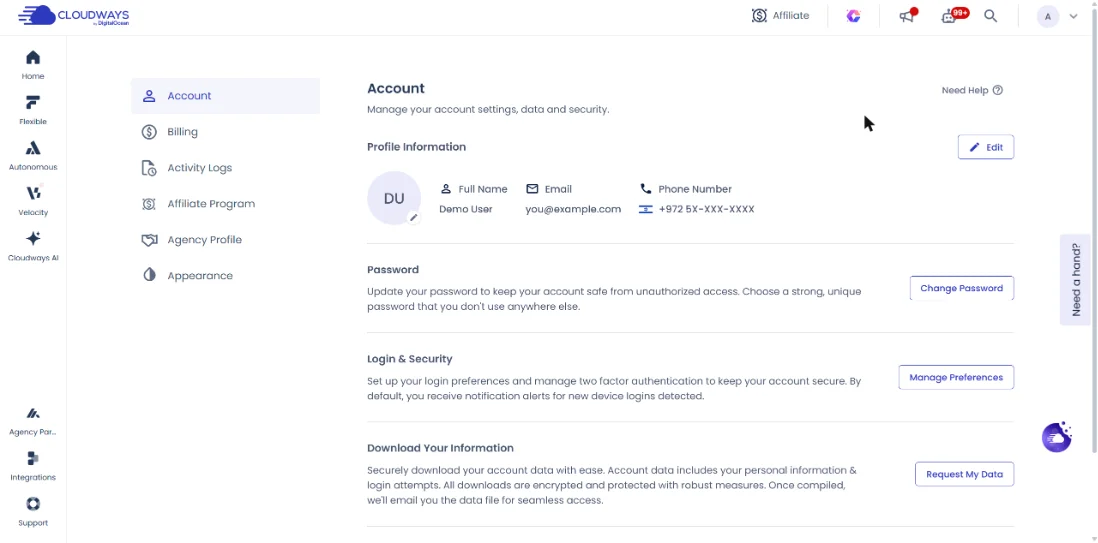
- היכנסו לפאנל, לחצו על סמל הפרופיל בפינה העליונה ובחרו My Account.
- בדף Account, באזור Login & Security, לחצו Manage Preferences. במדריך הרשמי מתחילת 2026 האזור הזה מופיע כלשונית Security, והתצוגה בפאנל עשויה להשתנות.
- לחצו Activate TFA. קוד אבטחה בן 6 תווים יישלח למייל הרשום שלכם.
- בחלון שנפתח יופיעו קוד QR ומפתח. סרקו את הקוד באפליקציית האימות, או הקלידו את המפתח ידנית.
- הזינו את הקוד בן 6 הספרות שהאפליקציה מציגה ולחצו Verify.
שמירת קודי גיבוי (אל תדלגו)
קודי הגיבוי הם הדרך שלכם להיכנס אם הטלפון אבד, נגנב או הוחלף. השלב הזה רשמית אופציונלי, אבל בפועל זו ההגדרה שמצילה הכי הרבה כאב ראש.
- באותו אזור (My Account > Login & Security), לחצו על הקישור Generate Code.
- יוצגו 12 קודי גיבוי. העתיקו או הורידו אותם.
- שמרו אותם במקום בטוח, מחוץ לטלפון שמחזיק את אפליקציית האימות. כל קוד עובד פעם אחת בלבד.
איך נראית ההתחברות אחרי ההפעלה
מזינים מייל וסיסמה כרגיל, ובמסך הבא את הקוד מהאפליקציה. אין לכם את הטלפון? לחצו Try Another Method והשתמשו בקוד גיבוי. בעל החשבון הראשי יכול לבקש גם קוד ב-SMS למספר הטלפון הרשום; חברי צוות לא. אפשר לסמן שהמערכת תזכור את המחשב ל-30 יום, כדי לא להזין קוד בכל כניסה.
גם חברי צוות יכולים, ורצוי שיפעילו TFA בחשבון שלהם. אם אתם סוכנות עם כמה עובדים או פרילנסרים בפאנל, דרשו את זה מכולם. על ניהול הרשאות לצוות קראו במדריך חברי צוות בקלאודוויז.
כיבוי TFA נעשה באותו מסך, בכפתור Deactivate TFA. קלאודוויז לא ממליצה על זה, והמקרה היחיד שבו תצטרכו לכבות זמנית הוא החלפת כתובת המייל של החשבון (פירוט בהמשך).
איך משנים או מאפסים את סיסמת החשבון
שינוי סיסמה כשאתם מחוברים
- לחצו על סמל הפרופיל ובחרו My Account.
- בדף Account, באזור Password, לחצו Change Password. במדריך הרשמי זו לשונית Password תחת Profile.
- הזינו את הסיסמה הנוכחית ב-Old Password, ואת החדשה ב-New Password וב-Confirm Password.
- לחצו Change Password. הסיסמה החדשה נכנסת לתוקף מיד.
איפוס סיסמת חשבון ששכחתם
- במסך ההתחברות לפאנל, בחרו באפשרות לשחזור סיסמה.
- הזינו את כתובת המייל הרשומה ולחצו Email Me Reset Link.
- פתחו את המייל מקלאודוויז ולחצו Reset Now.
- הזינו סיסמה חדשה ולחצו Change My Password.
האיפוס עובד גם לבעל החשבון וגם לחברי צוות. לא זוכרים באיזה מייל נרשמתם? חפשו בתיבות הדואר שלכם מיילים מקלאודוויז, כמו חשבוניות או התראות. אם הפעלתם TFA ואיבדתם גם את הטלפון וגם את קודי הגיבוי, תצטרכו לפנות לקלאודוויז במייל, לכתובת שמופיעה במאמר הרשמי על איפוס הסיסמה.
מה זו סיסמה חזקה בפועל (המלצה שלנו): ארוכה (12 תווים ומעלה), ייחודית לחשבון הזה בלבד, ונשמרת במנהל סיסמאות. הסיכון הגדול הוא לא ניחוש, אלא שימוש חוזר בסיסמה שכבר דלפה מאתר אחר.
למה מגיעה התראת "New Login Alert", ומה לעשות
קלאודוויז שולחת התראה כשהתחברות נראית שונה מהרגיל: דפדפן או מכשיר לא מוכר, מיקום אחר, דפדפן שנוקו ממנו העוגיות, או חלון גלישה פרטית. ההתראה מגיעה לבעל החשבון ולחברי צוות כאחד.
ההתנהגות תלויה ב-TFA. אם TFA פעיל, תקבלו מייל עדכון אחרי שהקוד הוזן. אם TFA לא פעיל, תתבקשו להזין קוד אימות בן 6 ספרות שנשלח למייל (או לטלפון, לפי ההעדפה). הקוד תקף ל-24 שעות, ולשימוש אחד.
- לחצו על סמל הפרופיל, בחרו My Account, ובאזור Login & Security לחצו Manage Preferences.
- באזור New Login Alert, בחרו Send code to the registered email address (ברירת המחדל: קוד אימות למייל) או Send email notification only (רק הודעה, בלי קוד).
- לחצו Save.
קיבלתם התראה ולא אתם התחברתם? שנו סיסמה מיד, הפעילו TFA אם עוד לא, ובדקו ב-Activity Logs מה נעשה בחשבון ומאיזו כתובת IP. אם משהו נראה חשוד, פתחו פנייה לתמיכה.
איך רואים מי עשה מה ומתי ביומן הפעילות (Activity Logs)
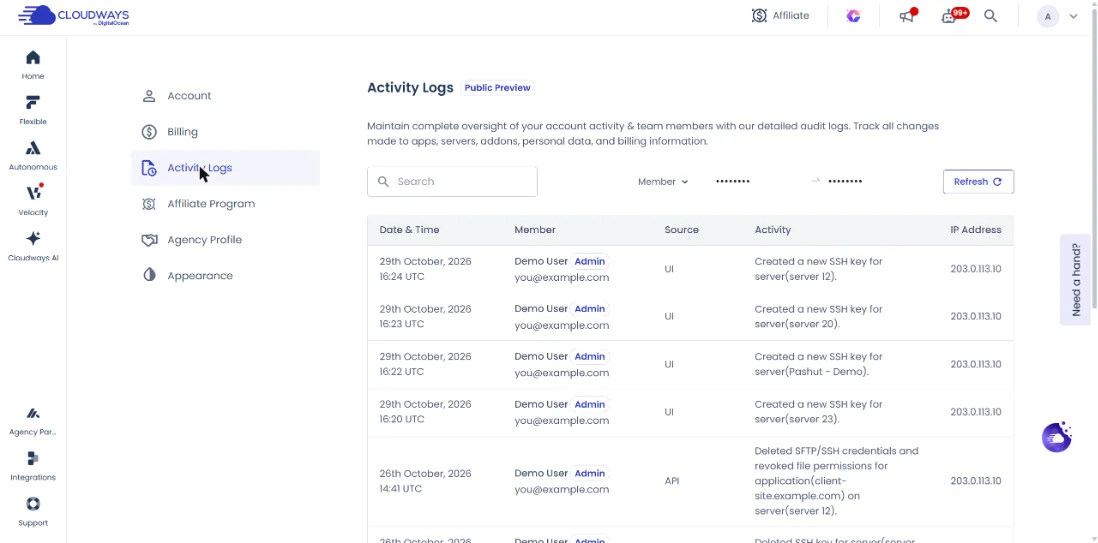
Platform Activity Logs (שנקרא בעבר Auditability Logs) מתעד כל פעולה חשובה בחשבון: שכפול או מחיקה של שרת, שינוי חבילה, יצירת אפליקציה, שינוי גישת SSH ועוד. לכל רשומה יש את הפעולה, מי ביצע אותה, תאריך ושעה מדויקים וכתובת ה-IP. לפי המדריך הרשמי (מרץ 2026) הכלי בשלב Public Preview, כלומר הוא פעיל לשימוש אבל עדיין משתפר, והרשומות נשמרות עד 3 חודשים.
- לחצו על סמל הפרופיל ובחרו My Account.
- בתפריט הצד, לחצו Activity Logs.
- כדי לראות פעולות של אדם מסוים, בחרו אותו ב-Member Filter.
- כדי לצמצם לתקופה, השתמשו ב-Date Filter ולחצו Done.
- לחיפוש פעולה מסוימת, הקלידו מילה בשורת החיפוש, למשל Clone, IP Add או Firewall.
טיפ לסוכנויות: כשאתר של לקוח נשבר ואף אחד בצוות "לא נגע בכלום", היומן עונה תוך דקה. כדאי להיכנס אליו גם באופן קבוע, למשל פעם בחודש, כי אחרי 3 חודשים הרשומות נמחקות.
פרויקטים: לסדר את החשבון כדי לא לטעות
פרויקט בקלאודוויז הוא תיקייה לוגית שמקבצת אפליקציות ושרתים, למשל לפי לקוח, לפי סביבה (ייצור ובדיקות) או לפי קמפיין. הוא לא יוצר שרת ולא משפיע על האתרים. זה נראה כמו עניין של סדר, אבל בחשבון עם עשרות אתרים, סדר מונע את הטעות הכי מסוכנת: פעולה על השרת הלא נכון.
- בתפריט הצד, לחצו My Projects.
- לחצו + Add Project בפינה העליונה.
- תנו שם ברור בשדה Name Your Project, למשל שם הלקוח.
- תחת Select Application(s), פתחו כל שרת וסמנו את האפליקציות הרלוונטיות (או Select All).
- לחצו Create Project.
לעדכון: לחצו על הפרויקט, שנו שם או אפליקציות, ולחצו Update Project. למחיקה: תפריט שלוש הנקודות (⋮) שבשורת הפרויקט, ואז Delete Project. מחיקת פרויקט לא מוחקת שרתים או אפליקציות, אבל את הפרויקט עצמו אי אפשר לשחזר.
הקוד BFCM802 מוריד 80% מהחשבון בחודשיים הראשונים (עד 200$ הנחה בחודש), כולל העברת אתרים חינם בלי הגבלה. ללקוחות חדשים בלבד, ורק עד סוף המבצע.
המבצע מסתיים ב-4 בדצמבר 2026, ב-23:59 שעון ישראל.
מתחילים בניסיון חינם, בלי כרטיס אשראי. את הקוד מזינים בקופה ובודקים שהוא מופיע.
אחרי בלאק פריידי: 30% הנחה ל-3 חודשים עם הקוד ASAEL. בשרת גדול (מעל כ-444$ בחודש) ASAEL משתלם יותר כבר עכשיו. למחשבון BFCM802 מול ASAEL
פותחים שרת ניסיון חינם, בלי כרטיס אשראי. כשעוברים לתוכנית בתשלום, הקוד ASAEL מוריד 30% מהחשבון בשלושת החודשים הראשונים.
הקישור ממלא את הקוד בטופס ההרשמה. רק ודאו שהוא מופיע.
איך משנים את כתובת המייל של החשבון
כתובת המייל היא שם המשתמש שלכם, ולשם מגיעות החשבוניות והתראות האבטחה. אם עזבתם חברה או שאיבדתם גישה למייל הישן, כדאי לעדכן לפני שזה הופך לבעיה. יש כאן כמה תנאים שכדאי להכיר קודם:
- רק חשבון מלא יכול לשנות מייל, לא חשבון ניסיון.
- אפשר לשנות בעצמכם פעם אחת בלבד. שינוי נוסף דורש עזרה ידנית ואימות.
- המייל החדש לא יכול להיות רשום כבר בקלאודוויז, לא כחשבון ולא כחבר צוות.
- צריך לכבות TFA זמנית לפני השינוי, ולהפעיל שוב אחריו.
- מפתח ה-API של החשבון ייווצר מחדש. כל אינטגרציה שמשתמשת בו תצטרך את המפתח החדש.
- לחצו על סמל הפרופיל ובחרו My Account.
- בתפריט הצד, לחצו Account, ובאזור פרטי הפרופיל לחצו Edit.
- החליפו את כתובת המייל ולחצו Save. תנותקו מהחשבון אוטומטית.
- התחברו עם המייל החדש והסיסמה הקיימת. הודעת אישור תישלח לשתי הכתובות.
- הפעילו מחדש את TFA ועדכנו את מפתח ה-API באינטגרציות.
אם השדה אפור או שזה שינוי שני, תצטרכו לפנות לקלאודוויז עם פרטי אימות. במקרים ידניים העדכון יכול לקחת עד 24 שעות. שינוי המייל מעדכן גם את הקישור לשירותים קשורים, כמו תוכנית השותפים ופאנל השותפים.
טעויות נפוצות ואיך לפתור אותן
החלפתי טלפון ואני לא מצליח להיכנס: השתמשו בקוד גיבוי דרך Try Another Method, ואם אתם בעלי החשבון, אפשר לבקש קוד ב-SMS. אחרי הכניסה, כבו והפעילו מחדש TFA כדי לחבר את הטלפון החדש.
הקוד מהאפליקציה לא מתקבל: ברוב המקרים השעון בטלפון לא מסונכרן. ודאו שהשעה בטלפון מוגדרת אוטומטית ונסו קוד חדש.
מייל האיפוס לא מגיע: בדקו בתיקיית הספאם, וודאו שמיילים מקלאודוויז לא חסומים אצלכם. בארגונים עם סינון דואר קשוח, בקשו ממנהל ה-IT לאשר את הדומיין.
אני מקבל קוד אימות בכל כניסה: כנראה אתם גולשים בחלון פרטי או מנקים עוגיות בסגירת הדפדפן. הפעילו TFA וסמנו "זכור את המחשב", או גלשו בחלון רגיל.
אחרי שינוי מייל, אינטגרציה הפסיקה לעבוד: מפתח ה-API נוצר מחדש. העתיקו את המפתח החדש מהחשבון ועדכנו אותו בכל כלי שמתחבר לקלאודוויז.
השלב הבא: לאבטח גם את השרת והאתר
חשבון מאובטח הוא הבסיס. השכבה הבאה היא הגישה לשרת: הגבלת SSH ו-SFTP לכתובות IP מוכרות (ראו המדריך ל-SSH בקלאודוויז), ושימוש ב-SFTP מוצפן ולא ב-FTP כשעובדים עם FileZilla. אחר כך האתר עצמו: שיפור האבטחה בקלאודוויז והגדרת Sucuri.
מקורות
העמוד מבוסס על התיעוד והעמודים הרשמיים הבאים:
- Enabling two factor authentication for Cloudways account (Cloudways Knowledge Base)
- How to change or reset your Cloudways account password (Cloudways Knowledge Base)
- Why am I receiving a new login alert (Cloudways Knowledge Base)
- Platform activity logs how to track all activities on your Cloudways account (Cloudways Knowledge Base)
- How to create update and delete a project (Cloudways Knowledge Base)
- How to change your Cloudways account Email address (Cloudways Knowledge Base)
שאלות נפוצות
כל אפליקציית TOTP אמינה. קלאודוויז ממליצה על Google Authenticator או Authy, אבל גם מנהלי סיסמאות שתומכים בקודי TOTP יעבדו.
נכנסים עם אחד מ-12 קודי הגיבוי דרך Try Another Method. בעל החשבון הראשי יכול גם לבקש קוד ב-SMS. אם אין קודי גיבוי ואין גישה לטלפון, צריך לפנות לקלאודוויז במייל כדי לשחזר גישה.
כן. גם בעל החשבון וגם חברי צוות יכולים להפעיל TFA. ההבדל היחיד הוא שאפשרות קבלת קוד ב-SMS זמינה רק לבעל החשבון הראשי.
עד 3 חודשים. רשומות ישנות יותר לא זמינות, ולכן אם אתם צריכים תיעוד לאורך זמן, בדקו את היומן באופן קבוע ושמרו את מה שחשוב.
לא. פרויקט הוא רק קבוצה לוגית. מחיקתו משאירה את כל השרתים והאפליקציות פעילים, אבל את הפרויקט עצמו לא ניתן לשחזר.
לא. שינוי מייל זמין רק בחשבון מלא, ורק פעם אחת בשירות עצמי. לפני השינוי צריך לכבות זמנית את האימות הדו שלבי.
מדריכים קשורים
- חיבור SSH ומשתמשי SFTP בקלאודוויז
- איך להגדיר את אבטחת האתר של Sucuri
- שיפור האבטחה בקלאודוויז
- גישה לקבצי השרת עם FileZilla
- אחסון אתרים בקלאודוויז
- כל המדריכים בתחום: מדריכי אבטחה
מקור רשמי: Enabling Two-Factor Authentication for Cloudways Account, How To Change or Reset Your Cloudways Account Password, Why am I Receiving a "New Login Alert"?, Platform Activity Logs, How to Create, Update, and Delete a Project, How to Change your Cloudways Account Email Address (Cloudways Knowledge Base). המדריך נכתב ונבדק על ידי עשהאל דרייר · עודכן: 06.11.2026
גילוי נאות: זהו אתר עצמאי ואינו האתר הרשמי של Cloudways. חלק מהקישורים באתר הם קישורי שותפים – אם תירשמו דרכם נקבל עמלה, בלי עלות נוספת לכם. לפרטים המלאים

