
עודכן לאחרונה: · מאת עשהאל דרייר
בקצרה: כדי להעביר אתר וורדפרס לקלאודוויז (Cloudways), פותחים שרת ואפליקציית וורדפרס ריקה, מתקינים באתר הישן את התוסף החינמי Cloudways WordPress Migrator, ממלאים בו את פרטי השרת החדש (IP, פרטי SFTP ושם מסד הנתונים) ולוחצים Migrate. אחרי ההעתקה בודקים את האתר, מחברים את הדומיין, מחליפים את רשומת ה-A ומתקינים SSL. האתר הישן ממשיך לעבוד עד ההחלפה, כך שאין השבתה.
איך עובדת העברה עם תוסף Migrator
Cloudways WordPress Migrator הוא תוסף חינמי שמתקינים באתר הקיים, אצל האחסון הנוכחי. התוסף אורז את קבצי האתר ואת מסד הנתונים, מתחבר לשרת בקלאודוויז ב-SFTP, ומעתיק הכל לאפליקציה ריקה שפתחתם שם מראש. אתם רק ממלאים טופס אחד. אם ההעברה נעצרת בשגיאת collation, ראו שגיאת collation ב-Migrator בגלל utf8mb3 ו-uca1400.
העיקרון החשוב: ההעתקה והעלייה לאוויר הן שני שלבים נפרדים. קודם מעתיקים ובודקים, כשהגולשים עדיין באתר הישן. רק כשהכל עובד, מעבירים את הדומיין. זה מה שמאפשר העברה בלי השבתה (הרשימה המלאה: צ'קליסט מעבר אחסון). לפני המעבר כדאי לדעת מה קורה למיילים: מה קורה למיילים במעבר אחסון.
איך מעבירים אתר לקלאודוויז? שלוש דרכים
| דרך | מי עושה את העבודה | מתי לבחור |
|---|---|---|
| תוסף Cloudways WordPress Migrator | אתם, בעזרת התוסף | רוב אתרי הוורדפרס, כשרוצים שליטה ומהירות. זה מה שהמדריך מלמד |
| העברה מנוהלת (Managed Migration) | צוות קלאודוויז | כשאין זמן או ידע, או באתר גדול ורגיש. פרטים במדריך לשירות ההעברה החינמי |
| ידנית (קבצים ומסד נתונים) | אתם, ב-SFTP ובמסד הנתונים | אתרים שאינם וורדפרס, או כשהתוסף נכשל |
אם האתר שלכם עדיין בוויקס, ראו קודם מעבר מוויקס לוורדפרס. אם אתם עוברים מאחסון ישראלי ספציפי, יש לנו גם מדריך מעבר מאחסון ישראלי לקלאודוויז עם הנקודות שחשוב לבדוק אצל ספקים מקומיים.
לפני שמתחילים
- חשבון קלאודוויז פעיל. אם עוד אין לכם, פתחו שרת ואפליקציית וורדפרס לפי המדריך לפתיחת שרתים ואתרים.
- הרשאת מנהל באתר הישן. צריך להתקין בו תוסף.
- גיבוי מלא של האתר הישן. זה הביטוח שלכם אם משהו משתבש.
- גישה ל-DNS של הדומיין אצל הרשם או בקלאודפלייר.
- מיפוי המיילים. בדקו איפה נמצאות תיבות המייל של הדומיין. אם הן אצל האחסון הישן, צריך לתכנן להן מעבר לספק מייל, כי הן לא עוברות עם האתר. אם הן אצל Google Workspace או ספק דומה, אל תגעו ברשומות ה-MX.
- הקפאת שינויים. מרגע ההעתקה ועד החלפת ה-DNS, לא מפרסמים תוכן חדש באתר הישן. בחנות, עדיף לבצע את ההחלפה בשעה שקטה.
הטיפ שלי מהשטח, אחרי הרבה מאוד העברות של אתרים: אם הדומיין עוד לא בקלאודפלייר, חברו אותו לקלאודפלייר עוד לפני ההעברה, כשהוא עדיין מצביע לאחסון הישן. חכו כ-24 שעות כדי לוודא שהמעבר הושלם. כך, ביום ההעברה, החלפת ה-IP נכנסת לתוקף כמעט מיד. ראו איך לחבר דומיין לקלאודפלייר ולקלאודוויז.
Hybrid Stack או Lightning Stack?
כשפותחים שרת או אפליקציה בקלאודוויז, יש שתי ערימות תוכנה. Hybrid Stack משלב NGINX ו-Apache ותומך בקבצי .htaccess, שוורדפרס ותוספים רבים משתמשים בהם להפניות, לקישורים קבועים ולכללי אבטחה. Lightning Stack משתמש רק ב-NGINX, מהיר יותר, אבל לא קורא .htaccess.
ההמלצה של קלאודוויז: אם האתר הקיים מסתמך על כללי .htaccess, בחרו Hybrid Stack לפני ההעברה. באתר Multisite בתתי-תיקיות זה קריטי.
איך מעבירים אתר וורדפרס לקלאודוויז – שלב אחר שלב
בסרטון אני עובר על כל התהליך: פתיחת חשבון ושרת, אפליקציה חדשה, התוסף, SSL, SMTP, תיקון קישורים פנימיים ו-Breeze. הנה השלבים בכתב:
שלב א: מכינים את האפליקציה בקלאודוויז
- בקלאודוויז, פתחו אפליקציית וורדפרס חדשה על שרת חדש או קיים. השם לא משנה. זו תהיה "המטרה" של ההעברה.
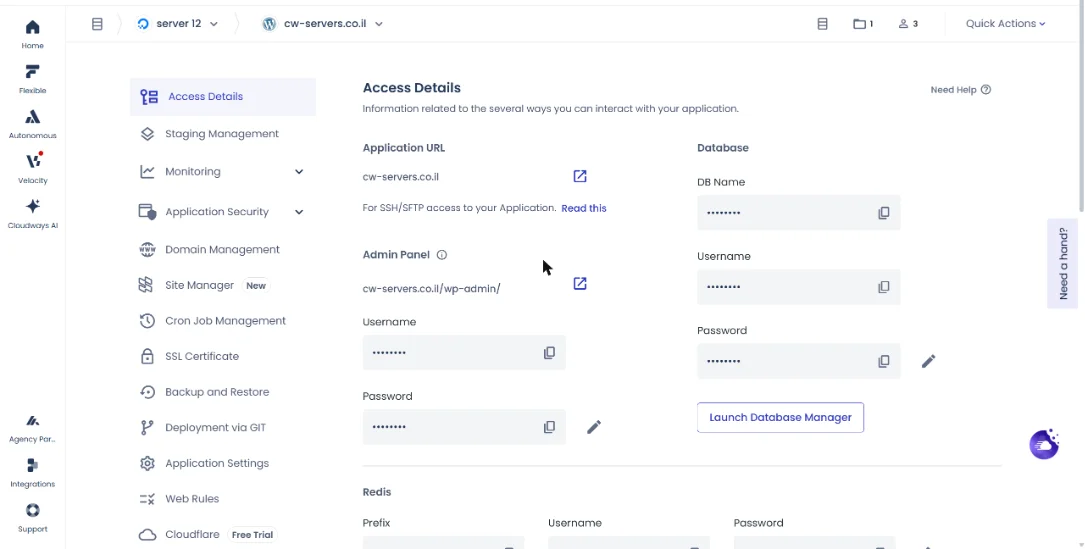
- פתחו את האפליקציה, ב-Access Details, והעתיקו לצד את הפרטים הבאים: כתובת האפליקציה (Application URL, בסיומת cloudwaysapps.com), כתובת ה-IP של השרת, ושם מסד הנתונים.
- בעמוד השרת, באזור Master Credentials, העתיקו את שם המשתמש ואת הסיסמה הראשיים. אלה פרטי ה-SFTP שהתוסף צריך.
שלב ב: מתקינים את התוסף באתר הישן
- היכנסו לממשק הניהול של האתר הישן, אצל האחסון הנוכחי.
- עברו ל-Plugins > Add New, חפשו Cloudways WordPress Migrator, לחצו Install Now ואז Activate.
אשף ההעברה ייפתח אוטומטית. אם סגרתם אותו, תמצאו אותו בתפריט הצד של וורדפרס תחת Cloudways Migrate.
שלב ג: ממלאים את פרטי ההעברה
- הזינו כתובת מייל לעדכונים, סמנו את ההסכמה לתנאים ולמדיניות הפרטיות, ולחצו Migrate.
- מלאו את הטופס לפי הטבלה:
| שדה בתוסף | מה מזינים | מאיפה לוקחים |
|---|---|---|
| Platform | Cloudways Flexible או Cloudways Autonomous | לפי סוג החשבון |
| Destination Site URL | הכתובת של אפליקציית היעד | Access Details, בסיומת cloudwaysapps.com |
| SFTP Host/Server Address | כתובת ה-IP של השרת | Access Details או עמוד השרת |
| Database Name | שם מסד הנתונים של אפליקציית היעד | Access Details, אזור Database |
| SFTP Username / Password | שם המשתמש והסיסמה הראשיים | Master Credentials בעמוד השרת |
| HTTP Auth Enabled? | No, אלא אם אפליקציית היעד מוגנת בסיסמה | |
| Root Directories | Yes רק אם יש ב-public_html תיקיות שאינן של וורדפרס שצריך להעביר | |
| Additional Database Tables | Yes רק אם יש טבלאות נוספות במסד הנתונים | |
| Is This Site Protected? | No, אלא אם האתר הישן מוגן בסיסמה או במצב תחזוקה |
- לחצו Migrate. ההעתקה תתחיל, ותקבלו עדכונים במייל. הזמן תלוי בגודל האתר.
חשוב על "הגנת סיסמה": בתוסף, "protected" פירושו הגנה על הצד הקדמי של האתר: HTTP Authentication, תוסף שחוסם גישה, או מצב תחזוקה. זה לא שם המשתמש והסיסמה של ממשק הניהול. אם ההעברה נחסמת, כבו זמנית את ההגנות האלה בשני האתרים ונסו שוב.
שלב ד: בודקים את האתר בשרת החדש
- לחצו בתוסף על Go to Cloudways, או פתחו את כתובת האפליקציה. פרטי הכניסה לניהול באתר החדש נוצרים מחדש ומופיעים ב-Access Details בקלאודוויז. אם הם לא עובדים, אפסו את סיסמת המנהל מהפאנל.
- בדקו עמודים פנימיים, טפסים, חיפוש, ובחנות גם עגלה ותשלום במצב בדיקה. אם אתם רואים גרסה ישנה, נקו את קאש ה-Varnish.
- לבדיקה עם הדומיין האמיתי, לפני החלפת DNS, הוסיפו לקובץ
hostsבמחשב (ב-Windows:C:\Windows\System32\drivers\etc\hosts, בעריכה כמנהל) שורות עם ה-IP החדש:
203.0.113.10 example.co.il
203.0.113.10 www.example.co.il
רק המחשב שלכם יראה את השרת החדש. אחרי החלפת ה-DNS, מחקו את השורות.
שלב ה: מחברים דומיין ומעלים לאוויר
- באפליקציה החדשה, ב-Domain Management, הוסיפו את הדומיין והגדירו אותו כראשי (Make Primary). קלאודוויז תעדכן את הכתובת גם במסד הנתונים.
- אצל ספק ה-DNS, החליפו את רשומות ה-A של הדומיין ושל www לכתובת ה-IP של השרת בקלאודוויז. בקלאודפלייר זה נכנס לתוקף כמעט מיד. אצל רשם רגיל זה יכול לקחת עד 24–48 שעות. כל הפרטים, כולל רשמים ישראליים, במדריך לחיבור דומיין לקלאודוויז.
- אחרי שהדומיין מצביע לשרת, התקינו תעודת SSL חינמית של Let's Encrypt ב-SSL Certificate של האפליקציה, לדומיין ול-www, והפעילו הפניה ל-HTTPS. ראו מדריך התקנת תעודת SSL.
הקוד BFCM802 מוריד 80% מהחשבון בחודשיים הראשונים (עד 200$ הנחה בחודש), כולל העברת אתרים חינם בלי הגבלה. ללקוחות חדשים בלבד, ורק עד סוף המבצע.
המבצע מסתיים ב-4 בדצמבר 2026, ב-23:59 שעון ישראל.
מתחילים בניסיון חינם, בלי כרטיס אשראי. את הקוד מזינים בקופה ובודקים שהוא מופיע.
אחרי בלאק פריידי: 30% הנחה ל-3 חודשים עם הקוד ASAEL. בשרת גדול (מעל כ-444$ בחודש) ASAEL משתלם יותר כבר עכשיו. למחשבון BFCM802 מול ASAEL
פותחים שרת ניסיון חינם, בלי כרטיס אשראי. כשעוברים לתוכנית בתשלום, הקוד ASAEL מוריד 30% מהחשבון בשלושת החודשים הראשונים.
הקישור ממלא את הקוד בטופס ההרשמה. רק ודאו שהוא מופיע.
מה בודקים אחרי ההעברה
אלה הדברים שאני בודק בכל אתר שמעביר לקלאודוויז:
- קישורים פנימיים. היכנסו לכמה עמודים פנימיים. אם רק דף הבית עובד, ראו את הפתרון בהמשך.
- מיילים מהאתר. טפסי יצירת קשר והזמנות צריכים לשלוח מיילים. בשרת חדש כדאי להגדיר שירות שליחה, למשל Elastic Email בקלאודוויז או SMTP חיצוני.
- תוסף קאש אחד. מחקו תוספי קאש שהיו באחסון הישן, והשאירו את Breeze, שמתואם עם Varnish של קלאודוויז.
- ניקיון. מחקו את תוסף ה-Migrator ותוספים שכבר לא בשימוש, וכווצו תמונות כבדות.
- מחיקת שורות hosts מהמחשב.
- Google Search Console. בדקו שאין עלייה בשגיאות סריקה בימים שאחרי.
- רק אחרי כמה ימים תקינים, בטלו את האחסון הישן. ודאו קודם שלקחתם ממנו את תיבות המייל ואת הגיבויים.
תיקון 404 בעמודים פנימיים (.htaccess)
אם דף הבית עובד וכל העמודים הפנימיים מחזירים שגיאה, קודם נסו את התיקון הקל: בוורדפרס, Settings > Permalinks, ולחצו Save Changes בלי לשנות כלום. זה כותב מחדש את הכללים.
אם זה לא עוזר, התחברו ב-SFTP (ראו המדריך לגישה לקבצי האתר), ובתיקייה public_html ודאו שבקובץ .htaccess יש את הבלוק הסטנדרטי של וורדפרס:
# BEGIN WordPress
<IfModule mod_rewrite.c>
RewriteEngine On
RewriteBase /
RewriteRule ^index\.php$ - [L]
RewriteCond %{REQUEST_FILENAME} !-f
RewriteCond %{REQUEST_FILENAME} !-d
RewriteRule . /index.php [L]
</IfModule>
# END WordPress
אם השרת רץ על Lightning Stack, הקובץ לא נקרא בכלל, ואז צריך לעבור ל-Hybrid Stack או להגדיר את הכללים בדרך אחרת. אפשר גם לבקש מהתמיכה של קלאודוויז, שזמינה בצ'אט 24/7, לבדוק את זה בשבילכם.
איך מעבירים אתר Multisite
אתר וורדפרס Multisite אפשר להעביר עם התוסף רק ל-Flexible. לפני שלב ג, באפליקציית היעד:
- ב-Application Settings, בלשונית WordPress, הפעילו את WordPress Multisite.
- בחרו את המבנה שתואם בדיוק לאתר המקורי: Subdomain (כמו site1.example.co.il) או Subdirectory (כמו example.co.il/site1), ולחצו Proceed. זו פעולה בלתי הפיכה, אז בדקו פעמיים.
- ב-Domain Management, הוסיפו את הדומיין הראשי של הרשת והגדירו אותו כ-Primary.
בטופס התוסף, ב-Destination Site URL הזינו את הדומיין הראשי ולא את הכתובת הזמנית, וב-Additional Database Tables בחרו Yes וסמנו את כל הטבלאות. אחר כך בדקו דרך קובץ hosts לפני החלפת DNS.
טעויות נפוצות ואיך לפתור אותן
התוסף נכשל בהתחברות לשרת: ודאו שהזנתם את פרטי ה-Master Credentials ולא את פרטי הכניסה לוורדפרס, ושה-IP נכון. אם השרת מגביל גישת SFTP לכתובות מסוימות, בדקו את הגדרות האבטחה שלו.
ההעברה נתקעת או נחסמת: בדרך כלל בגלל הגנת סיסמה, מצב תחזוקה או תוסף אבטחה באתר הישן. כבו אותם זמנית ונסו שוב.
אחרי ההעברה האתר מפנה לכתובת הישנה או לכתובת הזמנית: לא הגדרתם את הדומיין כראשי באפליקציה החדשה. חזרו לשלב 12.
האתר "לא מאובטח" אחרי החלפת DNS: התעודה לא הותקנה עדיין. התקינו Let's Encrypt אחרי שה-DNS מצביע לשרת. אם יש פרוקסי של קלאודפלייר וההתקנה נכשלת, כבו אותו זמנית.
הזמנות שנכנסו לאתר הישן אחרי ההעתקה: הן לא עברו. לכן מקפיאים שינויים. אם זה קרה, הזינו אותן ידנית, או הריצו העברה נוספת לפני החלפת ה-DNS.
המיילים הפסיקו להגיע: שיניתם בטעות רשומות MX, או שהמייל היה אצל האחסון הישן שבוטל. שחזרו את הרשומות, והעבירו את תיבות המייל לספק מייל. גם העברה לשרת אחר בתוך קלאודוויז עובדת באותה לוגיקה.
מקורות
העמוד מבוסס על התיעוד והעמודים הרשמיים הבאים:
- How to use the Cloudways WordPress migrator plugin for single site and Multisite migration (Cloudways Knowledge Base)
- Test new Cloudways application via local hosts file changes (Cloudways Knowledge Base)
- Cloudways WordPress Migrator (WordPress.org plugin)
- Migrating WordPress (WordPress.org)
שאלות נפוצות
העבודה עצמה לוקחת כשעה. ההעתקה בתוסף תלויה בגודל האתר, ובאתר תדמית רגיל זה בדרך כלל עשרות דקות. אחר כך מחכים לעדכון ה-DNS, שלוקח בין כמה דקות ל-24–48 שעות, תלוי איפה מנוהל הדומיין.
לא. התוסף מעתיק את האתר לשרת החדש, והאתר הישן ממשיך לעבוד עד שמחליפים את רשומת ה-A. כדי לא לאבד הזמנות או טפסים, הימנעו משינויים באתר הישן בין ההעתקה לבין החלפת ה-DNS.
כן. לפי עמוד שירות ההעברה של קלאודוויז, נכון לנובמבר 2026 העברות של אתרי וורדפרס מנוהלות על ידי הצוות שלהם בחינם. במדריך הרשמי של התוסף מוזכרת העברה מנוהלת אחת חינם לכל חשבון, אז בדקו את התנאים בזמן הבקשה.
בדרך כלל זה קובץ .htaccess חסר או שגוי, או שהשרת רץ על Lightning Stack שלא תומך ב-.htaccess. שמרו מחדש את הקישורים הקבועים בוורדפרס, ואם זה לא עוזר, הוסיפו את בלוק ה-WordPress הסטנדרטי ל-.htaccess או עברו ל-Hybrid Stack.
כן, אבל רק ל-Flexible. לפני ההעברה מפעילים Multisite באפליקציה בקלאודוויז, בוחרים Subdomain או Subdirectory בדיוק כמו באתר המקורי, ומגדירים את הדומיין הראשי של הרשת. ההפעלה היא פעולה בלתי הפיכה.
תיבות מייל לא עוברות עם האתר, כי קלאודוויז לא מארחת תיבות מייל כחלק מהשרת. אם המייל אצל ספק חיצוני, אל תשנו את רשומות ה-MX. אם המייל היה אצל האחסון הישן, צריך להעביר אותו לספק מייל לפני שסוגרים את החשבון שם.
מדריכים קשורים
- שירות ההעברה החינמי של קלאודוויז
- מעבר מאחסון ישראלי לקלאודוויז
- איך להעביר אתר משרת לשרת בתוך קלאודוויז
- איך להעביר שרת בין חשבונות קלאודוויז
- איך פותחים שרתים ואתרים בקלאודוויז
- כל המדריכים בתחום: מדריכי העברת אתרים
מקור רשמי: How to Use the Cloudways WordPress Migrator Plugin for Single Site and Multisite Migration, Test New Cloudways Application via Local Hosts File Changes (Cloudways Knowledge Base). המדריך נכתב ונבדק על ידי עשהאל דרייר · עודכן: 06.11.2026
גילוי נאות: זהו אתר עצמאי ואינו האתר הרשמי של Cloudways. חלק מהקישורים באתר הם קישורי שותפים – אם תירשמו דרכם נקבל עמלה, בלי עלות נוספת לכם. לפרטים המלאים

