
עודכן לאחרונה: · מאת עשהאל דרייר
בקצרה: יש ארבע דרכים לאפס סיסמת וורדפרס בקלאודוויז (Cloudways). הכי מהירה: בפאנל, באפליקציה, ב-Access Details, לוחצים על עריכה לצד פרטי ה-Admin Panel, מזינים סיסמה חדשה ושומרים. למשתמשים אחרים משתמשים ב-WP-CLI (wp user update), ואם אין גישה בכלל, מאפסים או יוצרים משתמש מנהל דרך מסד הנתונים. כל דרך לוקחת 1–10 דקות.
איזו שיטה מתאימה לכם
הבחירה תלויה בשתי שאלות: את הסיסמה של מי צריך לאפס, ואיזו גישה יש לכם.
| שיטה | מתאימה ל… | מה צריך | זמן |
|---|---|---|---|
| 1. מהפאנל (Access Details) | משתמש המנהל שנוצר עם האתר | גישה לפאנל קלאודוויז | דקה |
| 2. WP-CLI | כל משתמש, כולל כמה בבת אחת | גישת SSH או מסוף מהפאנל | 3–5 דקות |
| 3. מסד הנתונים | כל משתמש, כשאין SSH | Database Manager בפאנל | 5–10 דקות |
| 4. משתמש מנהל חדש | אין גישה לאף מנהל, או שהמנהל נמחק | WP-CLI או מסד הנתונים | 5–10 דקות |
מה צריך לפני שמתחילים?
- הרשאה מתאימה בקלאודוויז. בעל החשבון או חבר צוות עם הרשאה לאפליקציה יכולים לשנות את סיסמת המנהל מהפאנל.
- גיבוי לפני עבודה במסד הנתונים. שיטות 3 ו-4 נוגעות ישירות בטבלאות. טעות בשורה הלא נכונה יכולה לנעול משתמש אחר.
- סיסמה חזקה. השתמשו במחולל סיסמאות ושמרו אותה במנהל סיסמאות. לא בוואטסאפ ולא בפתק.
שיטה 1: איפוס סיסמת המנהל מהפאנל
זו הדרך הקלה ביותר, והיא עובדת לאתרי וורדפרס (כולל ווקומרס ו-Multisite) ולאתרי Magento.
- בפאנל הניהול, פתחו את Servers, בחרו את השרת, לחצו על סמל הגלובוס ובחרו את האפליקציה. אפשר גם להגיע ישר מ-Applications או מהחיפוש.
- בתפריט הצד, בחרו Access Details.
- באזור Admin Panel, לחצו על סמל העריכה לצד הסיסמה.
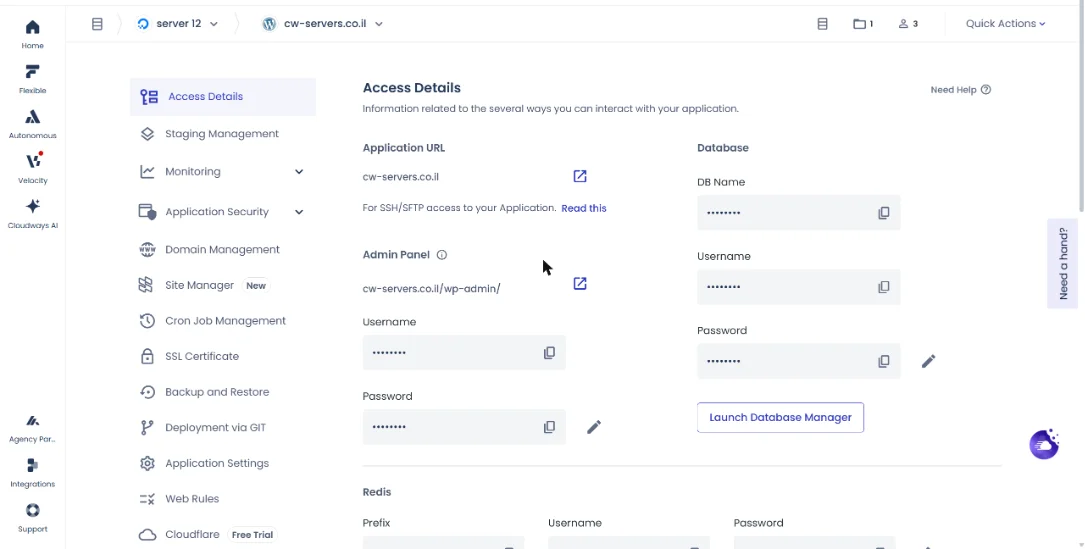
- הזינו סיסמה חדשה וחזקה, ולחצו Save.
- היכנסו לוורדפרס עם שם המשתמש שמופיע באותו מסך ועם הסיסמה החדשה. הקישור לממשק הניהול מופיע שם.
שלושה דברים שחשוב לדעת על השיטה הזו:
- הפאנל לא מתעדכן לבד. אם שיניתם סיסמה מתוך וורדפרס, הפאנל ימשיך להציג את הישנה. איפוס מהפאנל מיישר את שניהם.
- אחרי העברת אתר או שחזור ממקור חיצוני, פרטי הכניסה שבפאנל לא יעבדו, כי מסד הנתונים הוחלף. איפוס מהפאנל מחזיר אותם לעבודה.
- אם השבתתם את משתמש המנהל המקורי מסיבות אבטחה, איפוס מהפאנל יפעיל אותו מחדש. קחו את זה בחשבון.
שיטה 2: איפוס סיסמה לכל משתמש עם WP-CLI
WP-CLI הוא כלי שורת פקודה לניהול וורדפרס בלי דפדפן. הוא מותקן מראש בכל שרתי קלאודוויז, והוא הדרך המהירה לטפל במשתמשים שאינם המנהל הראשי.
- התחברו לשרת ב-SSH. הדרך הפשוטה היא Launch SSH Terminal מעמוד השרת. אפשר גם עם PuTTY או מהטרמינל במחשב. ראו המדריך לגישה לשרת ולקבצים.
- עברו לתיקיית האתר. עם פרטי הגישה הראשיים, הפקודה היא:
cd applications/<your_application_name>/public_html/החליפו את <your_application_name> בשם תיקיית האפליקציה, בלי הסוגריים המשולשים.
- הציגו את כל המשתמשים, כדי לראות את שם המשתמש או את ה-ID של מי שצריך לאפס:
wp user list- עדכנו את הסיסמה. אפשר לציין שם משתמש, מייל או ID:
wp user update john --user_pass=NewStrongPass2026- היכנסו לוורדפרס עם הסיסמה החדשה.
למתקדמים: אפשר לעדכן כמה משתמשים בפקודה אחת, ולהוסיף --skip-email אם אתם לא רוצים שוורדפרס ישלח למשתמש מייל על השינוי. שימו לב שסיסמה בשורת הפקודה נשמרת בהיסטוריית הטרמינל. אחרי האיפוס, כדאי לבקש מהמשתמש לבחור סיסמה משלו.
שיטה 3: איפוס סיסמה דרך מסד הנתונים
זו השיטה שהדגמתי בסרטון, והיא עובדת גם כשאין לכם גישת SSH. היא מתאימה לכל משתמש באתר.
- באפליקציה, ב-Access Details, לחצו על Launch Database Manager. אם הדפדפן מציג אזהרה על תעודה, אשרו את המעבר.
- מצאו את טבלת המשתמשים. השם שלה הוא קידומת ואחריה
users. ברוב האתרים זהwp_users, אבל קידומת יכולה להיות גם אחרת, למשלabc_users. הטריק שלי: Ctrl+F בדף וחיפוש של המילה users.
- לחצו על הטבלה ואז על Select data, כדי לראות את כל המשתמשים.
- מצאו את המשתמש לפי המייל שלו (עמודת
user_email). אם יש כמה משתמשים, ודאו שזה הנכון. לחצו edit בשורה שלו. - בשדה
user_pass, מחקו את הערך הקיים והדביקו את הסיסמה החדשה. - ברשימה הנפתחת של הפונקציות לצד השדה, בחרו md5, ולחצו Save.
- היכנסו לוורדפרס עם המייל או שם המשתמש ועם הסיסמה החדשה.
למה md5? וורדפרס יודע לקבל סיסמה בפורמט הזה, ובכניסה הראשונה הוא שומר אותה מחדש בפורמט המאובטח שלו. בלי md5, הסיסמה תישמר כטקסט רגיל והכניסה תיכשל.
שיטה 4: איך יוצרים משתמש מנהל חדש?
לפעמים אין מה לאפס: המנהל נמחק, נפרץ, או שהאתר הגיע מפרילנסר שלא השאיר פרטים. במקרה כזה יוצרים מנהל חדש.
עם WP-CLI (מומלץ)
אחרי שנכנסתם לתיקיית public_html כמו בשיטה 2:
wp user create newadmin [email protected] --role=administrator --user_pass=StrongPass2026בלי --user_pass, WP-CLI ייצור סיסמה אקראית ויציג אותה. אפשר להוסיף --send-email כדי שהמשתמש יקבל מייל עם הפרטים.
דרך מסד הנתונים
- ב-Database Manager, פתחו את טבלת
wp_users(או הטבלה עם הקידומת שלכם) ולחצו New Item. - מלאו:
user_login(שם משתמש),user_pass(סיסמה, עם הפונקציה md5),user_nicename,user_email,user_registered(עם הפונקציה Now),user_status= 0 ו-display_name. אתIDהשאירו ריק. - שמרו, ובדקו ב-Select data איזה ID קיבל המשתמש החדש.
- פתחו את טבלת
wp_usermeta, לחצו New Item והוסיפו שורה עםuser_idשל המשתמש החדש,meta_key=wp_capabilities, ו-meta_value:
a:1:{s:13:"administrator";s:1:"1";}- שמרו והתחברו לוורדפרס עם המשתמש החדש.
המלכודת שרוב המדריכים שוכחים: אם קידומת הטבלאות שלכם היא לא wp_, גם ה-meta_key צריך להתחיל באותה קידומת. בטבלה abc_users, המפתח הוא abc_capabilities. אחרת המשתמש ייווצר, אבל בלי הרשאות. כשמעתיקים את meta_value, ודאו שהמירכאות הן ישרות (") ולא מעוגלות.
איך מנהלים משתמשים ותפקידים בוורדפרס?
אחרי שחזרתם לאתר, כדאי לסדר את המשתמשים. לכל משתמש בוורדפרס יש תפקיד (Role), ולכל תפקיד יש הרשאות:
| תפקיד | מה הוא יכול לעשות | למי מתאים |
|---|---|---|
| Administrator | הכל: תוספים, תבניות, משתמשים, הגדרות | בעל האתר. כמה שפחות אנשים |
| Editor | לכתוב, לערוך ולפרסם את כל התכנים, גם של אחרים | מנהלת תוכן |
| Author | לכתוב ולפרסם רק את התכנים שלו | כותב קבוע |
| Contributor | לכתוב ולערוך, בלי לפרסם | כותב אורח |
| Subscriber | לנהל רק את הפרופיל שלו | לקוחות רשומים |
| Super Admin | ניהול כל הרשת | רק ב-Multisite |
בממשק הניהול של וורדפרס: Users (משתמשים) > All Users. שם מוסיפים משתמש ב-Add New, עורכים ב-Edit, מוחקים ב-Delete, ומשנים תפקיד לכמה משתמשים בבת אחת עם התפריט Change role to ואז Change.
ב-WP-CLI אותן פעולות:
wp user list --role=administrator
wp user update 5 --role=editor
wp user delete 7 --reassign=1
הפקודה הראשונה מציגה את כל המנהלים, וזו בדיקה שכדאי לעשות אחרי כל חשד לפריצה. בפקודת המחיקה, --reassign מעביר את הפוסטים של המשתמש שנמחק למשתמש אחר. בלי הפרמטר הזה, גם הפוסטים של המשתמש יימחקו.
הקוד BFCM802 מוריד 80% מהחשבון בחודשיים הראשונים (עד 200$ הנחה בחודש), כולל העברת אתרים חינם בלי הגבלה. ללקוחות חדשים בלבד, ורק עד סוף המבצע.
המבצע מסתיים ב-4 בדצמבר 2026, ב-23:59 שעון ישראל.
מתחילים בניסיון חינם, בלי כרטיס אשראי. את הקוד מזינים בקופה ובודקים שהוא מופיע.
אחרי בלאק פריידי: 30% הנחה ל-3 חודשים עם הקוד ASAEL. בשרת גדול (מעל כ-444$ בחודש) ASAEL משתלם יותר כבר עכשיו. למחשבון BFCM802 מול ASAEL
פותחים שרת ניסיון חינם, בלי כרטיס אשראי. כשעוברים לתוכנית בתשלום, הקוד ASAEL מוריד 30% מהחשבון בשלושת החודשים הראשונים.
הקישור ממלא את הקוד בטופס ההרשמה. רק ודאו שהוא מופיע.
מהן הטעויות הנפוצות ואיך פותרים אותן?
איפסתי מהפאנל ועדיין לא מצליח להיכנס: בדקו ששם המשתמש שאתם מקלידים הוא זה שמופיע ב-Access Details. אם האתר הועבר ממקום אחר, ייתכן שהמשתמש של הפאנל לא קיים במסד הנתונים החדש. השתמשו בשיטה 2 או 4.
הזנתי סיסמה במסד הנתונים והיא לא עובדת: שכחתם לבחור md5. ערכו שוב את השורה ובחרו את הפונקציה לפני השמירה.
המשתמש החדש נוצר אבל אין לו גישה לממשק הניהול: ה-meta_key לא תואם לקידומת הטבלאות, או שהמירכאות ב-meta_value מעוגלות. תקנו את השורה בטבלת usermeta.
WP-CLI מחזיר שגיאה שזו לא התקנת וורדפרס: אתם לא בתיקייה הנכונה. WP-CLI צריך לרוץ בתיקייה שבה נמצא wp-config.php, בדרך כלל public_html.
ערכתי את המשתמש הלא נכון: החזירו את הגיבוי של מסד הנתונים, או אפסו גם לו סיסמה ועדכנו אותו. בפעם הבאה, זהו את המשתמש לפי המייל לפני העריכה.
חשד לפריצה: אל תסתפקו באיפוס סיסמה. בדקו עם wp user list --role=administrator אם נוספו מנהלים לא מוכרים, מחקו אותם, החליפו את כל הסיסמאות ושקלו סריקת אבטחה.
מקורות
- Cloudways Knowledge Base: How to change your application admin password
- Cloudways Knowledge Base: How to reset WordPress user password using WordPress CLI
- Cloudways Knowledge Base: How to create a new WordPress admin user using database
- Cloudways Knowledge Base: Managing users and roles using WordPress admin panel
- Cloudways Knowledge Base: Managing users and roles using WordPress CLI
שאלות נפוצות
דרך הפאנל. היכנסו לאפליקציה, ב-Access Details לחצו על עריכה לצד פרטי הכניסה של Admin Panel, הזינו סיסמה חדשה ושמרו. זה לוקח פחות מדקה ומתאים למשתמש המנהל שנוצר עם האתר.
כי הסיסמה שונתה מתוך וורדפרס, או שהאתר הועבר או שוחזר ממקור חיצוני. הפאנל לא יודע על שינויים כאלה וממשיך להציג את הסיסמה הישנה. אפסו את הסיסמה מהפאנל, ואז היא תהיה זהה בשני המקומות.
עם WP-CLI או מתוך ממשק הניהול של וורדפרס. ב-WP-CLI מריצים wp user list כדי למצוא את המשתמש, ואז wp user update עם שם המשתמש והפרמטר –user_pass. מנהל באתר יכול גם לערוך את המשתמש בעמוד Users בוורדפרס.
כן, אם עובדים בזהירות. בוחרים את הפונקציה md5 בשדה user_pass, ווורדפרס ממיר את הסיסמה לפורמט מאובטח יותר בכניסה הבאה. קחו גיבוי לפני כן, וודאו שאתם עורכים את השורה של המשתמש הנכון.
הדרך הקלה היא WP-CLI: wp user create עם שם משתמש, מייל והפרמטר –role=administrator. אם אין גישת SSH, אפשר להוסיף משתמש בטבלת users במסד הנתונים ולתת לו הרשאת מנהל בטבלת usermeta.
מדריכים קשורים
- איך לשנות גרסת PHP בקלאודוויז
- הגדרות PHP בקלאודוויז
- משימות Cron בקלאודוויז
- ניהול מסד נתונים בקלאודוויז
- סקירת אחסון האתרים של קלאודוויז
- כל המדריכים בתחום: מדריכי הגדרות שרת ואפליקציה
מקור רשמי: How to Change Your Application Admin Password, How to Reset WordPress User Password Using WordPress CLI, How to Create a New WordPress Admin User Using Database, Managing Users and Roles Using WordPress Admin Panel, Managing Users and Roles Using WordPress CLI (Cloudways Knowledge Base). המדריך נכתב ונבדק על ידי עשהאל דרייר · עודכן: 06.11.2026
גילוי נאות: זהו אתר עצמאי ואינו האתר הרשמי של Cloudways. חלק מהקישורים באתר הם קישורי שותפים – אם תירשמו דרכם נקבל עמלה, בלי עלות נוספת לכם. לפרטים המלאים

