
עודכן לאחרונה: · מאת עשהאל דרייר
בקצרה: Cron Job בקלאודוויז (Cloudways) יוצרים באפליקציה, במסך Cron Job Management > Add New Cron Job: בוחרים תדירות, סוג פקודה (PHP, curl או wget) ואת הפקודה עצמה. כדי להחליף את WP-Cron של וורדפרס, שרץ בכל ביקור באתר ומעמיס על השרת, מפעילים את Cron Optimizer בהגדרות הוורדפרס של האפליקציה. הוא עובר ל-Cron של השרת ומפזר את המשימות כך שלא ירוצו כולן בבת אחת.
מה זה Cron Job, ומה זה WP-Cron
שני מושגים שנשמעים דומים ועובדים אחרת לגמרי. כדאי להבין את ההבדל לפני שמגדירים משהו.
Cron הוא מתזמן משימות של לינוקס. הוא מתעורר כל דקה, בודק טבלה בשם crontab, ומריץ כל פקודה שהגיע זמנה. משימה כזו נקראת Cron Job. שימושים נפוצים: גיבוי מתוזמן, ניקוי קבצים זמניים, סנכרון מלאי, שליחת דוחות.
WP-Cron הוא המתזמן הפנימי של וורדפרס. הוא אחראי לפרסום פוסטים מתוזמנים, לבדיקת עדכונים, ולמשימות של תוספים כמו ווקומרס. ההבדל המהותי: WP-Cron לא רץ לפי שעון. הוא נבדק בכל פעם שמישהו טוען עמוד באתר.
| נושא | Cron של השרת | WP-Cron |
|---|---|---|
| מה מפעיל אותו | השעון של השרת, כל דקה | ביקור באתר (גם של בוט) |
| באתר בלי תנועה | רץ בזמן | לא רץ, ומשימות "מתעכבות" |
| באתר עמוס | רץ פעם אחת בזמן שנקבע | יכול להיבדק בכל בקשה ולהעמיס |
| איפה מגדירים | Cron Job Management או crontab | בתוך הקוד של וורדפרס ותוספים |
| מופיע ב-Running Crons בניטור | כן | לא |
למה WP-Cron מאט אתרים
לפי קלאודוויז, ל-WP-Cron יש שתי בעיות. באתר עם מעט ביקורים משימות לא רצות בזמן, ופוסט מתוזמן מסומן "התפספס". ובאתר עמוס הוא יכול להיות מופעל שוב ושוב: חמישים גולשים בו-זמנית יכולים לגרום לחמישים בדיקות, וגם בוטים של מנועי חיפוש נספרים כמבקרים. התוצאה היא עומס מיותר על PHP ועל מסד הנתונים, בדיוק ברגעים שהאתר צריך להיות מהיר. אם אתם מחפשים למה האתר איטי, ראו גם אתר איטי או CPU גבוה.
מה צריך להכין לפני שמתחילים?
- ליצירת Cron בפאנל: הרשאה לאפליקציה. לעריכה בלשונית Advanced: בעל החשבון או חבר צוות עם הרשאות מלאות בלבד.
- ל-crontab או WP-CLI: חיבור SSH. ראו איך להתחבר ב-SSH.
- כל הזמנים ב-UTC. שעון ישראל הוא UTC+2 בחורף ו-UTC+3 בקיץ. משימה שהוגדרה ל-01:00 UTC תרוץ בשלוש לפנות בוקר בחורף ובארבע בקיץ.
- Cron Optimizer זמין רק בממשק החדש, ורק לאפליקציות וורדפרס (כולל ווקומרס ו-Multisite).
איך יוצרים Cron Job מהפאנל (Flexible)?
הדרך הפשוטה, בלי טרמינל. מתאימה לרוב המשימות.
- בתפריט הצד לחצו Flexible, עברו ללשונית Applications ובחרו את האפליקציה.
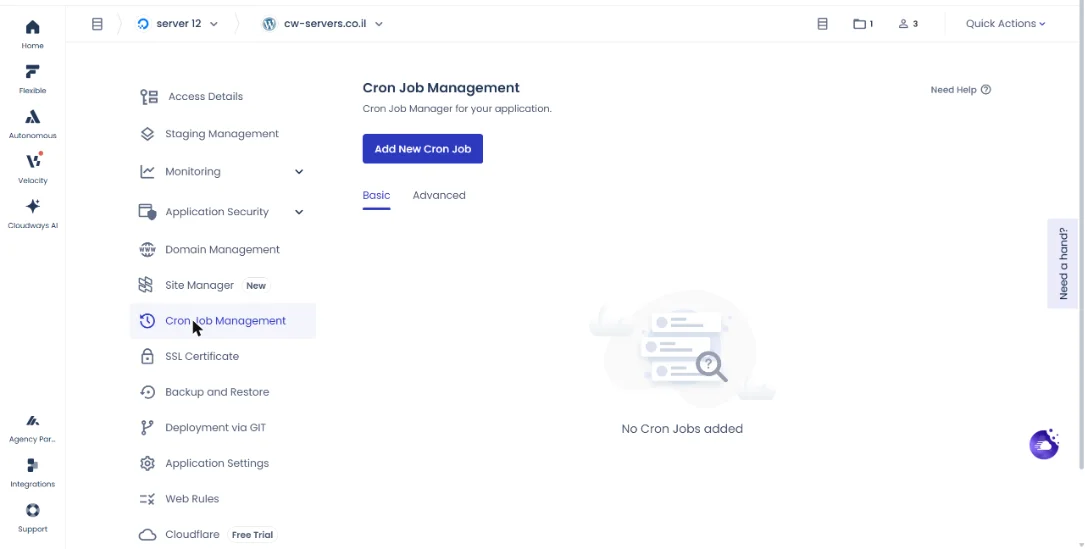
- היכנסו ל-Cron Job Management ולחצו Add New Cron Job.
- בחרו תדירות מהרשימה הנפתחת, או הגדירו תדירות משלכם.
- בחרו את סוג הסקריפט, PHP, curl או wget, והזינו את הפקודה.
- לחצו Submit. המשימה תופיע ברשימה בלשונית Basic.
PHP, curl או wget: מה לבחור
| סוג | מה הוא עושה | מתאים ל |
|---|---|---|
| PHP | מריץ קובץ PHP ישירות בשרת | סקריפטים פנימיים, בלי לעבור דרך שרת האינטרנט |
| curl | שולח בקשת HTTP לכתובת | "Cron URL" שתוסף נותן לכם, למשל סנכרון מלאי או ייבוא פיד |
| wget | גם הוא שולח בקשת HTTP | אותו שימוש כמו curl, למי שמעדיף אותו |
שימו לב: בלשונית Basic לא ניתן להוסיף מתגים (switches) לפקודות curl ו-wget. אם צריך, למשל, להשתיק פלט או להגביל זמן, עברו ללשונית Advanced.
הלשונית Advanced
הלשונית Advanced היא עורך crontab מלא של האפליקציה, שורה לכל משימה. כאן אפשר להשתמש בכל התחביר של Cron ובכל המתגים. רק בעל החשבון או חבר צוות עם הרשאות מלאות יכולים לערוך אותה.
תחביר Cron בחמש דקות
שורת Cron בנויה מחמישה שדות זמן ואחריהם הפקודה. כוכבית פירושה "כל ערך".
┌───── דקה (0-59)
│ ┌───── שעה (0-23)
│ │ ┌───── יום בחודש (1-31)
│ │ │ ┌───── חודש (1-12)
│ │ │ │ ┌───── יום בשבוע (0-6, ראשון = 0)
│ │ │ │ │
* * * * * הפקודה| ביטוי | מתי זה רץ (UTC) |
|---|---|
*/15 * * * * | כל 15 דקות |
0 * * * * | כל שעה עגולה |
0 3 * * * | כל יום ב-03:00 UTC (חמש או שש בבוקר בישראל) |
0 6 * * 0 | כל יום ראשון ב-06:00 UTC |
0 0 1 * * | בחצות של היום הראשון בכל חודש |
עצה מקלאודוויז: משימות שרצות לעתים קרובות מדי צורכות הרבה CPU. רווחו משימות לפחות 15 דקות זו מזו, ואל תתזמנו שלוש משימות כבדות לאותה דקה עגולה.
איך מוסיפים Cron דרך SSH (crontab)?
למי שעובד בטרמינל או צריך משימה ברמת המשתמש ולא ברמת האפליקציה.
- התחברו לשרת ב-SSH.
- פתחו את טבלת ה-Cron לעריכה עם
crontab -e. - הוסיפו שורה בסוף הקובץ, למשל ריצה כל יום ב-06:00 UTC.
- שמרו וצאו (בעורך nano: Ctrl+X, ואז Y ו-Enter).
- בדקו שהשורה נשמרה עם
crontab -l.
crontab -e
0 6 * * * /path/to/command
crontab -l
גם כאן כל הזמנים ב-UTC. אם יש לכם גם משימות בפאנל וגם ב-crontab, תעדו איפה כל אחת מוגדרת. ככה לא תמצאו את עצמכם עם אותה משימה שרצה פעמיים.
ביטול WP-Cron בלחיצה: Cron Optimizer
הדרך המומלצת היום להחליף את WP-Cron בקלאודוויז. המאמר הרשמי הישן על ביטול ידני של WP-Cron הוצא משימוש, והתיעוד מפנה לכלי הזה.
Cron Optimizer הוא כלי של קלאודוויז שמבטל את ההפעלה של WP-Cron בכל ביקור, ומריץ את המשימות שלו דרך Cron של השרת באמצעות WP-CLI. מעבר לזה, הוא מתזמן את המשימות בחוכמה: אם כמה משימות אמורות לרוץ באותו רגע, הוא מריץ אותן אחת אחרי השנייה ולא במקביל. ברשת Multisite הוא מריץ את המשימות של כל תת-אתר בתורו.
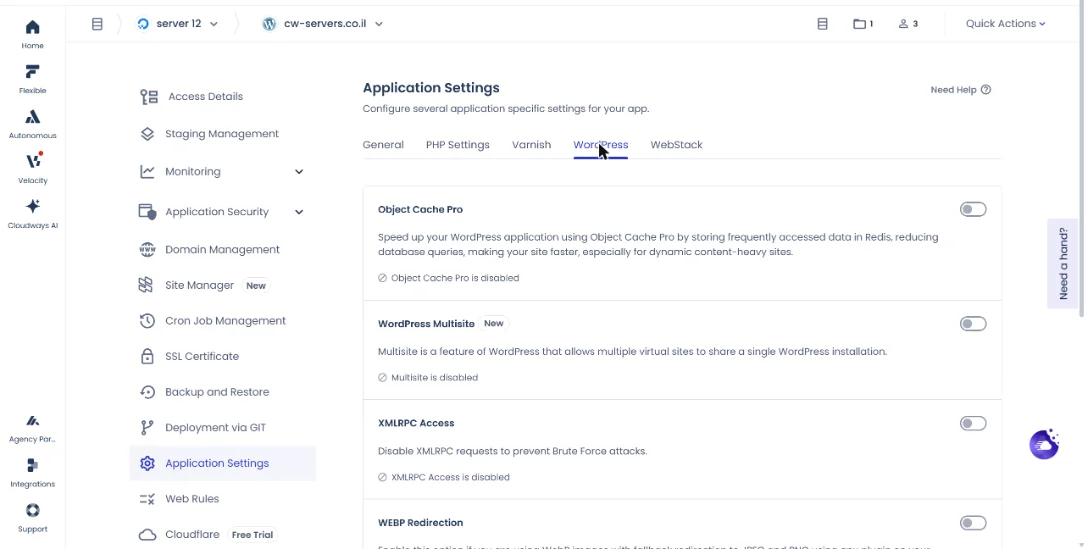
- פתחו את האפליקציה ועברו ל-Application Settings.
- בחרו את הלשונית WordPress (בתיעוד הישן היא נקראת WordPress Settings).
- הפעילו את Cron Optimizer.
- בחלון האישור לחצו Confirm.
- אחרי כמה דקות בדקו שהמשימות רצות (ראו "איך בודקים" בהמשך).
למתקדמים: ביטול ידני של WP-Cron
אם אתם מעדיפים שליטה מלאה, אפשר לבטל את WP-Cron ידנית ולהריץ אותו מה-Cron של השרת. זו פרקטיקה מקובלת בוורדפרס, אבל אל תשלבו אותה עם Cron Optimizer. בחרו אחת.
- הוסיפו ל-
wp-config.php, לפני השורה "stop editing", את השורהdefine( 'DISABLE_WP_CRON', true );. - ב-Cron Job Management הוסיפו משימה כל 15 דקות שמריצה את המשימות שהגיע זמנן עם WP-CLI, מתוך תיקיית
public_htmlשל האתר.
define( 'DISABLE_WP_CRON', true );
*/15 * * * * cd /path/to/public_html && wp cron event run --due-now
את הנתיב המלא של התיקייה תמצאו בפרטי האפליקציה בפאנל.
איך בודקים שה-Cron עובד
שלוש בדיקות שלוקחות שתי דקות, ועדיף לעשות אותן מיד אחרי השינוי.
רשימת אירועי WP-Cron: ב-SSH, היכנסו לתיקיית public_html של האתר (WP-CLI עובד רק בתיקייה שבה נמצא wp-config.php) והריצו את הפקודה. WP-CLI מותקן מראש בכל שרת קלאודוויז.
cd applications/<שם_התיקייה_של_האפליקציה>/public_html
wp cron event list
wp cron event list --fields=hook,recurrence --format=json
הרשימה מראה כל משימה, מתי היא אמורה לרוץ ובאיזו תדירות. משימה שזמן הריצה שלה כבר עבר מזמן היא סימן ש-WP-Cron לא מופעל. אפשר לסנן ולשנות פורמט עם --fields, --format (table, csv, json, yaml ועוד) ו---field. עוד פקודות שימושיות במדריך ל-WP-CLI בקלאודוויז.
Running Crons בניטור: באפליקציה > Monitoring > Analytics > Running Crons רואים משימות Cron של המערכת שרצות ברגע זה, עם CPU, זיכרון ומשך. WP-Cron רגיל לא יופיע שם, כי הוא חלק מהקוד של וורדפרס. הסבר מלא במדריך לניטור אפליקציה.
פוסט מתוזמן: תזמנו פוסט טיוטה לעוד עשרים דקות ובדקו שהוא התפרסם.
Cron ב-Cloudways Autonomous
ב-Autonomous המסך נמצא במקום אחר: Applications > האפליקציה > Workflow/Tools > Cron Jobs Management > Add Cron Job. בוחרים תדירות, סוג פקודה (PHP או CURL) ואת הפקודה, ולוחצים Add Cron Job. אפשר לערוך ולמחוק משימות אחר כך. על ההבדלים בין הפלטפורמות קראו במדריך ל-Cloudways Autonomous.
טעויות נפוצות ופתרון תקלות
המשימה רצה בשעה הלא נכונה: הזמנים ב-UTC. ואחרי מעבר לשעון קיץ או חורף, השעה בישראל זזה בשעה, בלי שנגעתם בכלום.
פוסטים מתוזמנים מסומנים "התפספס": WP-Cron לא מופעל. אם הפעלתם DISABLE_WP_CRON בלי להגדיר Cron בשרת, המשימות לא ירוצו בכלל. הפעילו Cron Optimizer, או הוסיפו את המשימה בשרת.
CPU קופץ כל שעה עגולה: כמה משימות כבדות מתוזמנות לדקה 0. פזרו אותן (למשל 7, 22, 37) ורווחו לפחות 15 דקות.
פקודת curl עם מתג נכשלת: הלשונית Basic לא מקבלת מתגים ל-curl ו-wget. העבירו אותה ל-Advanced.
אין לכם גישה ללשונית Advanced: רק בעל החשבון או חבר צוות עם הרשאות מלאות יכולים לערוך אותה. בקשו מבעל החשבון לעדכן הרשאות; ראו חברי צוות והרשאות.
WP-CLI מחזיר "This does not seem to be a WordPress installation": אתם לא בתיקייה הנכונה. עברו ל-public_html של האפליקציה.
משימה כבדה נכשלת באמצע: ייתכן שהיא חורגת מזמן ההרצה של PHP. ראו הגדרות PHP, ושקלו לפצל אותה למנות קטנות.
הקוד BFCM802 מוריד 80% מהחשבון בחודשיים הראשונים (עד 200$ הנחה בחודש), כולל העברת אתרים חינם בלי הגבלה. ללקוחות חדשים בלבד, ורק עד סוף המבצע.
המבצע מסתיים ב-4 בדצמבר 2026, ב-23:59 שעון ישראל.
מתחילים בניסיון חינם, בלי כרטיס אשראי. את הקוד מזינים בקופה ובודקים שהוא מופיע.
אחרי בלאק פריידי: 30% הנחה ל-3 חודשים עם הקוד ASAEL. בשרת גדול (מעל כ-444$ בחודש) ASAEL משתלם יותר כבר עכשיו. למחשבון BFCM802 מול ASAEL
פותחים שרת ניסיון חינם, בלי כרטיס אשראי. כשעוברים לתוכנית בתשלום, הקוד ASAEL מוריד 30% מהחשבון בשלושת החודשים הראשונים.
הקישור ממלא את הקוד בטופס ההרשמה. רק ודאו שהוא מופיע.
מקורות
המקורות הרשמיים שעליהם מבוסס העמוד (נבדקו ב-7.11.2026):
- מאגר הידע של Cloudways: How to create cron jobs on cloudways
- מאגר הידע של Cloudways: How to add a cron job via ssh
- מאגר הידע של Cloudways: How to list wp cron events using wordpress cli
- מאגר הידע של Cloudways: How to disable wp cron
- מאגר הידע של Cloudways: How to enable cron optimizer for your application
שאלות נפוצות
ברוב האתרים כן, במיוחד באתרים עמוסים או עם הרבה בוטים. הדרך הפשוטה היא Cron Optimizer, שמעביר את המשימות ל-Cron של השרת ומפזר אותן. אל תבטלו את WP-Cron בלי להגדיר תחליף, אחרת פוסטים מתוזמנים ומשימות של תוספים לא ירוצו.
ב-UTC. בישראל מוסיפים שעתיים בחורף ושלוש בשעון קיץ. מעבר שעון משנה את שעת הריצה המקומית, אז משימות רגישות לשעה כדאי לבדוק פעמיים בשנה.
כי Running Crons מציג רק משימות Cron של המערכת, שהוגדרו בפאנל או בשורת הפקודה. WP-Cron הוא חלק מהקוד של וורדפרס. רואים את האירועים שלו עם הפקודה wp cron event list.
כן. לפי קלאודוויז הוא זמין לאפליקציות וורדפרס, כולל ווקומרס ו-Multisite, בממשק החדש. ב-Multisite הוא מריץ את המשימות של כל תת-אתר בתורו.
תלוי במשימה, אבל קלאודוויז ממליצה לרווח משימות לפחות 15 דקות זו מזו כדי לא להעמיס על ה-CPU. לרוב האתרים, ריצה של המשימות של וורדפרס כל 15 דקות מספיקה.
רק בעל החשבון או חבר צוות עם הרשאות מלאות. שאר חברי הצוות יכולים להוסיף משימות בלשונית Basic, בהתאם להרשאות שלהם.
מדריכים קשורים
- WP-CLI בקלאודוויז: פקודות שימושיות לניהול וורדפרס
- הגדרות שרת ושירותים: חבילות, PHP-FPM ותחזוקה
- מסדי נתונים בקלאודוויז: גישה, ייבוא וייצוא
- Web Rules, htaccess ו-robots.txt
- כל המדריכים בתחום: הגדרות שרת ואפליקציה בקלאודוויז
- לפני שבוחרים אחסון: הביקורת המלאה על קלאודוויז
מקור רשמי: How to Create Cron Jobs on Cloudways, How to Enable Cron Optimizer for Your Application, How to List WP-Cron Events Using WordPress CLI, How to Add a Cron Job via SSH, How to Disable WP-Cron (Cloudways Knowledge Base). המדריך נכתב ונבדק על ידי עשהאל דרייר · עודכן: 06.11.2026
גילוי נאות: זהו אתר עצמאי ואינו האתר הרשמי של Cloudways. חלק מהקישורים באתר הם קישורי שותפים – אם תירשמו דרכם נקבל עמלה, בלי עלות נוספת לכם. לפרטים המלאים

