
עודכן לאחרונה: · מאת עשהאל דרייר
בקצרה: ניטור אתר בקלאודוויז (Cloudways) נעשה במסך Monitoring של האפליקציה, תחת Analytics. שם רואים מי שולח בקשות לאתר (IP ובוטים), אילו כתובות וקודי שגיאה חוזרים, אילו עמודי PHP ושאילתות מסד נתונים איטיים (מעל חמש שניות), אילו משימות Cron רצות, וכמה דיסק ורוחב פס האתר צורך. זה המקום הראשון לבדוק כשאתר מסוים איטי או צורך יותר מדי משאבים.
מה ההבדל בין ניטור שרת לניטור אפליקציה?
הסעיף הזה מסביר למה יש שני מסכי ניטור, ומתי להשתמש בכל אחד.
ניטור שרת עונה על השאלה "האם השרת בריא": CPU, זיכרון, דיסק ורוחב פס של כל המכונה. ניטור אפליקציה עונה על השאלה "מה קורה בתוך אתר מסוים": מי מבקר, אילו עמודים כבדים, אילו שאילתות תקועות. כשהשרת עמוס, הניטור של השרת מראה את הסימפטום וניטור האפליקציה מראה את הסיבה.
הסדר המומלץ הוא מלמעלה למטה. קודם בודקים בניטור השרת איזו אפליקציה צורכת הכי הרבה CPU, ואז נכנסים לניטור של אותה אפליקציה. כמו בניטור השרת, גם כאן אין סיכון: המסכים רק מציגים נתונים.
לפני שמתחילים
- גישה לפאנל הניהול עם הרשאה לאפליקציה.
- המדריך מתאר את פלטפורמת Flexible בממשק החדש. ניטור רוחב הפס ברמת האפליקציה זמין, לפי קלאודוויז, רק בממשק החדש.
- הזמנים בטבלאות וביומנים מוצגים לפי UTC. הוסיפו שעתיים (חורף) או שלוש (שעון קיץ) כדי לקבל שעון ישראל.
- כדאי לדעת בערך מתי התחילה הבעיה. ככה תבחרו טווח זמן נכון ולא תטבעו בנתונים.
איך פותחים את ניטור האפליקציה
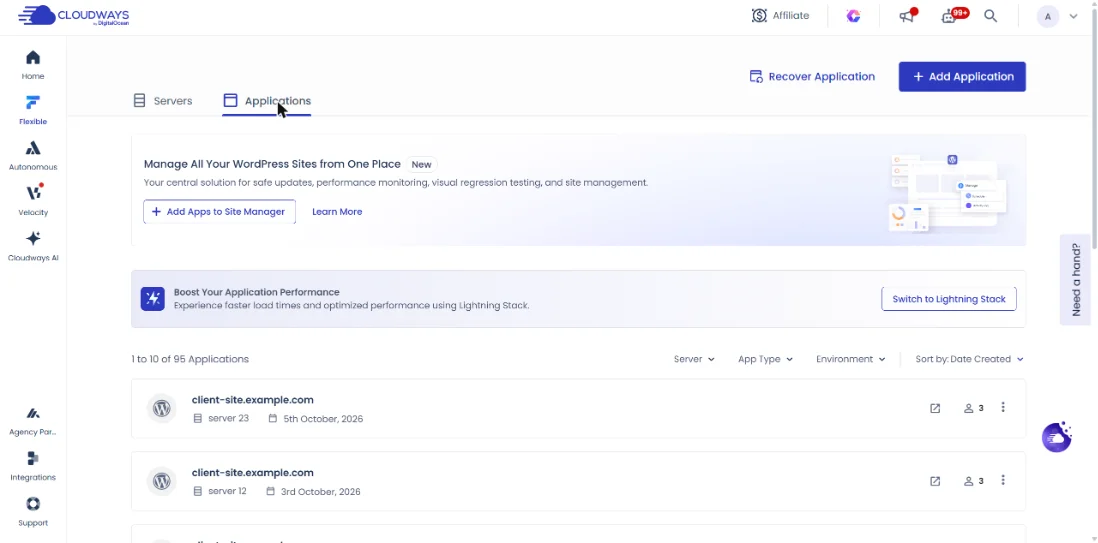
- בתפריט הצד לחצו Flexible, ובדף שנפתח עברו ללשונית Applications (בתיעוד של קלאודוויז: My Applications).
- לחצו על שם האפליקציה (האתר) שרוצים לבדוק.
- בתפריט השמאלי לחצו Monitoring. ייפתחו שתי קבוצות: Analytics ו-Logs.
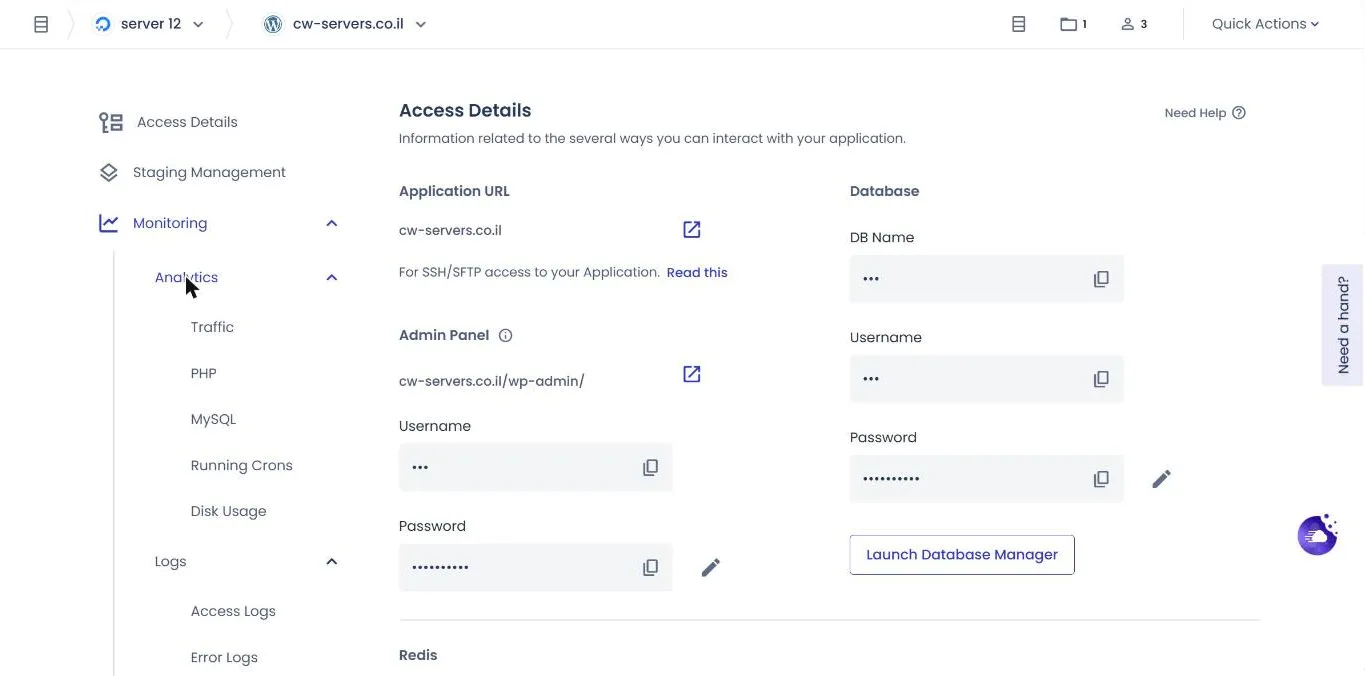
תחת Analytics יש חמישה עמודים: Traffic, PHP, MySQL, Running Crons ו-Disk Usage. היומנים (Logs) מוסברים במדריך נפרד על יומני שגיאות ו-Debug.
| העמוד | השאלה שהוא עונה עליה |
|---|---|
| Traffic | מי שולח בקשות, לאילו כתובות, ואיזה קוד תגובה הם מקבלים |
| PHP | אילו עמודים הכי מבוקשים, אילו איטיים, ואילו תהליכי PHP רצים עכשיו |
| MySQL | כמה חיבורים פעילים יש, ואילו שאילתות איטיות |
| Running Crons | אילו משימות מתוזמנות רצות כרגע וכמה הן צורכות |
| Disk Usage | כמה מקום תופסים הקבצים ומסד הנתונים של האתר, ומה הכי גדול |
מי מבקר באתר ומה הוא מבקש (Traffic)?
עמוד התנועה הוא הכלי הכי מהיר לזהות בוטים, סריקות ותקיפות. יש בו חמש לשוניות.
בכל לשונית בוחרים טווח זמן ברשימה הנפתחת (ב-IP Requests ברירת המחדל היא 15 דקות) ולוחצים Refresh.
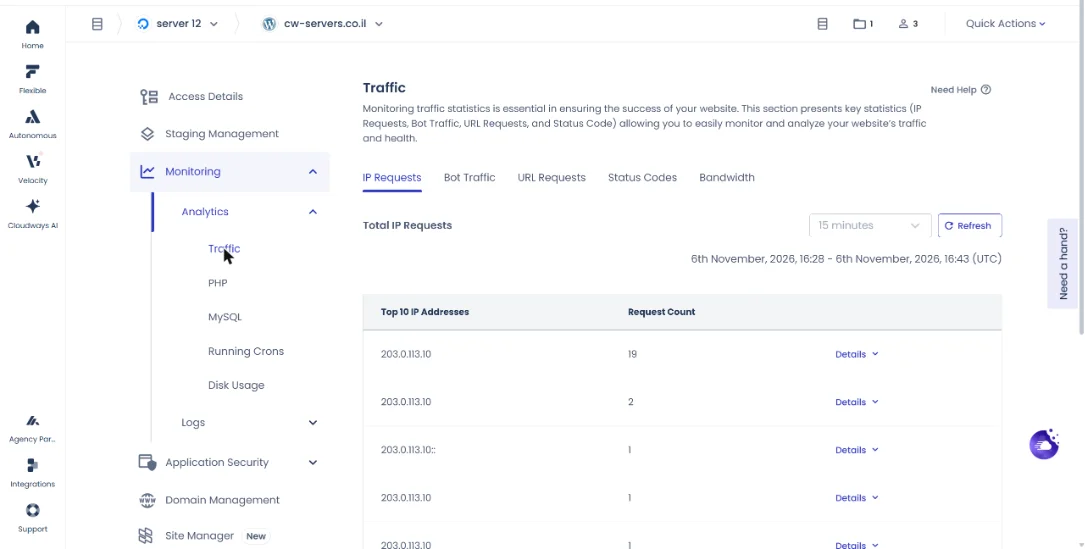
IP Requests
טבלת Top 10 IP Addresses עם מספר הבקשות של כל כתובת. לחיצה על Details מראה לאילו כתובות URL אותה IP פנתה. IP אחת עם אלפי בקשות ברבע שעה היא כמעט תמיד בוט, סורק או ניסיון פריצה, לא לקוח.
Bot Traffic
רשימת הבוטים ששלחו הכי הרבה בקשות. בוטים של גוגל ובינג הם חלק בריא מהחיים של אתר. בוטים של כלי SEO, סורקי AI ובוטים לא מזוהים יכולים לצרוך יותר משאבים מכל הגולשים האמיתיים יחד, במיוחד בחנויות ווקומרס עם הרבה פילטרים.
URL Requests
הכתובות שקיבלו הכי הרבה בקשות, ו-Details מראה מאילו IP הן הגיעו. מה לחפש: wp-login.php או xmlrpc.php בראש הרשימה מעידים על ניסיונות התחברות אוטומטיים; admin-ajax.php או wp-cron.php בכמויות גדולות מעידים על תוסף או משימה שרצים בלי הפסקה.
טיפ לאתרים בעברית: כתובות עם תווים עבריים מוצגות בדרך כלל בקידוד אחוזים (רצף של %D7…). כדי לדעת לאיזה עמוד מדובר, הדביקו את הכתובת בשורת הכתובת של הדפדפן והוא יפענח אותה.
Status Codes
כמה בקשות הסתיימו בכל קוד תגובה: 200 הצלחה, 301/302 הפניה, 404 עמוד לא נמצא, 500 ומעלה שגיאת שרת. Details בסוף השורה מראה אילו כתובות החזירו את הקוד. הרבה 404 בבת אחת הם בדרך כלל סורק שמחפש קבצים פגיעים; הרבה 5xx הם סיבה להיכנס מיד ליומן השגיאות.
Bandwidth
עשר הכתובות שצרכו הכי הרבה רוחב פס בטווח שבחרתם (15 דקות, 30 דקות, שעה או יום). בדרך כלל אלה תמונות כבדות, קבצי וידאו או קבצי PDF. אם הרשימה מלאה בתמונות, דחיסה ו-CDN יחסכו את רוב הצריכה. לפי התיעוד, אחרי ניקוי דיסק (Disk Optimization) התוצאות כאן עשויות להשתנות.
אילו עמודים כבדים ואיטיים (PHP)?
PHP הוא השפה שבונה את עמודי וורדפרס. כל בקשה שלא נענית מהקאש מפעילה PHP (ואם הזיכרון של OPcache מתמלא, זה יכול להיראות כאן כעומס חריג), ולכן כאן רואים איפה השרת "עובד קשה".
| לשונית | מה רואים | איך משתמשים בזה |
|---|---|---|
| Requested Pages | העמודים הכי מבוקשים, עם Avg. Duration (in sec) ומספר בקשות | עמוד פופולרי עם זמן ממוצע גבוה הוא המועמד הראשון לאופטימיזציה |
| Running Processes | תהליכי PHP ו-PHP-FPM שרצים עכשיו, עם CPU%, Memory% ומשך | תהליך שרץ עשרות שניות או יותר הוא כנראה ייבוא, גיבוי או קוד תקוע |
| Slow Pages | עמודים וסקריפטים שרצו יותר מחמש שניות, עם זמן מקסימלי וממוצע | הרשימה הכי חשובה לאבחון אתר איטי |
כשעמוד מופיע ב-Slow Pages, השאלה הבאה היא למה. אם זה עמוד שאמור להיות בקאש (עמוד בית, פוסט), בדקו אם משהו עוקף את הקאש. אם זה עמוד דינמי (עגלה, חיפוש, admin-ajax.php), בדקו ב-MySQL אם יש שאילתה איטית באותו זמן, וב-יומן השגיאות אם יש אזהרות מתוסף מסוים.
MySQL: חיבורים ושאילתות איטיות
מסד הנתונים הוא המקום שבו וורדפרס שומר פוסטים, הזמנות והגדרות. שאילתה איטית אחת שרצה בכל טעינה יכולה להפיל שרת שלם. בתיעוד הישן של קלאודוויז העמוד נקרא Database, ובממשק החדש MySQL.
- Summary: הטבלה Active Connections מראה את החיבורים והשאילתות שרצות ממש עכשיו, עם Host, Command Type, Running Time (in sec) והשאילתה עצמה. לחצו Refresh כמה פעמים בזמן שהאתר איטי, וחפשו שאילתה שחוזרת.
- Slow Queries: שאילתות שרצו יותר מחמש שניות, עם זמן הריצה. הן נרשמות אחרי שהסתיימו בהצלחה.
מה עושים עם זה? שאילתה ארוכה על wp_options מרמזת בדרך כלל על autoload נפוח. שאילתות על wp_postmeta בחנות גדולה מרמזות על חיפוש או פילטר כבד. Object Cache מוריד הרבה מהעומס הזה; ראו Object Cache Pro בקלאודוויז. לגישה ישירה למסד הנתונים ראו המדריך למסדי נתונים.
מה רץ ברקע (Running Crons)?
משימות Cron הן פקודות שרצות לפי לוח זמנים: גיבויים של תוספים, סנכרון מלאי, שליחת ניוזלטר.
העמוד Running Crons מראה כל משימה שרצה עכשיו, עם CPU%, Memory% ומשך הריצה בשניות. מופיעות כאן משימות שהוגדרו דרך ניהול ה-Cron של קלאודוויז או דרך שורת הפקודה.
נקודה שמבלבלת: WP-Cron לא מופיע כאן. WP-Cron הוא חלק מהקוד של וורדפרס ולא שירות Cron של המערכת. כדי לראות את האירועים שלו משתמשים ב-WP-CLI, וכדי להחליף אותו ב-Cron אמיתי ראו איך ליצור Cron Jobs ולבטל WP-Cron.
מה תופס מקום באתר (Disk Usage)?
כשהדיסק בשרת מתמלא, כאן מגלים איזה אתר ואיזו תיקייה אחראים.
- ב-Analytics לחצו Disk Usage, ובחרו את הלשונית Summary.
- תחת File Usage רואים את סך הקבצים, כולל תיקיית האתר, יומני web, קובצי הגדרות וגיבויים מקומיים (אם הפעלתם). פתחו את See Top Webroot Folders Consuming the Disk Space כדי לראות את התיקיות הגדולות.
- תחת Database Usage רואים את גודל מסד הנתונים, ו-See Top Database Tables Consuming the Disk Space מראה את הטבלאות הגדולות.
- Total Usage מסכם קבצים ומסד נתונים.
- בלשונית Details בוחרים תקופה (למשל 7 Days) ורואים גרף של צריכת הדיסק ב-MB לאורך זמן.
שימו לב מה לא נספר כאן: קבצים שמקושרים למשתמש הראשי או למשתמש האפליקציה, מקום שמשימות Cron תופסות, וקבצים מחוץ לתיקיית הבית של האפליקציה (למשל קבצי sessions של PHP). לכן סכום האפליקציות לא תמיד שווה לנפח התפוס בשרת. אם הדיסק מלא, המשיכו למדריך לדיסק מלא.
שלושה תרחישים נפוצים
דוגמאות לאבחון, מהסימפטום ועד הממצא הסביר.
| הסימפטום | איפה מסתכלים | מה בדרך כלל מוצאים |
|---|---|---|
| CPU של השרת קפץ ל-100% בלילה | Traffic > IP Requests ו-Bot Traffic, טווח של יום | בוט אחד או סורק ששלח אלפי בקשות |
| דף מוצר נטען עשר שניות | PHP > Slow Pages, ואז MySQL > Slow Queries | שאילתה כבדה מתוסף פילטרים או וריאציות |
| הדיסק עלה ב-5GB בשבוע | Disk Usage > Details, ואז Top Webroot Folders | גיבויים של תוסף, יומן debug שתפח, או תיקיית cache |
את המסלול המלא לאתר איטי, כולל מה עושים אחרי שמצאתם את הסיבה, פירטנו במדריך לאתר איטי או CPU גבוה.
טעויות נפוצות ופתרון תקלות
"No data available": לא היתה פעילות בטווח שבחרתם. זה לא באג. בחרו טווח ארוך יותר.
הטבלאות לא נטענות: נקו קאש ועוגיות לאתר קלאודוויז, נסו חלון בסתר או דפדפן אחר, או רענון קשיח (Ctrl+Shift+R).
לא רואים את משימות ה-Cron של וורדפרס: זה צפוי. Running Crons מציג רק Cron של המערכת. WP-Cron נבדק ב-WP-CLI.
חסמתם IP ותוך שעה הגיעה אחרת: בוטים מתחלפים בכתובות. במקום לרדוף אחרי כל IP, שקלו הגנה ברמת השרת; ראו Bot Protection בקלאודוויז.
הזמנים לא מסתדרים עם מה שהלקוח דיווח: הזמנים ב-UTC. הוסיפו שעתיים או שלוש לפי עונה.
לא רוצים לגלות בעיות רק כשלקוח מתקשר: הגדירו התראות; ראו התראות ו-CloudwaysBot. לניתוח מעמיק ברמת הקוד, חברו New Relic.
הקוד BFCM802 מוריד 80% מהחשבון בחודשיים הראשונים (עד 200$ הנחה בחודש), כולל העברת אתרים חינם בלי הגבלה. ללקוחות חדשים בלבד, ורק עד סוף המבצע.
המבצע מסתיים ב-4 בדצמבר 2026, ב-23:59 שעון ישראל.
מתחילים בניסיון חינם, בלי כרטיס אשראי. את הקוד מזינים בקופה ובודקים שהוא מופיע.
אחרי בלאק פריידי: 30% הנחה ל-3 חודשים עם הקוד ASAEL. בשרת גדול (מעל כ-444$ בחודש) ASAEL משתלם יותר כבר עכשיו. למחשבון BFCM802 מול ASAEL
פותחים שרת ניסיון חינם, בלי כרטיס אשראי. כשעוברים לתוכנית בתשלום, הקוד ASAEL מוריד 30% מהחשבון בשלושת החודשים הראשונים.
הקישור ממלא את הקוד בטופס ההרשמה. רק ודאו שהוא מופיע.
מקורות
- Cloudways Knowledge Base: How to monitor traffic statistics of an application
- Cloudways Knowledge Base: How to monitor the PHP performance of an application
- Cloudways Knowledge Base: How to monitor the database statistics of an application
- Cloudways Knowledge Base: How to monitor cron jobs on the Cloudways platform
- Cloudways Knowledge Base: How to view application disk usage
- Cloudways Knowledge Base: How to monitor the bandwidth consumption of an application
שאלות נפוצות
מחמש שניות. כל עמוד או סקריפט PHP שרץ יותר מחמש שניות נרשם ב-Slow Pages, וכל שאילתה שרצה יותר מחמש שניות נרשמת ב-Slow Queries.
כי WP-Cron הוא חלק מהקוד של וורדפרס ולא שירות Cron של המערכת. העמוד מציג רק משימות שהוגדרו בניהול ה-Cron של קלאודוויז או משורת הפקודה. את אירועי WP-Cron רואים עם WP-CLI.
פותחים Traffic ובודקים את IP Requests ו-Bot Traffic בטווח הזמן של העומס. כתובת או בוט עם אלפי בקשות בזמן קצר הם הסימן. Details מראה לאילו כתובות URL הם פנו.
לא. ניטור השרת והאפליקציה כלול בפאנל של קלאודוויז בכל שרת. רק כלים חיצוניים כמו New Relic דורשים חשבון משלהם.
כי הנתון של אפליקציה לא כולל קבצים של המשתמש הראשי, מקום שמשימות Cron תופסות וקבצים מחוץ לתיקיית האפליקציה. בשרת נספרים גם יומנים, קבצי מערכת וגיבויים.
התיעוד הרשמי לא מתאר ייצוא של טבלאות Analytics. ליומני גישה מלאים אפשר להוריד את הקבצים ב-SFTP או לבקש מהתמיכה קובץ לטווח תאריכים.
מדריכים קשורים
- איך לנטר שרת בקלאודוויז: CPU, RAM, דיסק ו-htop
- איך לצפות ביומני שגיאות ולהפעיל Debug בוורדפרס
- התראות ו-CloudwaysBot: התראות שרת ל-Slack ולמייל
- איך לחבר New Relic APM לאפליקציה
- כל המדריכים בתחום: ניטור, יומנים והתראות בקלאודוויז
- לפני שבוחרים אחסון: הביקורת המלאה על קלאודוויז
מקור רשמי: How to Monitor Traffic Statistics of an Application, PHP Performance, Database Statistics, Cron Jobs, Application Disk Usage, Bandwidth Consumption (Cloudways Knowledge Base). המדריך נכתב ונבדק על ידי עשהאל דרייר · עודכן: 06.11.2026
גילוי נאות: זהו אתר עצמאי ואינו האתר הרשמי של Cloudways. חלק מהקישורים באתר הם קישורי שותפים – אם תירשמו דרכם נקבל עמלה, בלי עלות נוספת לכם. לפרטים המלאים

