
עודכן לאחרונה: · מאת עשהאל דרייר
בקצרה: יומן שגיאות של אפליקציה בקלאודוויז (Cloudways) נמצא בפאנל תחת Monitoring > Logs > Error Logs, לצד Access Logs. הפאנל מציג את 1,000 הרשומות האחרונות; להיסטוריה מלאה מתחברים ב-SSH או SFTP לתיקיית logs של האפליקציה. לשגיאות PHP של וורדפרס עצמה מפעילים WP_DEBUG בקובץ wp-config.php, רצוי עם כתיבה לקובץ ובלי הצגה לגולשים.
מה זה יומן שגיאות ויומן גישה
לפני שפותחים קבצים, כדאי להבין אילו יומנים יש ומה כל אחד מספר.
יומן (Log) הוא קובץ טקסט שהשרת כותב אליו שורה על כל אירוע. אין בו ניחושים: הוא אומר מה קרה, מתי ולמי. כשאתר מחזיר מסך לבן, שגיאה 500 או מתנהג מוזר, היומן הוא בדרך כלל המקום שבו מופיעה הסיבה בשורה אחת.
| יומן | מה הוא רושם | מתי פותחים אותו |
|---|---|---|
| Access Logs (יומן גישה) | כל בקשה לאתר: תאריך, IP, הכתובת שנתבקשה, קוד תגובה, user-agent | חשד לבוטים, תקיפות, הפניות שבורות, "מי נכנס ומתי" |
| Error Logs (יומן שגיאות) | שגיאות ואזהרות של שרת האינטרנט ו-PHP (Fatal error, Parse error ועוד) | שגיאה 500, מסך לבן, תוסף שנשבר אחרי עדכון |
| debug.log של וורדפרס | שגיאות, אזהרות והודעות (notices) מתוך וורדפרס, התבנית והתוספים | כשה-Error Log לא מספיק, או כשמפתחים ובודקים תוסף |
בקלאודוויז יומן הגישה מחולק לשלושה: בקשות דינמיות (PHP, שמטופלות ב-Apache), קבצים סטטיים (תמונות, CSS, JS, שמוגשים ב-Nginx), ויומן PHP עם פרטי התהליך, הנתיב, CPU וזיכרון.
מה צריך להכין לפני שמתחילים?
- גישה לפאנל הניהול עם הרשאה לאפליקציה.
- לצפייה ב-SSH או SFTP: פרטי הגישה הראשיים של השרת (Master Credentials) או משתמש SFTP של האפליקציה. ראו התחברות ב-SSH או התחברות עם FileZilla.
- לפני עריכת
wp-config.phpקחו גיבוי של האפליקציה. טעות של תו אחד בקובץ הזה מפילה את האתר. - הזמנים ביומנים מוצגים לפי UTC (הפאנל מציג גם את ההפרש מהשעון המקומי שלכם). בישראל מוסיפים שעתיים בחורף ושלוש בשעון קיץ.
איך צופים ביומנים מתוך פאנל הניהול?
הדרך המהירה, בלי שום תוכנה. מתאימה לרוב הבדיקות.
- בתפריט הצד לחצו Flexible ואז My Applications, ובחרו את האפליקציה.
- בתפריט השמאלי לחצו Monitoring, ואז Logs.
- בחרו Access Logs או Error Logs.
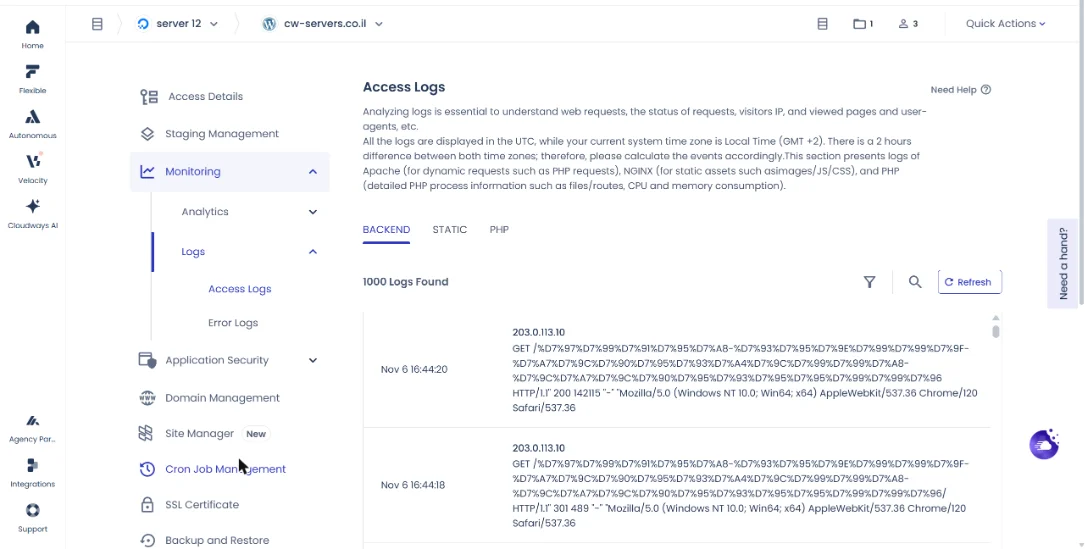
המדריך מתאר את פלטפורמת Flexible. ב-Cloudways Autonomous היומנים נמצאים תחת האפליקציה > Intelligence > Logs, ומוצגות בהם רשומות אחרונות בלבד (לפי התיעוד הרשמי, שלא נבדק מול הממשק הנוכחי של Autonomous).
Access Logs: שלוש לשוניות
ב-Access Logs יש שלוש לשוניות. BACKEND מציגה בקשות דינמיות (בתיעוד הישן: Apache), STATIC מציגה קבצים סטטיים (Nginx), ו-PHP מציגה את תהליכי PHP. למעלה כתוב כמה רשומות נמצאו, ולכל שורה יש תאריך, שעה, IP והבקשה.
- סמל החיפוש מוצא טקסט, למשל
wp-login.phpאו IP מסוים. - סמל הסינון מצמצם לפי שיטת הבקשה (GET, POST) או קוד תגובה (200, 301, 404). הסינון עובד רק על הערכים שקיימים ב-1,000 הרשומות האחרונות.
- Refresh מושך את הרשומות החדשות.
Error Logs
כאן מופיעות שגיאות שרת האינטרנט, כל אחת עם תאריך, שעה והודעה. הסינון עובד לפי סוג שגיאת PHP (Fatal error, Parse error וכו'), שוב רק מתוך 1,000 הרשומות האחרונות.
איך קוראים שורה? חפשו שלושה דברים: סוג השגיאה (Fatal מפיל את העמוד, Warning בדרך כלל לא), נתיב הקובץ, והשורה. אם הנתיב מכיל wp-content/plugins/שם-תוסף, מצאתם את החשוד.
איך מגיעים ליומנים המלאים דרך SSH או SFTP?
הפאנל מציג רק את 1,000 הרשומות האחרונות לכל סוג. לאתר עמוס זה יכול להיות רק כמה דקות אחורה. להיסטוריה ארוכה יותר הולכים לקבצים עצמם.
דרך SSH
- התחברו לשרת ב-SSH, מהטרמינל המובנה בפאנל או מהמחשב שלכם.
- עברו לתיקיית היומנים של האפליקציה. את שם התיקייה (משהו כמו
abcdefghij) מוצאים בפרטי האפליקציה בפאנל. - הציגו את רשימת הקבצים, ואז עקבו אחרי קובץ בזמן אמת.
cd applications/<שם_התיקייה_של_האפליקציה>/logs
ls -l
tail -f <שם-קובץ-היומן>
tail -f מציג שורות חדשות ברגע שהן נכתבות. זה שימושי במיוחד כשמשחזרים תקלה: פותחים את היומן, טוענים את העמוד הבעייתי בדפדפן, ורואים את השגיאה מופיעה. יוצאים עם Ctrl+C. כדי לחפש בתוך קובץ, grep "Fatal" שם-הקובץ חוסך גלילה ארוכה.
דרך SFTP
- התחברו עם לקוח SFTP כמו FileZilla.
- נווטו אל
/applications/<שם_התיקייה_של_האפליקציה>/logs. - הורידו את קובץ היומן למחשב ופתחו אותו בעורך טקסט.
לפי התיעוד העדכני של קלאודוויז, יומני גישה מלאים נמצאים גם בתיקייה /home/[SERVER_HOST]/[APP_ID]/tmp. אם אתם צריכים טווח תאריכים ארוך, למשל לביקורת אבטחה, אפשר גם לבקש מהתמיכה: מוסרים שם אפליקציה, IP של השרת וטווח התאריכים, והם מכינים קובץ zip. ראו איך לפתוח טיקט נכון.
WP_DEBUG: איך מפעילים Debug בוורדפרס
כשה-Error Log לא מספיק, וורדפרס יכולה לכתוב יומן משלה עם כל השגיאות, האזהרות וההודעות של התוספים והתבנית.
WP_DEBUG הוא מתג בקובץ wp-config.php שמפעיל את מצב הדיבאג של וורדפרס. לבד הוא מציג שגיאות על המסך. בשילוב עם שני מתגים נוספים קובעים לאן השגיאות הולכות:
| הגדרה | מה היא עושה | באתר חי |
|---|---|---|
WP_DEBUG | מפעיל (true) או מכבה (false) את מצב הדיבאג | true רק לזמן הבדיקה |
WP_DEBUG_LOG | כותב את השגיאות לקובץ wp-content/debug.log | true, כדי לקרוא את השגיאות בקובץ |
WP_DEBUG_DISPLAY | מציג את השגיאות בתוך העמוד | false, כדי שהגולשים לא יראו נתיבים ופרטים |
התיעוד של קלאודוויז מדגים גם WP_DEBUG_DISPLAY על true, ומזהיר במפורש לא להשאיר את זה באתר חי כי זה חושף מידע רגיש. ההמלצה שלנו לאתר שיש בו גולשים: לוג לקובץ, בלי הצגה.
הפעלה שלב אחר שלב
- קחו גיבוי של האפליקציה, או עבדו בסביבת Staging אם התקלה משתחזרת שם.
- התחברו ב-SFTP או SSH ונווטו אל
applications/<שם_התיקייה>/public_html, שם נמצאwp-config.php(אלא אם הזזתם אותו). - מצאו את השורה
define('WP_DEBUG', false);. - החליפו אותה בשלוש השורות שלמטה. אם אחת מהן כבר קיימת בקובץ, ערכו אותה ואל תוסיפו כפילות.
- שמרו את הקובץ (ב-SFTP: העלו אותו בחזרה; ב-nano: Ctrl+O, Enter, ואז Ctrl+X).
- שחזרו את התקלה בדפדפן, ואז קראו את היומן עם
cat wp-content/debug.logאוtail -f wp-content/debug.log.
define( 'WP_DEBUG', true );
define( 'WP_DEBUG_LOG', true );
define( 'WP_DEBUG_DISPLAY', false );
השורות חייבות להופיע לפני השורה /* That's all, stop editing! */. מי שלא רוצה לגעת בקוד יכול להשתמש בתוסף WP Debugging מהמאגר של וורדפרס, שמפעיל ומכבה את אותן הגדרות מתוך לוח הבקרה.
לכבות כשסיימתם
זה השלב שכולם שוכחים. מחזירים את WP_DEBUG ל-false, מוחקים את השורות שהוספתם, ומוחקים את debug.log. קובץ debug שנשאר פתוח ממשיך לגדול ותופס דיסק, ובמקרים מסוימים אפשר לגשת אליו מהדפדפן ולראות נתיבים ומידע פנימי. למפתחים: לפי התיעוד של וורדפרס אפשר לתת ל-WP_DEBUG_LOG נתיב קובץ במקום true, ולשמור את היומן מחוץ לתיקייה הציבורית.
הקוד BFCM802 מוריד 80% מהחשבון בחודשיים הראשונים (עד 200$ הנחה בחודש), כולל העברת אתרים חינם בלי הגבלה. ללקוחות חדשים בלבד, ורק עד סוף המבצע.
המבצע מסתיים ב-4 בדצמבר 2026, ב-23:59 שעון ישראל.
מתחילים בניסיון חינם, בלי כרטיס אשראי. את הקוד מזינים בקופה ובודקים שהוא מופיע.
אחרי בלאק פריידי: 30% הנחה ל-3 חודשים עם הקוד ASAEL. בשרת גדול (מעל כ-444$ בחודש) ASAEL משתלם יותר כבר עכשיו. למחשבון BFCM802 מול ASAEL
פותחים שרת ניסיון חינם, בלי כרטיס אשראי. כשעוברים לתוכנית בתשלום, הקוד ASAEL מוריד 30% מהחשבון בשלושת החודשים הראשונים.
הקישור ממלא את הקוד בטופס ההרשמה. רק ודאו שהוא מופיע.
מה אומרות השגיאות הנפוצות ביומן?
| מה כתוב ביומן | מה זה אומר | מה עושים |
|---|---|---|
PHP Fatal error: Allowed memory size ... exhausted | PHP חרג ממגבלת הזיכרון | מעלים memory_limit; ראו הגדרות PHP, ובודקים איזה תוסף צורך |
Maximum execution time of ... exceeded | סקריפט רץ יותר מהזמן המותר | מעלים את זמן ההרצה או מפצלים ייבוא גדול |
PHP Parse error: syntax error | שגיאת כתיב בקוד, בדרך כלל אחרי עריכה ידנית | מתקנים את הקובץ שמופיע בשגיאה או משחזרים מגיבוי |
Call to undefined function | תוסף שדורש פונקציה, הרחבה או גרסת PHP אחרת | בודקים תאימות גרסת PHP ועדכון התוסף |
Error establishing a database connection | וורדפרס לא מצליחה להתחבר למסד הנתונים | ראו המדריך לשגיאת חיבור למסד נתונים |
טעויות נפוצות ופתרון תקלות
היומן בפאנל ריק או קצר: הפאנל מציג רק את הרשומות האחרונות. אם התקלה היתה לפני כמה שעות באתר עמוס, היא כבר לא שם. לכו לקבצים ב-SSH או SFTP.
הפעלתם WP_DEBUG ולא נוצר debug.log: ודאו שהשורות נמצאות לפני "stop editing", שאין הגדרה כפולה בהמשך הקובץ, ושהתקלה באמת שוחזרה אחרי השמירה. אם יש בעיית הרשאות כתיבה, איפוס הרשאות מהפאנל (Reset Permissions בהגדרות האפליקציה) עוזר בדרך כלל.
הגולשים רואים הודעות Warning בראש העמוד: השארתם WP_DEBUG_DISPLAY פעיל, או ש-WP_DEBUG פעיל בלי להגדיר DISPLAY כ-false. תקנו מיד.
debug.log מלא אזהרות Deprecated: אלה הודעות על קוד ישן שעדיין עובד. הן לא הסיבה לשגיאה 500. חפשו שורות Fatal.
השעה ביומן לא תואמת לתקלה: היומנים ב-UTC.
רוצים לדעת על שגיאות לפני הלקוח: הגדירו התראות CloudwaysBot, ולניתוח ביצועים ברמת הקוד חברו New Relic.
מקורות
המקורות הרשמיים שעליהם מבוסס העמוד (נבדקו ב-7.11.2026):
- developer.wordpress.org: Debug wordpress
- מאגר הידע של Cloudways: How to view application logs via ssh sftp
- מאגר הידע של Cloudways: How to view application logs using the cloudways platform
- מאגר הידע של Cloudways: How to enable wordpress debug mode
שאלות נפוצות
בפאנל, תחת Monitoring > Logs > Error Logs של האפליקציה. הקבצים המלאים נמצאים בתיקייה applications/שם_האפליקציה/logs בשרת. יומן הדיבאג של וורדפרס עצמה נכתב ל-wp-content/debug.log רק אחרי שמפעילים WP_DEBUG_LOG.
1,000 הרשומות האחרונות לכל סוג יומן. לתקופה ארוכה יותר מתחברים ב-SSH או SFTP, או מבקשים מהתמיכה קובץ לטווח תאריכים.
לזמן קצר, ורק עם WP_DEBUG_DISPLAY על false, כדי שהשגיאות ייכתבו לקובץ ולא יוצגו לגולשים. קלאודוויז ממליצה להשתמש בדיבאג בעיקר לבדיקות ולכבות אותו מיד בסיום.
כן. התוסף WP Debugging מאפשר להפעיל ולכבות את הגדרות הדיבאג מתוך לוח הבקרה של וורדפרס. זה נוח למי שלא עובד עם SFTP, אבל עדיין צריך לזכור לכבות.
Access Log רושם כל בקשה לאתר, גם כשהכול תקין. Error Log רושם רק שגיאות ואזהרות. לבוטים ותקיפות מסתכלים ב-Access Log, לשגיאה 500 או מסך לבן ב-Error Log.
כן. יומני האפליקציה נספרים בנפח הקבצים שלה, ו-debug.log שנשכח פעיל ממשיך לגדול עם הזמן. מחקו אותו בסיום הבדיקה.
מדריכים קשורים
- התראות ו-CloudwaysBot: התראות שרת ל-Slack ולמייל
- איך לחבר New Relic APM לאפליקציה
- איך לנטר שרת: CPU, RAM, דיסק ו-htop
- איך לנטר אפליקציה: תנועה, PHP, מסד נתונים ו-Cron
- כל המדריכים בתחום: ניטור, יומנים והתראות בקלאודוויז
- שוקלים לעבור? הביקורת המלאה על קלאודוויז
מקור רשמי: How to View Application Logs Using the Cloudways Platform, How to View Application Logs via SSH/SFTP, How to Enable WordPress Debug Mode (Cloudways Knowledge Base), ו-Debugging in WordPress (תיעוד וורדפרס). המדריך נכתב ונבדק על ידי עשהאל דרייר · עודכן: 06.11.2026
גילוי נאות: זהו אתר עצמאי ואינו האתר הרשמי של Cloudways. חלק מהקישורים באתר הם קישורי שותפים – אם תירשמו דרכם נקבל עמלה, בלי עלות נוספת לכם. לפרטים המלאים

