
עודכן לאחרונה: · מאת עשהאל דרייר
בקצרה: ניטור שרת בקלאודוויז (Cloudways) נעשה במסך Monitoring של השרת, תחת Flexible ואז My Servers. הלשונית Summary מראה במבט אחד את ה-CPU, ה-RAM, הדיסק ורוחב הפס, והלשונית Details מציגה גרפים לאורך זמן, כולל זיכרון פנוי, חיבורי מסד נתונים וקאש. אם המספרים לא מספיקים, מתחברים ב-SSH ומריצים htop כדי לראות איזה תהליך אוכל את המשאבים.
למה לנטר שרת, ומה בעצם מודדים
הסעיף הזה מסביר את ארבעת המשאבים של השרת ולמה כל אחד מהם יכול להאט את האתר.
שרת בקלאודוויז הוא מחשב בענן עם כמות קבועה של מעבד, זיכרון ודיסק, לפי הגודל שבחרתם. כל האתרים (האפליקציות) שעל אותו שרת חולקים את המשאבים האלה. כשאחד מהם נגמר, האתרים מאטים, מחזירים שגיאות 500/502, או שהשירותים נופלים ועולים מחדש.
ניטור שרת הוא פשוט מעקב קבוע אחרי המספרים האלה. הוא עונה על שלוש שאלות מעשיות: האם השרת בריא עכשיו, מה קרה בזמן התקלה של אתמול, והאם הגיע הזמן להגדיל אותו. לכלי ניטור חיצוניים עם התראות ראו ניטור זמינות לאתר.
| משאב | מה הוא אומר | מה קורה כשהוא נגמר |
|---|---|---|
| CPU (מעבד) | כמה "כוח חישוב" השרת מנצל, באחוזים | הבקשות מחכות בתור, האתר איטי או לא מגיב |
| RAM (זיכרון) | כמה זיכרון בשימוש מתוך הכולל | שירותים כמו MySQL או PHP נהרגים ומופעלים מחדש |
| Disk (דיסק) | כמה מקום אחסון תפוס | העלאות, גיבויים ועדכונים נכשלים, ולפעמים מסד הנתונים נעצר |
| Bandwidth (רוחב פס) | כמה נתונים השרת שלח וקיבל החודש | מעבר למכסת התוכנית יש חיוב נוסף |
מסך הניטור רק מציג נתונים. הוא לא משנה שום דבר בשרת, כך שאפשר להסתובב בו בלי חשש.
לפני שמתחילים
- גישה לפאנל הניהול של קלאודוויז, עם הרשאה לשרת (בעל החשבון, או חבר צוות שקיבל גישה לשרת).
- המדריך מתאר את פלטפורמת Flexible. ב-Velocity יש מסך ניטור אחר, שמוסבר במדריך ל-Cloudways Velocity.
- ל-htop צריך חיבור SSH. אם עוד אין לכם, עברו קודם על המדריך להתחברות ב-SSH.
- שימו לב לאזור הזמן: הנתונים ביומנים וברוחב הפס מוצגים לפי UTC. בישראל זה שעתיים פחות מהשעון שלכם בחורף, ושלוש פחות בשעון קיץ.
איך פותחים את מסך הניטור של השרת
שלושה צעדים, ואתם בתוך מסך הבריאות של השרת.
- בתפריט הצד של פאנל הניהול לחצו Flexible, ואז My Servers.
- ברשימת השרתים לחצו על שם השרת שרוצים לבדוק.
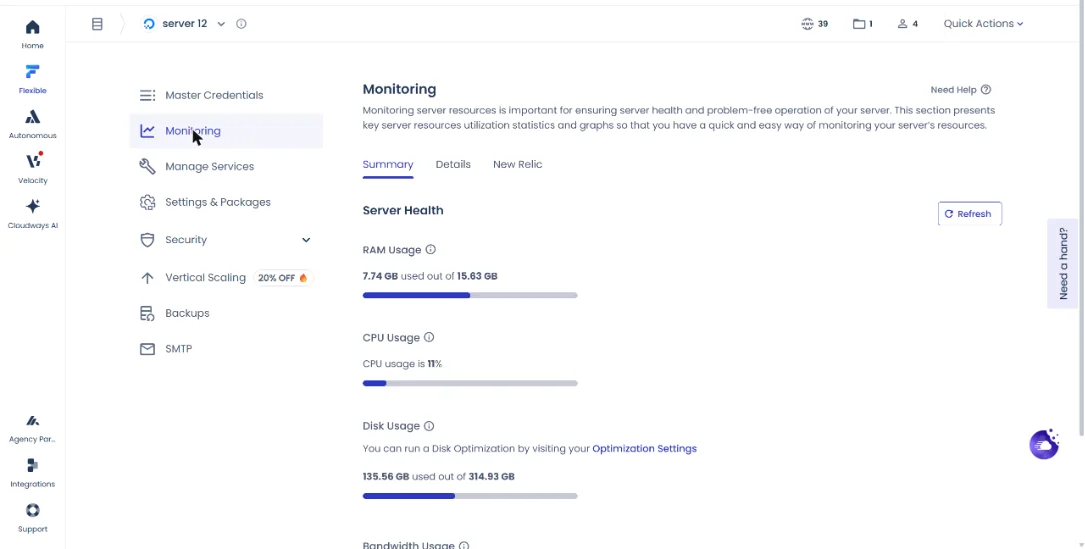
- בתפריט השמאלי של השרת לחצו Monitoring. ייפתחו שלוש לשוניות: Summary, Details ו-New Relic.
מה רואים בלשונית Summary?
כאן רואים את מצב השרת ברגע זה, ומי מבין האתרים אחראי לעומס.
בחלק העליון, Server Health, יש ארבעה מדדים: RAM Usage (למשל 549MB בשימוש מתוך 961MB), CPU Usage באחוזים, Disk Usage (נפח תפוס מתוך הכולל) ו-Bandwidth Usage לחודש הנוכחי. מעבר עם העכבר על סמל ה-i לצד כל מדד מסביר מה הוא סופר. הכפתור Refresh בפינה מושך נתונים עדכניים.
הנתונים לא מתעדכנים כולם באותו קצב. לפי התיעוד, ה-RAM מתעדכן בערך כל חמש דקות, והדיסק ורוחב הפס כל שלושים דקות. אם פיניתם עכשיו מקום, אל תיבהלו שהמספר עוד לא ירד.
Application Wise Details: איזה אתר אוכל את השרת
מתחת למדדים יש את Application Wise Details. לחיצה פותחת טבלה עם שורה לכל אפליקציה: CPU %, Memory, Disk Usage ו-Bandwidth. זה הכלי הכי שימושי כשיש לכם כמה אתרים על שרת אחד והשרת כולו עמוס.
ברירת המחדל ממיינת לפי CPU. לחיצה על כותרת העמודה Bandwidth ממיינת לפי צריכת רוחב הפס, ולחיצה על המספר של אפליקציה מעבירה ישר לניתוח רוחב הפס שלה בניטור האפליקציה.
לשונית Details: גרפים לאורך זמן
כאן עונים על "מה קרה אתמול בשמונה בערב", ורואים מגמות ולא רק רגע אחד.
- לחצו על הלשונית Details.
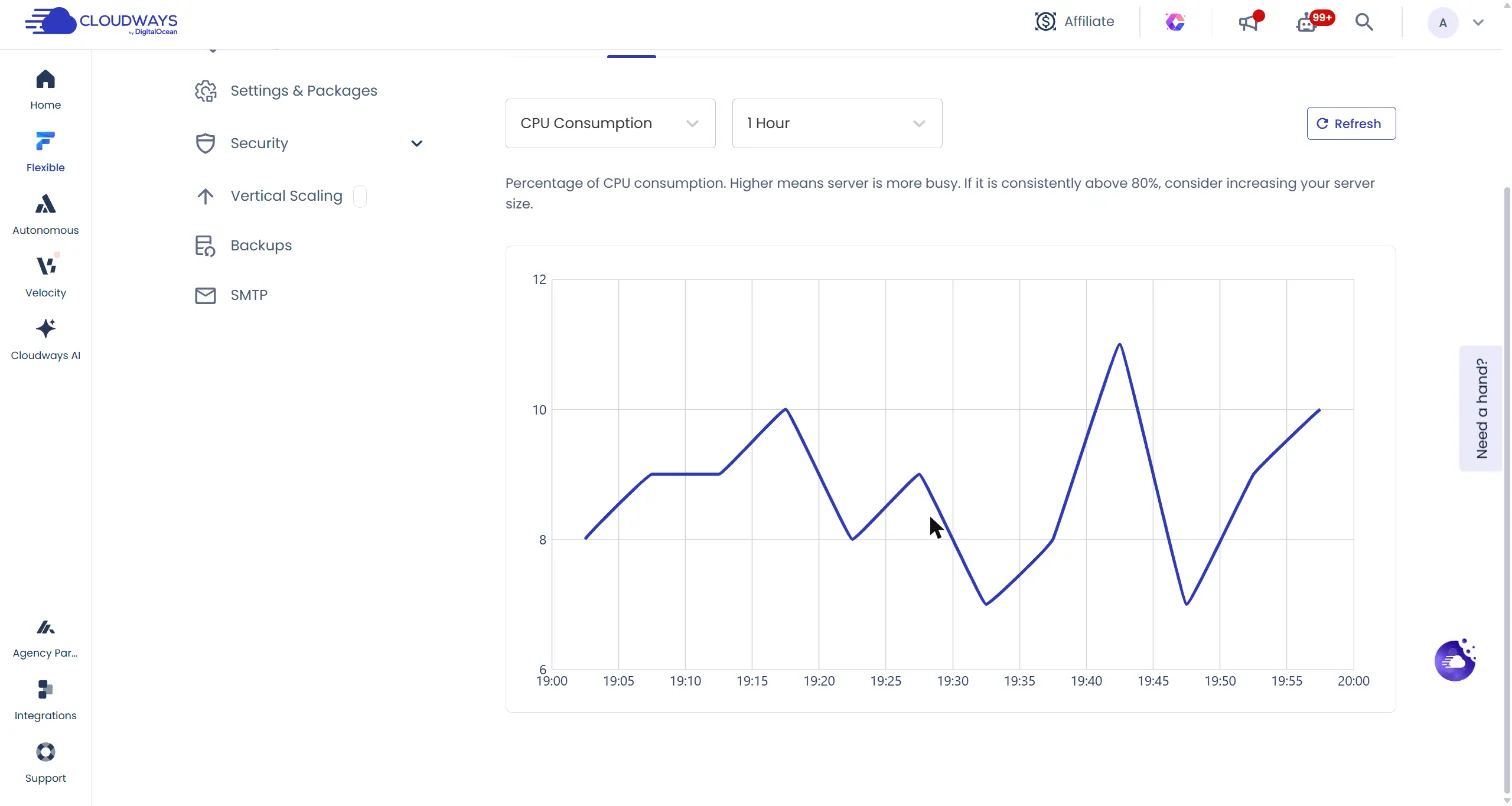
- ברשימה הנפתחת הראשונה בחרו מדד (ברירת המחדל היא CPU Consumption).
- ברשימה השנייה בחרו טווח זמן (ברירת המחדל: שעה אחת; אפשר 24 שעות, 7 ימים ועוד).
- לחצו Refresh, ועברו עם העכבר על הגרף כדי לראות ערך ושעה מדויקים.
הודעת No data available אינה תקלה. היא אומרת שלא נרשמו נתונים בטווח שבחרתם. הרחיבו את הטווח ל-24 שעות או לשבוע.
המדדים החשובים בלשונית Details ומה הסף שלהם
לא כל הגרפים חשובים באותה מידה. הטבלה מרכזת את מה שבאמת כדאי לבדוק, והספים לקוחים מהתיעוד הרשמי של קלאודוויז.
| מדד ברשימה | מה הוא מראה | מתי לדאוג (לפי קלאודוויז) |
|---|---|---|
| CPU Consumption | כמה המעבד עסוק, באחוזים. גבוה = עמוס | מעל 80% באופן קבוע לאורך זמן |
| Free memory | זיכרון פנוי ב-MB. גבוה = טוב | כשהוא נמצא בקביעות מתחת ל-100MB |
| Auto Healing Restarts | כמה פעמים שירות נהרג בגלל זיכרון והופעל מחדש אוטומטית | כל הפעלה חוזרת שחוזרת על עצמה פוגעת בגולשים |
| Free disk | מקום פנוי בדיסק ב-GB | מתחת ל-2GB האפליקציות עלולות להשתבש |
| Reads / Writes per second | קצב פעולות הקריאה והכתיבה לדיסק | קפיצות חדות בזמן תקלה מרמזות על גיבוי, ייבוא או שאילתות כבדות |
| MySQL connections | חיבורים פעילים למסד הנתונים | מעל 125 בקביעות: שקלו להעלות את מגבלת החיבורים |
| Varnish Hit Rate / Memcached Hit Rate | כמה מהבקשות נענו מהקאש | ירידה פתאומית אחרי שינוי הגדרות = משהו עוקף את הקאש |
| Monthly Bandwidth / Incoming / Outgoing Network Traffic | צריכת רוחב פס ותעבורה נכנסת ויוצאת | כשאתם מתקרבים למכסת התוכנית |
שימו לב לשינוי שמבלבל משתמשים ותיקים: פעם הוצג "Idle CPU", כלומר כמה מהמעבד פנוי. היום הגרף מציג CPU Consumption, וכאן גבוה פירושו עמוס, לא פנוי.
מה נחשב CPU גבוה ומה עושים?
קפיצה קצרה ל-90% בזמן גיבוי או פרסום ניוזלטר היא נורמלית. מה שצריך לבדוק הוא עומס שנמשך שעות.
לפי ההנחיה הכללית של קלאודוויז, מתחת ל-50% השרת רגוע ויש לו מקום לתנועה נוספת. בין 50% ל-80% הוא עסוק אבל מתמודד. מעל 80–90% באופן קבוע, השרת כנראה בלחץ.
לפני שמגדילים שרת, בדקו ב-Application Wise Details מי האתר שמושך את ה-CPU. הרבה פעמים מדובר בבוטים, בתוסף כבד או ב-WP-Cron שרץ בכל טעינה, ולא במחסור אמיתי במשאבים. את תהליך האבחון המלא, צעד אחרי צעד, פירטנו במדריך אתר איטי או CPU גבוה. אם בסוף באמת צריך יותר כוח, ההגדלה נעשית מהפאנל; ראו איך להגדיל שרת בקלאודוויז. על העומס שבוטים של AI יוצרים ועל הדרכים להגביל אותם ראו בוטים של AI והעומס על השרת.
RAM: למה "בשימוש" לא אומר "תפוס"
זיכרון הוא המשאב שהכי קל לפרש לא נכון. הנה מה שצריך לדעת.
לינוקס משתמשת בזיכרון פנוי כקאש של קבצים, ולכן שרת בריא נראה לפעמים "מלא". קלאודוויז מנכה את זה מראש: המספר שמוצג הוא זיכרון בשימוש פחות זיכרון הקאש. לכן המדד שבאמת קובע הוא Free memory בלשונית Details. אם הגרף שלו יורד בקביעות מתחת ל-100MB, האפליקציות עלולות להתחיל לקרוס.
הסימן השני הוא Auto Healing Restarts. מערכת הניטור של קלאודוויז מפעילה מחדש שירות שנהרג בגלל מחסור בזיכרון. זה מציל את האתר מנפילה מלאה, אבל אם זה קורה כל יום, הגולשים מרגישים את זה. במצב כזה יש שתי דרכים: להקטין צריכה (פחות תוספים, Object Cache, הגבלת בוטים) או להגדיל את השרת.
למה בדיסק יש פחות מקום ממה ששילמתם?
נפח הדיסק נראה פשוט, אבל יש בו שני פרטים שכדאי להכיר.
בשרתי DigitalOcean (בלי Block Storage), Linode ו-Vultr, המספר כולל הכול: קבצי האתרים, מסדי הנתונים, יומנים, קבצי מערכת, ולפעמים גם קבצים בתיקיית המשתמש הראשי וגיבויים. ב-DigitalOcean עם Block Storage רואים רק את נפח ה-Block Storage. בשרתי AWS ו-Google Cloud יש דיסק נפרד לקבצים ולמסד הנתונים, והניטור מציג אותם בנפרד.
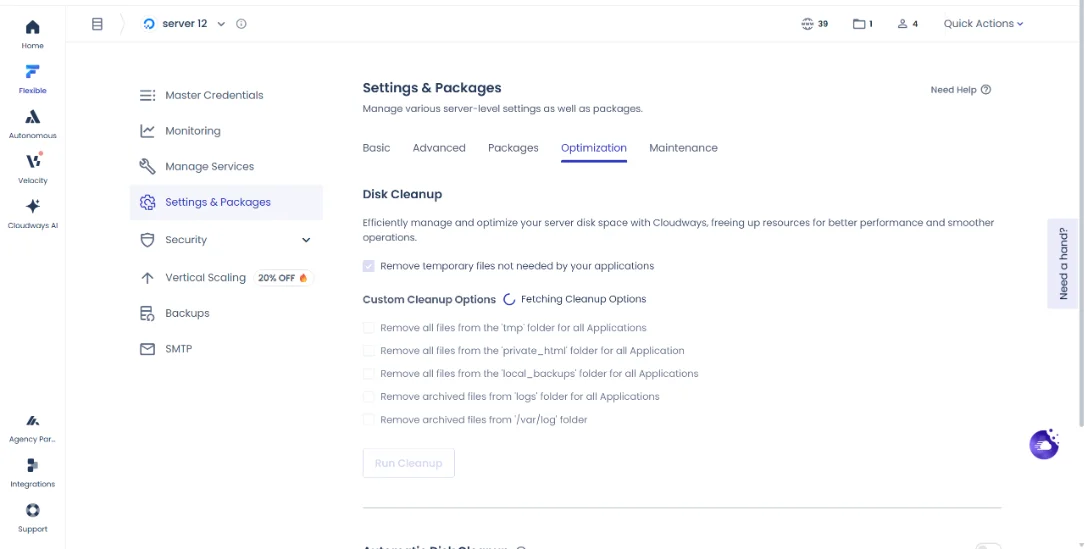
הנפח הזמין תמיד יהיה קצת פחות ממה שכתוב בתוכנית. ספקי הענן מחשבים בבסיס 10 ומערכת ההפעלה בבסיס 2, וחלק מהמקום נשמר בזמן פירמוט הדיסק. אם הגרף Free disk מתקרב ל-2GB, הגיע הזמן לפנות מקום. בלשונית Summary, תחת Disk Usage, יש קישור Optimization Settings שמריץ ניקוי דיסק (Disk Optimization). המדריך דיסק מלא או Inodes גמורים מסביר מה עוד אפשר למחוק בבטחה.
מתי רוחב הפס מתאפס ומתי משלמים עליו?
רוחב פס הוא כמות הנתונים שעוברת בין השרת לעולם. רוב האתרים לא מתקרבים למכסה, אבל אתרים עם הרבה וידאו או קבצים להורדה כן.
- הנתון כולל תעבורה נכנסת ויוצאת, ומתעדכן כל שלושים דקות.
- המכסה החודשית מתאפסת ביום הראשון של כל חודש לפי שעון UTC (בישראל זה בשתיים או בשלוש לפנות בוקר, לפי עונה).
- מעבר למכסה של התוכנית יש חיוב נוסף, לפי ספק הענן.
- הנתון לכל אפליקציה ב-Application Wise Details לא נועד להתיישב עם סך השרת: מאמר רוחב הפס של קלאודוויז מתאר אותו כתעבורה נכנסת בלבד, ומאמר הניטור העדכני כנתונים שהאפליקציה שלחה. אל תצפו שסכום האפליקציות יהיה שווה לסך השרת.
אם רוחב הפס מטפס בלי סיבה, בדקו בניטור האפליקציה אילו כתובות URL צורכות הכי הרבה. CDN יכול להוריד חלק גדול מהעומס; ראו איך לחבר CDN ל-Breeze.
חיבורי מסד נתונים ושירותי קאש
שני גרפים שרוב האנשים מדלגים עליהם (ואחת התקלות שהם חושפים היא MariaDB שנופל ועולה מחדש בגלל OOM Killer), ודווקא הם מסבירים הרבה תקלות "מוזרות".
MySQL connections מראה כמה חיבורים פתוחים יש למסד הנתונים. כל טעינת עמוד בוורדפרס פותחת חיבור. אם הגרף נמצא בקביעות מעל 125, קלאודוויז ממליצה להעלות את מגבלת החיבורים המקסימלית בהגדרות השרת (ראו הגדרות שרת ושירותים). קפיצה פתאומית בחיבורים יחד עם CPU גבוה היא סימן קלאסי לשאילתה איטית או לבוט שסורק את האתר.
שירותי הקאש מוצגים בארבעה גרפים: Memcached Fill Ratio, Memcached Hit Rate, Varnish Hit Rate ו-Varnish Nuked. Hit Rate גבוה פירושו שהקאש עובד ומוריד עומס מ-PHP וממסד הנתונים. אם אחרי שינוי בתוסף הקאש ה-Hit Rate צנח, כנראה שמשהו (עוגייה, פרמטר בכתובת, הגדרת החרגה) עוקף את הקאש.
htop: ניטור בזמן אמת מתוך SSH
כשהגרפים אומרים "CPU גבוה" אבל לא אומרים מי אשם, htop נותן את התשובה ברמת התהליך.
htop הוא כלי טקסט בלינוקס שמציג את התהליכים שרצים בשרת ברגע זה, בדומה למנהל המשימות של ווינדוס. כדי להפעיל אותו:
- התחברו לשרת ב-SSH, דרך הטרמינל שבפאנל או מהמחשב שלכם (ראו מדריך ה-SSH).
- הקלידו
htopולחצו Enter. - כדי למיין לפי צריכת מעבד או זיכרון לחצו F6 ובחרו עמודה. ליציאה לחצו q או F10.
htopהמסך מתחלק לשלושה אזורים:
- שמאל למעלה: פס לכל ליבת מעבד ופס לזיכרון. בפסי ה-CPU, ירוק הוא תהליכים רגילים, אדום הוא תהליכי ליבת המערכת וכחול הוא תהליכים בעדיפות נמוכה. בפס הזיכרון, ירוק הוא זיכרון בשימוש, כחול הוא buffers וצהוב הוא קאש.
- ימין למעלה: Load average ו-Uptime. שלושת המספרים הם ממוצע העומס בדקה האחרונה, בחמש הדקות ובחמש-עשרה הדקות האחרונות. בשרת עם ליבה אחת, 1.0 פירושו ניצול מלא; בשרת עם שתי ליבות, 2.0.
- הטבלה: שורה לכל תהליך, עם PID (מזהה), USER (בעלים), VIRT, %CPU, %MEM ו-COMMAND.
טיפ: אפליקציות בשרת רצות על פי רוב תחת משתמשי מערכת נפרדים, ולכן עמודת USER יכולה לרמוז איזה אתר אחראי (אם השם לא מוכר, התאימו אותו לתיקיית האפליקציה). תהליכי php-fpm רבים שתופסים מעבד מעידים על עומס בקשות דינמיות; mysqld גבוה מצביע על מסד הנתונים.
New Relic: כשצריך לראות בתוך הקוד
הלשונית השלישית מחברת את השרת ל-New Relic, כלי חיצוני לניטור ביצועי אפליקציות (APM).
New Relic מראה אילו פונקציות, תוספים ושאילתות לוקחים זמן, מה שהניטור המובנה לא יודע לעשות. צריך חשבון New Relic ומפתח רישיון. מדביקים את המפתח בשדה Enter your New Relic License Key, לוחצים Save Changes, ואז Launch New Relic. נכון לנובמבר 2026, מפתחות שנוצרו באזור האירופי (EU) של New Relic לא נתמכים. ההגדרה המלאה נמצאת במדריך ל-New Relic בקלאודוויז.
איזה כלי מתאים לאיזו שאלה
| השאלה שלכם | איפה לבדוק |
|---|---|
| השרת בריא עכשיו? | Monitoring > Summary > Server Health |
| איזה אתר עמוס יותר? | Summary > Application Wise Details |
| מה קרה בזמן התקלה אתמול? | Details, טווח 24 שעות או 7 ימים |
| צריך שרת גדול יותר? | Details > CPU Consumption ו-Free memory לאורך שבוע |
| איזה תהליך תוקע את השרת ברגע זה? | htop ב-SSH |
| איזה עמוד, בוט או שאילתה גורמים לעומס? | ניטור האפליקציה |
| מה בדיוק השגיאה? | יומני השגיאות |
טעויות נפוצות ופתרון תקלות
הגרפים ריקים או לא נטענים: בדרך כלל זו בעיה בדפדפן. נקו את הקאש והעוגיות של אתר קלאודוויז, נסו חלון גלישה בסתר, רענון קשיח (Ctrl+Shift+R, או Cmd+Shift+R במק) או דפדפן אחר. אם זה לא עוזר, פנו לתמיכה.
"No data available": לא נרשמו נתונים בטווח שבחרתם. הרחיבו את טווח הזמן.
הגדלתם שרת וה-CPU עדיין גבוה: כנראה שהבעיה היא תנועה לא רצויה או קוד, לא גודל. בדקו את בקשות ה-IP והבוטים בניטור האפליקציה לפני שמגדילים שוב.
הדיסק "מלא" אבל האתר קטן: בשרתי DigitalOcean, Linode ו-Vultr הנתון כולל יומנים, גיבויים מקומיים וקבצי מערכת. בדקו את פירוט הדיסק ברמת האפליקציה והריצו ניקוי דרך Optimization Settings.
מפתח New Relic לא נשמר: ודאו שהמפתח לא נוצר באזור EU. אם הסוכן הפסיק לעבוד אחרי זמן מה, מפעילים אותו מחדש ב-Manage Services.
לא רוצים לבדוק ידנית כל יום: אל תסמכו על עין. הגדירו התראות שיגיעו אליכם כשמשהו חורג; ראו התראות ו-CloudwaysBot.
הקוד BFCM802 מוריד 80% מהחשבון בחודשיים הראשונים (עד 200$ הנחה בחודש), כולל העברת אתרים חינם בלי הגבלה. ללקוחות חדשים בלבד, ורק עד סוף המבצע.
המבצע מסתיים ב-4 בדצמבר 2026, ב-23:59 שעון ישראל.
מתחילים בניסיון חינם, בלי כרטיס אשראי. את הקוד מזינים בקופה ובודקים שהוא מופיע.
אחרי בלאק פריידי: 30% הנחה ל-3 חודשים עם הקוד ASAEL. בשרת גדול (מעל כ-444$ בחודש) ASAEL משתלם יותר כבר עכשיו. למחשבון BFCM802 מול ASAEL
פותחים שרת ניסיון חינם, בלי כרטיס אשראי. כשעוברים לתוכנית בתשלום, הקוד ASAEL מוריד 30% מהחשבון בשלושת החודשים הראשונים.
הקישור ממלא את הקוד בטופס ההרשמה. רק ודאו שהוא מופיע.
מקורות
- Cloudways Knowledge Base: How to monitor server and application resources on Cloudways Flexible
- Cloudways Knowledge Base: How to monitor the CPU usage of a server on Cloudways
- Cloudways Knowledge Base: How to monitor the RAM usage of a server
- Cloudways Knowledge Base: How to monitor the disk usage of a server
- Cloudways Knowledge Base: How to monitor the bandwidth usage of a server
- Cloudways Knowledge Base: How to monitor the database connections of a server
- Cloudways Knowledge Base: How to monitor the caching services of a server
- Cloudways Knowledge Base: How to monitor system processes using htop command
שאלות נפוצות
זה תלוי במדד. לפי התיעוד, ה-RAM מתעדכן בערך כל חמש דקות, והדיסק ורוחב הפס כל שלושים דקות. אפשר תמיד ללחוץ Refresh כדי למשוך את הנתון האחרון.
עומס קבוע מעל 80% לאורך זמן. קפיצות קצרות בזמן גיבוי או עומס תנועה הן תקינות. לפני שמגדילים שרת, בדקו איזו אפליקציה אחראית לעומס ב-Application Wise Details.
כי לינוקס משתמשת בזיכרון פנוי כקאש של קבצים. המדד שקובע הוא Free memory בלשונית Details. רק אם הוא יורד בקביעות מתחת ל-100MB, או שיש הרבה Auto Healing Restarts, יש בעיה אמיתית.
לא. מתחברים ב-SSH עם פרטי הגישה הראשיים של השרת (Master Credentials) ומריצים את הפקודה htop. קלאודוויז לא נותנת גישת root, אבל htop עובד גם בלעדיה.
ניטור שרת עונה על "האם השרת בריא" ומציג CPU, RAM, דיסק ורוחב פס לכל השרת. ניטור אפליקציה עונה על "מי גורם לעומס", ומציג כתובות IP, בוטים, עמודים איטיים, שאילתות ו-Cron של אתר מסוים.
ביום הראשון של כל חודש לפי שעון UTC. בישראל זה בשתיים לפנות בוקר בחורף ובשלוש בקיץ. חריגה מהמכסה של התוכנית מחויבת בנפרד.
מדריכים קשורים
- איך לנטר אפליקציה בקלאודוויז: תנועה, PHP, מסד נתונים ו-Cron
- איך לצפות ביומני שגיאות ולהפעיל Debug בוורדפרס
- התראות ו-CloudwaysBot: התראות שרת ל-Slack ולמייל
- איך לחבר New Relic APM לאפליקציה בקלאודוויז
- כל המדריכים בתחום: ניטור, יומנים והתראות בקלאודוויז
- עדיין בודקים אם קלאודוויז מתאים לכם? קראו את הביקורת המלאה על קלאודוויז
מקור רשמי: How to Monitor Server and Application Resources on Cloudways Flexible, How to Monitor the CPU Usage of a Server, RAM Usage, Disk Usage, Bandwidth Usage, Database Connections, Caching Services, htop (Cloudways Knowledge Base). המדריך נכתב ונבדק על ידי עשהאל דרייר · עודכן: 06.11.2026
גילוי נאות: זהו אתר עצמאי ואינו האתר הרשמי של Cloudways. חלק מהקישורים באתר הם קישורי שותפים – אם תירשמו דרכם נקבל עמלה, בלי עלות נוספת לכם. לפרטים המלאים

