
עודכן לאחרונה: · מאת עשהאל דרייר
בקצרה: ניסיון חינם בקלאודוויז (Cloudways) נמשך 5 ימים במסלול Flexible ו-3 ימים במסלול Autonomous, ולא צריך בשבילו כרטיס אשראי. נרשמים (עם קוד ההנחה ASAEL (30% הנחה ל-3 חודשים)), בוחרים ב-Flexible ספק ענן, מיקום וגודל שרת, ולוחצים Launch Now. השרת מוכן תוך כ-7 דקות. כדי שהשרת ימשיך לעבוד אחרי הניסיון, מוסיפים אמצעי תשלום דרך Get Full Access.
מה כולל ניסיון חינם בקלאודוויז
חשבון ניסיון (Free Trial) בקלאודוויז הוא שרת אמיתי שעובד בדיוק כמו שרת בתשלום, רק לזמן מוגבל. אפשר להקים עליו אתר, להעביר אליו אתר קיים ולבדוק מהירות, בלי שום חיוב. אלה ההבדלים בין שני המסלולים:
| ניסיון Flexible | ניסיון Autonomous | |
|---|---|---|
| משך | 5 ימים | 3 ימים |
| כרטיס אשראי | לא נדרש | לא נדרש |
| ספקי ענן | DigitalOcean, Vultr, Linode (AWS ו-Google Cloud נעולים עד השדרוג) | Google Cloud, עם משאבים של תוכנית Growth |
| אפליקציות | WordPress, WooCommerce, PHP, Laravel, Magento | WordPress או WooCommerce |
| מה קורה בסוף בלי שדרוג | השרת נמחק | השרת מושהה, והנתונים נשמרים |
| מה קורה בסוף עם אמצעי תשלום | השדרוג אוטומטי והשרת ממשיך לעבוד | השדרוג אוטומטי לתוכנית הראשונה |
לא בטוחים איזה מסלול מתאים לכם? ההסבר המלא נמצא במדריך Flexible מול Autonomous. בקצרה: לכמה אתרים ולשליטה מלאה – Flexible. לחנות אחת עמוסה שאתם לא רוצים לנהל – Autonomous.
לפני שמתחילים
- כתובת מייל שתרצו לקבל אליה חשבוניות והתראות. היא תשמש גם לכניסה לפאנל.
- קוד ההנחה ASAEL (30% הנחה ל-3 חודשים), להזנה בטופס ההרשמה. כל הפרטים בעמוד קוד קופון קלאודוויז.
- החלטה איפה נמצא רוב הקהל שלכם. לקהל ישראלי נבחר מרכז נתונים באירופה.
- אם אתם מתכננים להעביר אתר קיים בזמן הניסיון: גיבוי עדכני שלו אצל חברת האחסון הנוכחית.
שלב 1: הרשמה לקלאודוויז עם קוד ההנחה
- פתחו את טופס ההרשמה דרך הכפתור בעמוד הזה. הקישור כולל את קוד ההנחה ASAEL (30% הנחה ל-3 חודשים).
- מלאו שם, מייל וסיסמה, וודאו ששדה קוד הקופון מכיל ASAEL. אם הוא ריק, הקלידו אותו.
- השלימו את ההרשמה ואשרו את המייל.
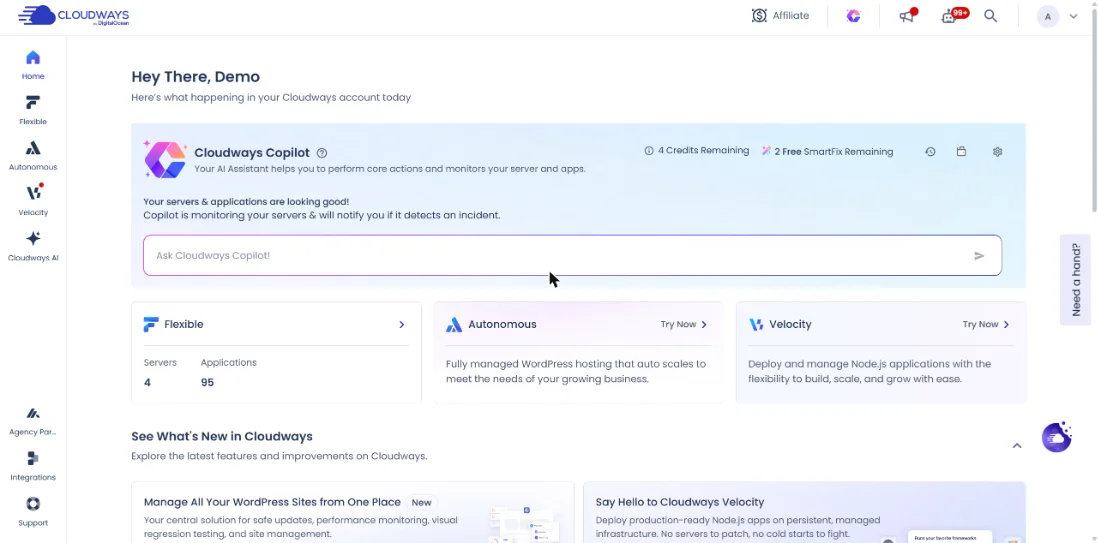
- היכנסו לפאנל. תגיעו לעמוד Home (בית), שבו מופיעים כרטיסים של המוצרים.
הקוד BFCM802 מוריד 80% מהחשבון בחודשיים הראשונים (עד 200$ הנחה בחודש), כולל העברת אתרים חינם בלי הגבלה. ללקוחות חדשים בלבד, ורק עד סוף המבצע.
המבצע מסתיים ב-4 בדצמבר 2026, ב-23:59 שעון ישראל.
מתחילים בניסיון חינם, בלי כרטיס אשראי. את הקוד מזינים בקופה ובודקים שהוא מופיע.
אחרי בלאק פריידי: 30% הנחה ל-3 חודשים עם הקוד ASAEL. בשרת גדול (מעל כ-444$ בחודש) ASAEL משתלם יותר כבר עכשיו. למחשבון BFCM802 מול ASAEL
פותחים שרת ניסיון חינם, בלי כרטיס אשראי. כשעוברים לתוכנית בתשלום, הקוד ASAEL מוריד 30% מהחשבון בשלושת החודשים הראשונים.
הקישור ממלא את הקוד בטופס ההרשמה. רק ודאו שהוא מופיע.
שלב 2: הקמת שרת ראשון בניסיון Flexible
זה התהליך שרוב הקוראים יעשו. הוא מחולק בפאנל לארבעה מסכים: אפליקציה, ספק ענן, שרת ואישור.
פתיחת Flexible
- בעמוד Home, לחצו על Flexible בתפריט הצד, או על Try Now בכרטיס של Flexible.
- בעמוד של Flexible לחצו Try For Free.
אל תלחצו על Quick Launch Your Server. הכפתור הזה מקים שרת עם הגדרות קבועות: וורדפרס, DigitalOcean של 2GB, ובניו יורק. לקהל ישראלי ניו יורק רחוקה מדי, ועדיף לבחור מיקום בעצמכם.
מסך 1 מתוך 4: בחירת אפליקציה
- תחת Choose your Application Type בחרו את סוג האפליקציה: WordPress, WooCommerce, PHP, Laravel או Magento.
- תחת Additional Configuration בחרו תצורה מהרשימה, למשל Optimized.
- תחת Application Stack בחרו Lightning Stack (מומלץ, NGINX בלבד) או Hybrid Stack (NGINX עם Apache, עם תמיכה בקובצי .htaccess).
- בדקו את הסיכום בצד ולחצו Choose Server.
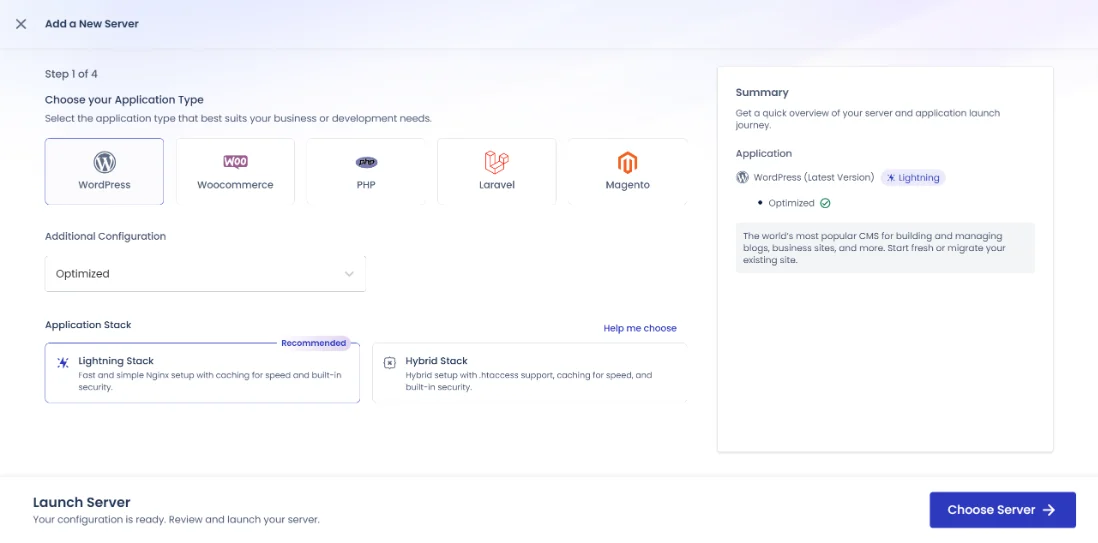
Lightning או Hybrid? לאתר וורדפרס חדש בחרו Lightning. אם אתם מעבירים אתר ישן שמסתמך על כללים בקובץ .htaccess (הפניות, חסימות, תוספי אבטחה מסוימים), Hybrid יחסוך לכם הפתעות. אפשר להחליף סטאק גם אחר כך.
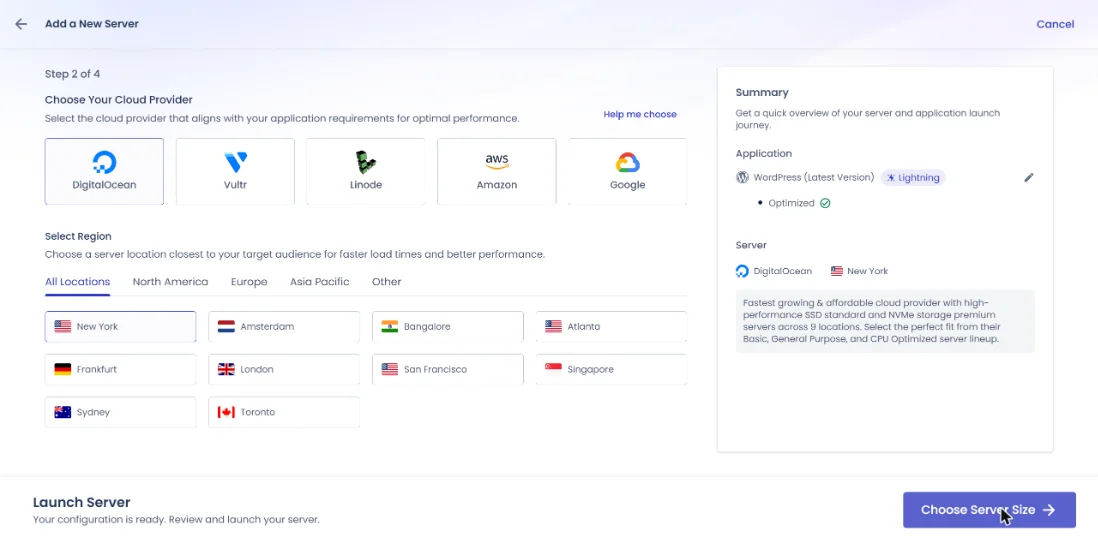
מסך 2 מתוך 4: ספק ענן ומיקום
- תחת Choose Your Cloud Provider בחרו DigitalOcean, Vultr או Linode. Amazon ו-Google נעולים בזמן הניסיון.
- תחת Select Region השתמשו בלשונית Europe ובחרו מיקום קרוב לישראל, למשל פרנקפורט, אמסטרדם או לונדון.
- לחצו Choose Server Size.
מסך 3 מתוך 4: הגדרת השרת
- תחת Select Your Database השאירו את MariaDB (מומלץ), אלא אם האתר שלכם דורש MySQL.
- תחת Server Type בחרו Basic, שמתאים כנקודת התחלה לרוב האתרים. General Purpose ו-CPU Optimized מיועדים לאתרים כבדים יותר.
- תחת Server Size בחרו Premium או Standard, וגררו את המחוון לגודל הרצוי.
- בדקו בסיכום את ה-RAM, המעבד, הדיסק והתעבורה, ולחצו Review & Launch.
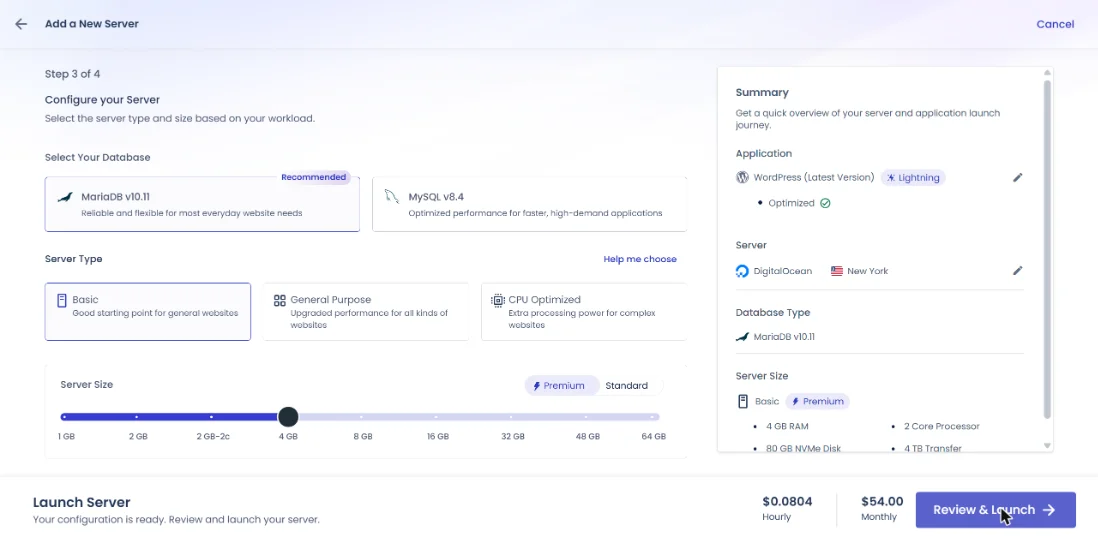
איזה גודל לבחור בניסיון? כדאי לבחור את הגודל שאתם מתכננים לשלם עליו אחר כך, כדי שהבדיקה תהיה אמינה. לאתר תדמית 1GB–2GB, ולחנות ווקומרס 4GB. המחירים לכל גודל מופיעים במחירון קלאודוויז.
מסך 4 מתוך 4: אישור והשקה
- הזינו Application Name (שם האפליקציה), למשל שם האתר.
- הזינו Server Name (שם השרת).
- תחת Manage Project הזינו Project Name. פרויקט הוא תיקייה שמקבצת שרתים ואפליקציות, וזה שימושי כשיש כמה לקוחות.
- עברו על הסיכום. כדי לשנות משהו, לחצו על אייקון העיפרון לידו.
- לחצו Launch Now.
תקופת הניסיון מתחילה ברגע ההשקה. אחרי הלחיצה תגיעו לעמוד Servers, והשרת יופיע בסטטוס Adding Server. לרוב הוא מוכן תוך כ-7 דקות. בראש העמוד יופיע פס עם ספירה לאחור של הניסיון וכפתור Get Full Access.
לפעמים הפאנל לא מעביר אתכם ישר לאפליקציה החדשה. במקרה כזה לחצו Flexible בתפריט הצד ואז My Applications, ושם תראו את הסטטוס שלה. מדריך מפורט יותר על הקמת שרת ואפליקציות נוספות יש במדריך הקמת שרת בקלאודוויז.
איך פותחים ניסיון Autonomous, צעד אחר צעד?
ב-Autonomous אין בחירת שרת או ספק, ולכן התהליך קצר יותר.
- בתפריט הצד בחרו Cloudways Autonomous, ובעמוד שנפתח לחצו Get Started.
- בחרו WordPress או WooCommerce, ולחצו Start Free Trial תחת התוכנית 3 Days Free Trial.
- הזינו שם לאפליקציה, בחרו אזור קרוב לקהל שלכם, בדקו את הסיכום ולחצו Launch Application.
- בזמן ההקמה יופיע שאלון קצר. ענו עליו ולחצו Submit.
- תועברו לעמוד My Applications. חכו להודעה שהאפליקציה הותקנה בהצלחה.
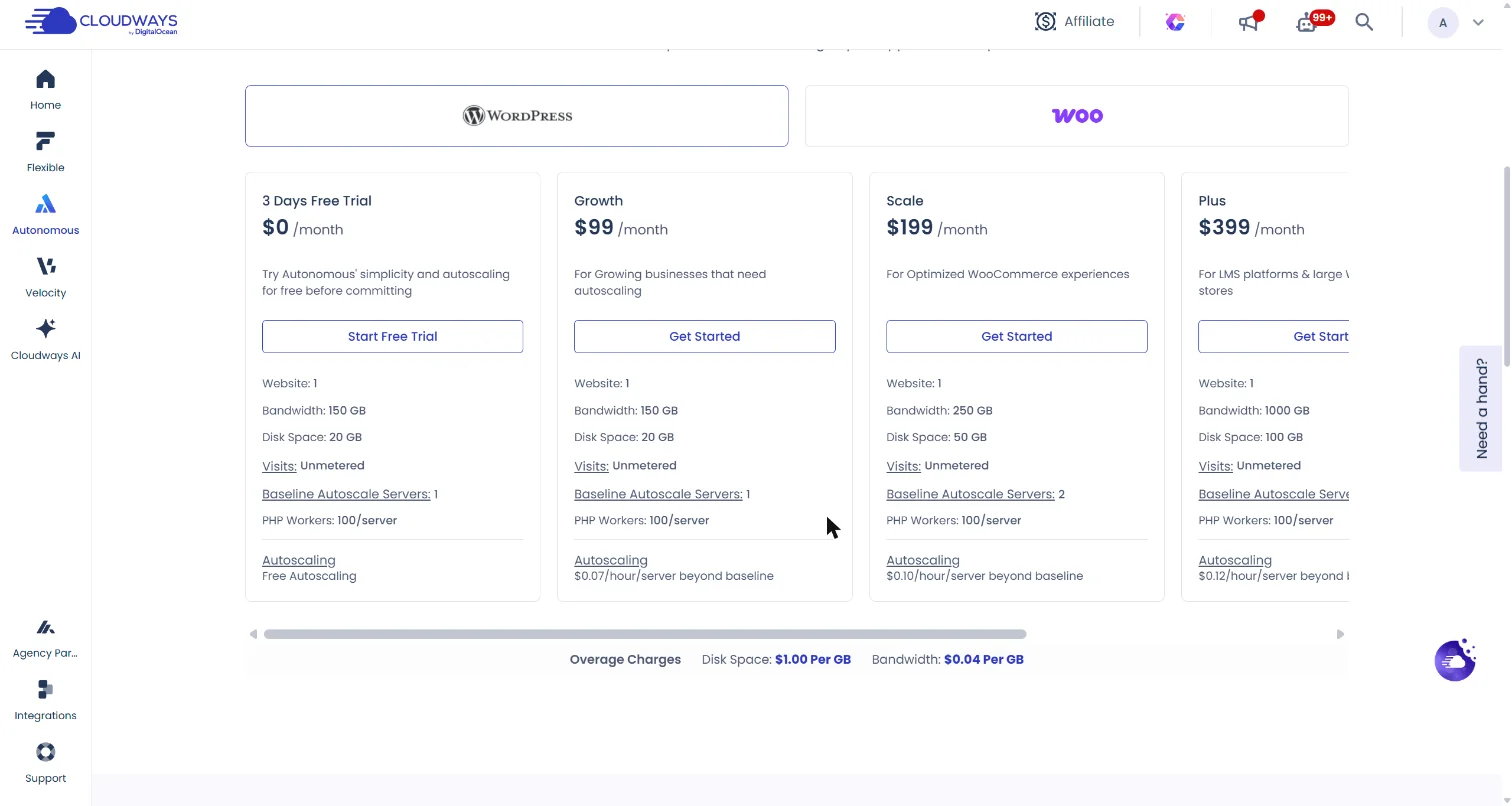
שימו לב: אם כבר הוספתם אמצעי תשלום לפני שהתחלתם את הניסיון, החשבון ישודרג אוטומטית לתוכנית הראשונה בתום שלושת הימים. כדי למנוע זאת, מחקו את האפליקציה או בטלו את הניסיון לפני שהוא נגמר.
מה כדאי לעשות בימי הניסיון
חמישה ימים עוברים מהר. זה סדר העבודה שאנחנו ממליצים עליו כדי שבסוף הניסיון תדעו בוודאות אם להמשיך:
- יום 1: העבירו עותק של האתר בעזרת תוסף ההעברה של קלאודוויז. ראו איך להעביר אתר לקלאודוויז.
- יום 2: בדקו את האתר על הכתובת הזמנית שקלאודוויז נותנת לאפליקציה: טפסים, עמוד תשלום, תוספים.
- יום 3: השוו מהירות מול האתר החי, באותם כלים ובאותן שעות.
- יום 4: נסו את מה שחשוב לכם ביום-יום: גיבוי ושחזור, Staging, הוספת חבר צוות, פנייה לתמיכה בצ'אט.
- יום 5: החליטו. אם ממשיכים, שדרגו לפני שהזמן נגמר.
אל תחברו את הדומיין האמיתי לשרת הניסיון לפני שהחלטתם להמשיך. אם הניסיון יסתיים בלי שדרוג, השרת יימחק והאתר ייפול.
איך משדרגים ניסיון Flexible לחשבון מלא
שדרוג פירושו הוספת אמצעי תשלום. השדרוג עצמו לא גורם לחיוב מיידי: Flexible עובד בתשלום לפי שימוש, והחשבונית הראשונה תגיע בתחילת החודש הבא על מה שהשתמשתם בו.
כשעדיין לא הוספתם אמצעי תשלום
- בעמוד Home, בכרטיס Flexible שמסומן Free Trial, לחצו Get Full Access.
- בחלון Add a New Payment Method בחרו Credit/Debit Card ואז Card, או PayPal.
- בכרטיס: הזינו מספר כרטיס, תוקף וקוד אבטחה, ואת כתובת החיוב (שם מלא, מדינה, כתובת, עיר ומיקוד). לחצו Proceed.
- ב-PayPal: הזינו שם, מדינה וכתובת, לחצו על כפתור PayPal והתחברו לחשבון כדי לאשר.
- בחלון Payment Method Added Successfully לחצו Done.
בהוספת כרטיס מתבצע חיוב אימות של 1$, והוא מבוטל אוטומטית אחרי האימות. ב-PayPal מתבצעת עסקה של 5$, שמקוזזת מהחשבונית הראשונה. אותו שדרוג אפשר להתחיל גם מהפס שבראש העמוד: Flexible ← My Applications ← הלשונית Applications ← Get Full Access.
מעדיפים לעשות את זה מאזור החיוב? לחצו על אייקון הפרופיל בפינה הימנית העליונה, בחרו Billing, פתחו את הלשונית Settings, ותחת Payment Method לחצו Add Payment Method. החשבון ישודרג אחרי אימות אמצעי התשלום.
כשאמצעי התשלום כבר שמור
- בעמוד Home, בכרטיס Flexible, לחצו Get Full Access.
- בחלון Get Cloudways Flexible Full Access תראו את השרת הנוכחי ואת העלות החודשית שלו. לחצו Get Full Access.
איך משדרגים או מבטלים ניסיון Autonomous
- לחצו Upgrade בלוח הבקרה, או ב-Autonomous, באזור האפליקציה, לחצו Upgrade Now בפס העליון.
- אם עוד לא הוספתם אמצעי תשלום, תועברו לעמוד החיוב. הוסיפו כרטיס או PayPal ולחצו Done, ואז Back to Platform.
- לחצו שוב Upgrade, בחרו תוכנית ולחצו Confirm & Upgrade.
אחרי השדרוג, נתוני הביקורים והתעבורה מתקופת הניסיון מתאפסים, והחיוב מתחיל לפי שעה בתוכנית שבחרתם. התוכנית הראשונה, Growth, מתחילה ב-99$ לחודש לפי עמוד המחירים (כל תוכניות Autonomous ומחיריהן).
ביטול הניסיון: ברשימת האפליקציות לחצו Delete Application, הקלידו Delete ולחצו Delete. מחיקת אפליקציית הניסיון מבטלת את הניסיון.
מה עושים אחרי השדרוג? חמשת הצעדים הבאים
השרת עובד והחשבון מלא. כדי שהאתר יעלה לאוויר בצורה מסודרת, זה הסדר שאנחנו עובדים לפיו:
- חיבור הדומיין: מוסיפים את הדומיין לאפליקציה ומעדכנים רשומת A אצל הרשם. ראו איך לחבר דומיין לקלאודוויז, כולל Box, LiveDNS ואינטרניק.
- תעודת SSL: אחרי שה-DNS מתעדכן, מתקינים תעודת Let's Encrypt חינם. ראו איך להתקין תעודת SSL בקלאודוויז.
- מיילים: קלאודוויז לא מארחת תיבות דואר. ודאו שרשומות ה-MX מצביעות לשירות המייל שלכם, והגדירו SMTP לשליחת מיילים מהאתר.
- גיבויים: בדקו את תדירות הגיבוי ותקופת השמירה ברמת השרת, ועשו גיבוי ידני ראשון. ראו איך לגבות ולשחזר אתר בקלאודוויז.
- הרשאות: אם מפתח או מעצב עובדים איתכם, תנו להם גישה רק למה שהם צריכים. ראו איך לתת גישה מהירה לשרת או לאתר.
טעויות נפוצות ופתרון תקלות
השרת הוקם בניו יורק: כנראה השתמשתם ב-Quick Launch. בזמן הניסיון הכי פשוט למחוק את השרת ולהקים חדש במיקום הנכון, לפני שהעברתם אליו תוכן.
AWS או Google Cloud לא זמינים: זה מכוון. שני הספקים נפתחים רק אחרי שדרוג לחשבון מלא.
ראיתם חיוב של 1$ בכרטיס: זה חיוב אימות שמבוטל אוטומטית. הוא לא חלק מהחשבונית.
הכרטיס נדחה: החיוב בדולרים, מחברה בחו"ל. ודאו שהכרטיס מאפשר עסקאות באינטרנט במט"ח, או נסו PayPal.
הניסיון נגמר והשרת נעלם: ב-Flexible שרת ניסיון שלא שודרג נמחק בסוף התקופה. לפי עמוד המחירים, אם משדרגים עם אמצעי תשלום, השרת משוחזר עם האפליקציות והנתונים. אם זה קרה לכם, פנו מיד לתמיכה בצ'אט.
סרטון: פתיחת שרת ואתר חדש בקלאודוויז
בסרטון עשהאל מדגים פתיחת שרת ואתר חדש בפלטפורמה. העיצוב של חלק מהמסכים התחדש מאז, אבל השלבים ושמות השדות כמעט זהים לשלבים שבמדריך.
המבצע מסתיים ב-4 בדצמבר 2026, ב-23:59 שעון ישראל.
מתחילים בניסיון חינם, בלי כרטיס אשראי. את הקוד מזינים בקופה ובודקים שהוא מופיע.
פותחים שרת ניסיון חינם, בלי כרטיס אשראי. כשעוברים לתוכנית בתשלום, הקוד ASAEL מוריד 30% מהחשבון בשלושת החודשים הראשונים.
הקישור ממלא את הקוד בטופס ההרשמה. רק ודאו שהוא מופיע.
מקורות
- How to subscribe Flexible trial – מאגר הידע של קלאודוויז
- How to upgrade Flexible trial – מאגר הידע של קלאודוויז
- How to subscribe Autonomous trial – מאגר הידע של קלאודוויז
- How to upgrade Autonomous trial – מאגר הידע של קלאודוויז
- How to cancel Autonomous trial – מאגר הידע של קלאודוויז
- How to upgrade Cloudways account from trial to full – מאגר הידע של קלאודוויז
שאלות נפוצות על הניסיון החינמי
5 ימים במסלול Flexible ו-3 ימים במסלול Autonomous. הספירה מתחילה ברגע שמשיקים את השרת או את האפליקציה, ולא ברגע ההרשמה.
לא. אפשר להירשם ולהקים שרת ניסיון בלי כרטיס אשראי. כרטיס או PayPal נדרשים רק כשמשדרגים לחשבון מלא, ואז מתבצע חיוב אימות של 1$ שמבוטל.
ב-Flexible השרת נמחק בסוף התקופה. ב-Autonomous שרת הניסיון מושהה והנתונים נשמרים כמו שהם. בשני המקרים לא תחויבו אם לא הוספתם אמצעי תשלום.
לא. בניסיון של Flexible אפשר לבחור רק DigitalOcean, Vultr או Linode. AWS ו-Google Cloud נפתחים אחרי השדרוג לחשבון מלא.
לא ב-Flexible. החיוב לפי שימוש, והחשבונית הראשונה מגיעה בתחילת החודש הבא. ב-Autonomous החיוב מתחיל לפי שעה מרגע השדרוג, בתוכנית שבחרתם.
כן. אפשר להעביר אתר וורדפרס בעזרת תוסף ההעברה של קלאודוויז ולבדוק אותו על הכתובת הזמנית. מומלץ לא לחבר את הדומיין האמיתי לפני שמשדרגים.
מדריכים קשורים
- איך מקימים שרת ואפליקציה בקלאודוויז
- קוד קופון קלאודוויז ASAEL
- Flexible מול Autonomous: מה לבחור
- מחירון קלאודוויז בשקלים
- כל מדריכי ההתחלה: צעדים ראשונים בקלאודוויז
מקור רשמי: How To Subscribe Flexible Trial, How To Upgrade Flexible Trial, How To Subscribe Autonomous Trial, How to Upgrade Autonomous Trial, How To Cancel Autonomous Trial, How to Upgrade Cloudways Account from Trial to Full (Cloudways Knowledge Base). המדריך נכתב ונבדק על ידי עשהאל דרייר · עודכן: 06.11.2026
גילוי נאות: זהו אתר עצמאי ואינו האתר הרשמי של Cloudways. חלק מהקישורים באתר הם קישורי שותפים – אם תירשמו דרכם נקבל עמלה, בלי עלות נוספת לכם. לפרטים המלאים

