
עודכן לאחרונה: · מאת עשהאל דרייר
בקצרה: כדי להעלות memory limit בוורדפרס, גודל העלאה או זמן הרצה בקלאודוויז (Cloudways), יש שתי רמות. ברמת השרת נכנסים ל-Settings & Packages > Basic ומשנים את Memory Limit, Upload Size ו-Execution Limit לכל האתרים בשרת. ברמת אפליקציה אחת משתמשים בעורך PHP Settings של האפליקציה עם שורות כמו php_admin_value[memory_limit] = 512M, וההגדרה הזו גוברת על הגדרת השרת.
מה ההגדרות האלה עושות, ולמה הן מוגבלות
לפני שמשנים מספרים, כדאי להבין מה כל הגדרה שולטת בו ולמה ערך גבוה מדי לא תמיד עדיף.
PHP היא השפה שמריצה את וורדפרס. כל בקשה לעמוד שאינו בקאש מפעילה תהליך PHP, והשרת שם לכל תהליך גבולות: כמה זיכרון מותר לו, כמה זמן מותר לו לרוץ, וכמה גדול יכול להיות קובץ שנשלח אליו. הגבולות האלה מגינים על השרת: סקריפט תקוע אחד לא יאכל את כל הזיכרון ויפיל את שאר האתרים.
| הגדרה | מה היא קובעת | ברירת המחדל בשרת (לפי קלאודוויז) | מתי מעלים |
|---|---|---|---|
memory_limit | הזיכרון המקסימלי שבקשת PHP אחת יכולה לתפוס | 256MB | שגיאת "Allowed memory size exhausted", בוני עמודים כבדים, ייבוא גדול |
upload_max_filesize + post_max_size | גודל הקובץ או הבקשה המקסימלי | 100MB (Upload Size) | העלאת וידאו, קבצי תבנית או גיבוי גדולים |
max_execution_time | כמה שניות סקריפט רשאי לרוץ | 300 שניות (Execution Limit) | ייבוא מוצרים, יצירת גיבוי בתוסף, שגיאות timeout |
max_input_time | זמן מותר לפענוח נתוני הקלט | 60 שניות | העלאות ארוכות בחיבור איטי |
max_input_vars | כמה שדות מותר לשלוח בטופס אחד | 10,000 | תפריטים ענקיים או טפסי הגדרות שנחתכים בשמירה |
ההמלצות הרשמיות לטווח: Execution Limit מתחת ל-900 שניות, Upload Size מתחת ל-500MB, ו-Memory Limit לפי גודל השרת (ראו הטבלה בהמשך). ערך גבוה מדי מאפשר לתהליך אחד לתקוע את השרת, אז מעלים רק כמה שצריך.
באיזו רמה משנים: שרת או אפליקציה?
בקלאודוויז יש שני מקומות לשנות הגדרות PHP, ובחירה נכונה ביניהם חוסכת בלבול.
| רמה | איפה | על מי זה חל | מתאים ל |
|---|---|---|---|
| שרת | Server > Settings & Packages > Basic / Advanced | כל האפליקציות בשרת | שינוי כללי ופשוט, בלי לכתוב קוד |
| אפליקציה | Application > Settings > PHP Settings (עורך PHP-FPM) | אפליקציה אחת בלבד | אתר אחד שצריך יותר, או הנחיות שלא מופיעות בטופס |
סדר העדיפויות, לפי התיעוד: הגדרות האפליקציה גוברות על הגדרות השרת. בתוך האפליקציה, קוד שמשתמש ב-ini_set יכול לעקוף הנחיות php_value ו-php_flag, אבל לא יכול לעקוף php_admin_value ו-php_admin_flag. לכן, כשרוצים שערך יחזיק, משתמשים בגרסת ה-admin.
מה צריך להכין לפני שמתחילים?
- הרשאה לשרת (לרמת שרת) או לאפליקציה (לעורך).
- ודאו שזו באמת הבעיה: בדקו את יומן השגיאות. שגיאת זיכרון או timeout כתובה שם במפורש.
- אם הוספתם בעבר שורות
php_valueאוphp_flagלקובץ.htaccess, הכינו את עצמכם להפוך אותן להערה. אחרת תקבלו Internal Server Error או מסך לבן. - גרסת PHP היא הגדרה נפרדת. לשינוי גרסה ראו איך לשנות גרסת PHP בקלאודוויז.
איך משנים ברמת השרת (Settings & Packages)?
הדרך הפשוטה, עם טופס ובלי קוד. מתאימה כשכל האתרים בשרת צריכים את אותה הגדלה.
- פתחו את השרת בפאנל הניהול ולחצו Settings & Packages.
- בלשונית Basic שנו את Execution Limit, Upload Size או Memory Limit.
- באותה לשונית אפשר גם לבחור PHP Timezone (לאתרים בישראל: Asia/Jerusalem), ולהשאיר Display Error על No.
- לחצו Save Changes.
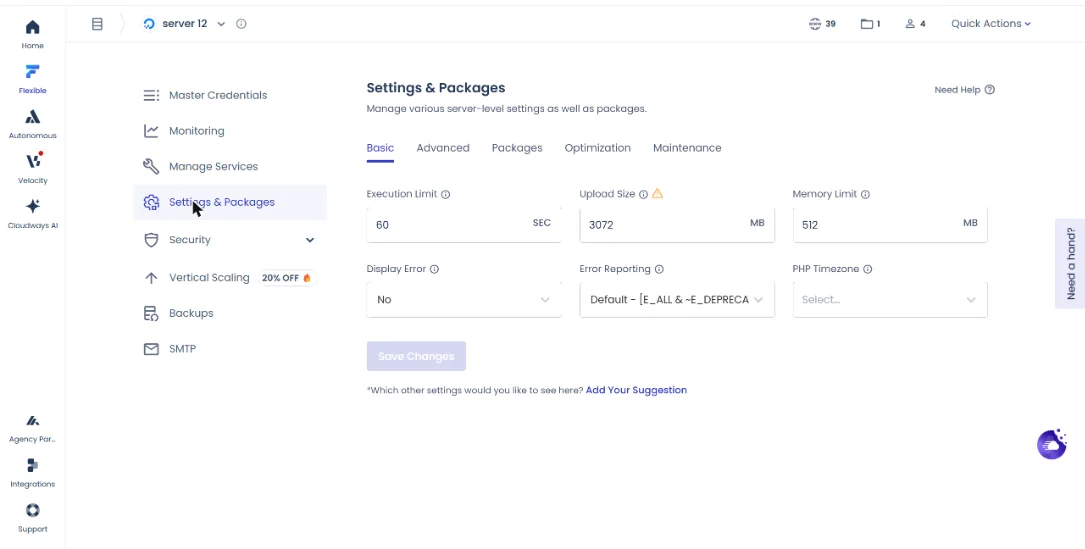
כמה memory_limit לתת לפי גודל השרת
קלאודוויז ממליצה על תקרה לפי כמות ה-RAM בשרת:
| RAM בשרת | Memory Limit מומלץ (לכל בקשה) |
|---|---|
| 1GB | פחות מ-512MB |
| 2GB | פחות מ-1024MB |
| 4GB ומעלה | פחות מ-2048MB |
שימו לב שזה זיכרון לבקשה אחת. אם עשר בקשות כבדות רצות במקביל, כל אחת יכולה לתפוס עד התקרה. בשרת 1GB, ערך של 512MB הוא תקרה למקרי קצה, לא ערך עבודה יומיומי. לרוב האתרים ברירת המחדל (256MB) מספיקה, ומעלים רק כשהיומן מראה שגיאת זיכרון בפועל. מי שבונה עם בונה עמודים כבד או מריץ חנות גדולה יכול להזדקק ליותר.
הגדרות מתקדמות בלשונית Advanced
בלשונית Advanced יש עוד הגדרות PHP: Max Input Variables (ברירת מחדל 10,000, מומלץ מתחת ל-15,000), Max Input Time (ברירת מחדל 60 שניות, מומלץ מתחת ל-300), Opcache Memory ו-xDebug. באותה לשונית, תחת Apache, יש Request Body Size Limit (ברירת מחדל 128MB). אם העליתם את Upload Size מעל זה והעלאות גדולות עדיין נכשלות, זה המקום הבא לבדוק. המדריך הגדרות שרת ושירותים מסביר את כל הלשונית.
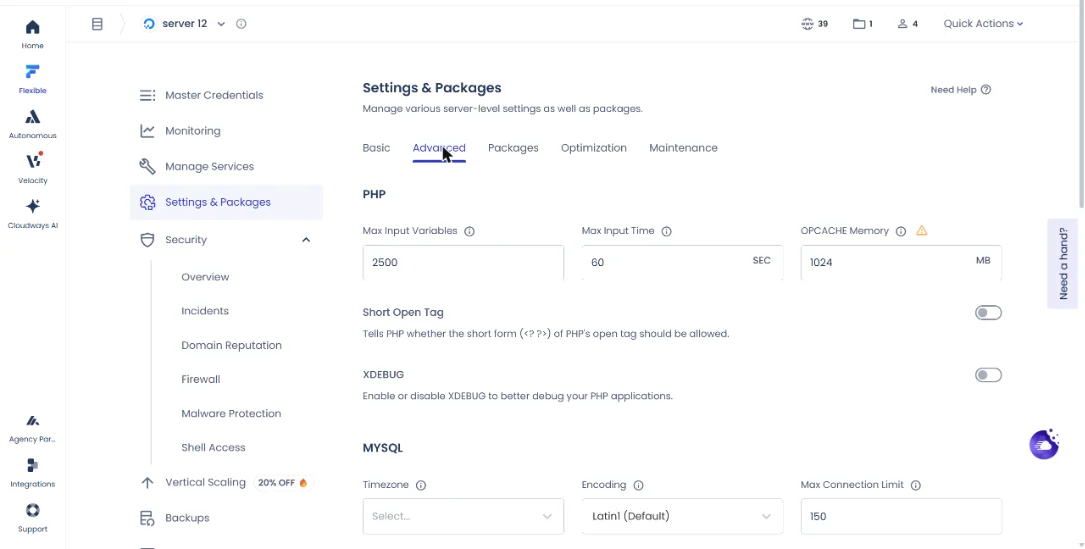
איך משנים לאפליקציה אחת (עורך PHP Settings)?
כשרק אתר אחד צריך יותר זיכרון, או כשרוצים הנחיה שאין בטופס, משתמשים בעורך ה-PHP-FPM של האפליקציה.
- פתחו את האפליקציה בפאנל ועברו ל-Application Settings (בממשק החדש: Settings).
- בחרו את הלשונית PHP Settings. מעל העורך מופיעה גם בחירת גרסת PHP.
- הוסיפו שורה לכל הנחיה, בפורמט שמתאים לסוגה (ראו בהמשך).
- ודאו שאין נקודה-פסיק (;) בתחילת השורות שהוספתם. נקודה-פסיק הופכת את השורה להערה, והיא לא תפעל.
- שמרו, וטענו את האתר כדי לבדוק שהכול תקין.
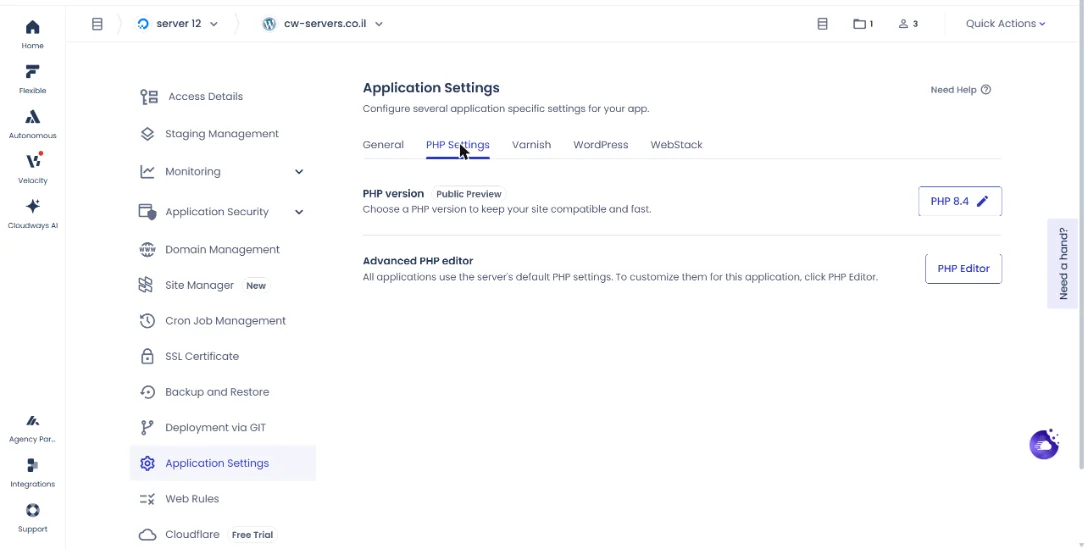
ארבעה סוגי הנחיות
העורך מקבל רק ארבעה סוגים: php_flag ו-php_admin_flag לערכי On/Off, ו-php_value ו-php_admin_value לכל השאר. דוגמה לאתר וורדפרס עם בונה עמודים כבד שגם מקבל העלאות גדולות:
php_admin_value[memory_limit] = 512M
php_admin_value[upload_max_filesize] = 256M
php_admin_value[post_max_size] = 256M
php_admin_value[max_execution_time] = 300
php_admin_value[max_input_time] = 300
php_admin_value[max_input_vars] = 5000
php_admin_value[date.timezone] = Asia/Jerusalem
php_admin_flag[log_errors] = on
php_admin_flag[display_errors] = off
טיפ: post_max_size צריך להיות שווה ל-upload_max_filesize או גדול ממנו, כי הקובץ נשלח בתוך בקשת POST. אם רק אחד מהם הועלה, ההעלאה עדיין תיעצר בגבול הנמוך.
העורך חזק, ושורה שגויה יכולה לשבור את האפליקציה. אם אתם לא בטוחים בפורמט, השתמשו בהגדרות ברמת השרת. כללי הפניות ושכתוב כתובות לא נכתבים כאן אלא ב-.htaccess או ב-Web Rules.
memory limit בוורדפרס: WP_MEMORY_LIMIT מול הגדרת השרת
הרבה מדריכים מציעים להוסיף WP_MEMORY_LIMIT ל-wp-config.php. הנה איך זה מתחבר להגדרות של קלאודוויז.
WP_MEMORY_LIMIT הוא קבוע של וורדפרס שמנסה להגדיל את הזיכרון מתוך הקוד, דרך ini_set. הוא יכול לעבוד רק בתוך מה שהשרת מרשה. אם הגדרתם php_admin_value[memory_limit] בעורך של קלאודוויז, הקוד של וורדפרס לא יכול לעקוף את הערך הזה. ההמלצה שלנו: לנהל את הזיכרון בפאנל, ולא לפזר הגדרות בין wp-config, .htaccess והעורך. כך יש מקום אחד שקובע את הערך.
כדי לבדוק מה וורדפרס רואה בפועל, היכנסו בלוח הבקרה ל-כלים > בריאות האתר > מידע, ופתחו את חלק השרת. שם מופיעים מגבלת הזיכרון וגודל ההעלאה המקסימלי.
העלאה גדולה בוורדפרס Multisite
ברשת Multisite יש מגבלה נוספת שרוב המנהלים מפספסים.
בלוח הבקרה של מנהל הרשת היכנסו ל-Settings > Network Settings, ושנו את Max upload file size. ברירת המחדל ב-Multisite היא 1500KB בלבד. ההגדרה הזו לא יכולה לעבור את מגבלת השרת: אם השרת מוגדר ל-20MB, אי אפשר לאפשר ברשת 25MB. אבל אם השרת על 20MB והרשת על 15MB, מעלים את הרשת ל-20MB והבעיה נפתרת. עוד על רשתות במדריך ל-Multisite בקלאודוויז.
איך מפעילים פונקציות PHP חסומות?
חלק מהתוספים וכלי הפיתוח צריכים פונקציה שקלאודוויז חוסמת כברירת מחדל. אפשר לפתוח אותה, אבל כדאי להבין קודם למה היא חסומה.
רוב הפונקציות המובנות של PHP פעילות. כמה עשרות חסומות מטעמי אבטחה, כי תוקף שהשתלט על אתר יכול להשתמש בהן כדי להריץ פקודות מערכת. ביניהן: exec, shell_exec, system, passthru, proc_open, popen, symlink, putenv, ופונקציות posix_* ו-socket_*.
איך יודעים שזו הבעיה? ביומן השגיאות מופיעה הודעה כמו symlink() has been disabled for security reasons. אם אין הודעה כזו, הפעלת פונקציה כנראה לא תפתור את התקלה.
- בדקו ביומן השגיאות איזו פונקציה בדיוק חסומה.
- פתחו את האפליקציה > Settings (בתיעוד הישן: Application Settings) > PHP Settings.
- גללו בעורך עד לרשימת הפונקציות החסומות.
- מחקו מהרשימה רק את הפונקציה שצריך (למשל
shell_exec), והשאירו את השאר. - שמרו ובדקו שהשגיאה נעלמה.
קלאודוויז ממליצה במפורש לא לפתוח את כל הפונקציות, ולהתייעץ עם מפתח לפני השינוי. השינוי חל על האפליקציה הזו בלבד. ב-Magento 2, הפונקציות exec, symlink ו-putenv פתוחות כברירת מחדל כי המערכת צריכה אותן, וגם אז ההמלצה היא לשמור על עדכונים ולשקול Malware Protection.
ומה ב-Cloudways Autonomous?
ב-Autonomous אין עורך PHP-FPM חופשי. ההגדרות נמצאות תחת My Applications > האפליקציה > Workflow/Tools > PHP Settings, בטופס עם השדות Memory Limit, Execution Time, Max Input Time, Post Max Size, Max Upload Size, Max Input Variables ו-PHP Timezone (עם כפתור Auto Detect). על ההבדלים בין הפלטפורמות ראו המדריך ל-Cloudways Autonomous.
טעויות נפוצות ופתרון תקלות
שיניתם ושום דבר לא השתנה: בדקו אם יש לאפליקציה הגדרה משלה בעורך. היא גוברת על הגדרת השרת. ובדקו אם תוסף או wp-config משנים את הערך עם ini_set (רלוונטי רק להנחיות בלי admin).
מסך לבן או Internal Server Error אחרי השינוי: כנראה יש שורות php_value ב-.htaccess, או שורה בפורמט שגוי בעורך. הפכו את שורות ה-.htaccess להערה ותקנו את העורך.
הוספתם שורה והיא לא פועלת: בדקו שאין ; בתחילתה ושהסוגריים המרובעים נכונים.
"The uploaded file exceeds the upload_max_filesize directive": העלו גם upload_max_filesize וגם post_max_size, ובדקו את Request Body Size Limit. למקרים נוספים ראו שגיאות העלאה בוורדפרס.
ייבוא ארוך נעצר באמצע: העלו max_execution_time לייבוא בלבד, ואחר כך החזירו. משימות כבדות שחוזרות כדאי להריץ כ-Cron או ב-WP-CLI ולא דרך הדפדפן.
העליתם memory_limit לערך ענק והשרת התחיל לקרוס: כמה בקשות כבדות במקביל יכולות לתפוס את כל ה-RAM. חזרו לערך לפי טבלת ההמלצות, ובדקו את ניטור השרת.
הקוד BFCM802 מוריד 80% מהחשבון בחודשיים הראשונים (עד 200$ הנחה בחודש), כולל העברת אתרים חינם בלי הגבלה. ללקוחות חדשים בלבד, ורק עד סוף המבצע.
המבצע מסתיים ב-4 בדצמבר 2026, ב-23:59 שעון ישראל.
מתחילים בניסיון חינם, בלי כרטיס אשראי. את הקוד מזינים בקופה ובודקים שהוא מופיע.
אחרי בלאק פריידי: 30% הנחה ל-3 חודשים עם הקוד ASAEL. בשרת גדול (מעל כ-444$ בחודש) ASAEL משתלם יותר כבר עכשיו. למחשבון BFCM802 מול ASAEL
פותחים שרת ניסיון חינם, בלי כרטיס אשראי. כשעוברים לתוכנית בתשלום, הקוד ASAEL מוריד 30% מהחשבון בשלושת החודשים הראשונים.
הקישור ממלא את הקוד בטופס ההרשמה. רק ודאו שהוא מופיע.
מקורות
המקורות הרשמיים שעליהם מבוסס העמוד (נבדקו ב-7.11.2026):
- מאגר הידע של Cloudways: How to manage your server settings
- מאגר הידע של Cloudways: How to customize php settings for your application
- מאגר הידע של Cloudways: How to enable php functions
- מאגר הידע של Cloudways: How to increase the max upload size in wordpress
שאלות נפוצות
256MB לבקשת PHP. אפשר לשנות אותו ב-Settings & Packages > Basic לכל השרת, או בעורך PHP Settings לאפליקציה אחת. קלאודוויז ממליצה על תקרה לפי גודל השרת: פחות מ-512MB בשרת 1GB, פחות מ-1024MB בשרת 2GB.
בדרך כלל לא צריך. בקלאודוויז עדיף לנהל את הזיכרון בפאנל, כי הגדרת php_admin_value בעורך לא ניתנת לעקיפה מתוך הקוד. כך יש מקום אחד שקובע את הערך.
בדקו שגם post_max_size גדול לפחות כמו upload_max_filesize, ושהגדרת האפליקציה לא נמוכה יותר. בלשונית Advanced יש גם Request Body Size Limit של Apache, שברירת המחדל שלו 128MB. ב-Multisite יש מגבלה נוספת ב-Network Settings.
שינוי בטופס ברמת השרת לא אמור להפיל אותו. בעורך האפליקציה שורה בפורמט שגוי, או שורות php_value שנשארו ב-.htaccess, יכולות לגרום לשגיאת 500. לכן משנים שורה אחת בכל פעם ובודקים.
כן, ברמת אפליקציה. מוחקים את הפונקציה מרשימת הפונקציות החסומות בעורך PHP Settings. קלאודוויז ממליצה לפתוח רק את מה שבאמת צריך ולהתייעץ עם מפתח, כי הפונקציות האלה חסומות מטעמי אבטחה.
בלשונית Basic של השרת בוחרים PHP Timezone, או מוסיפים בעורך האפליקציה php_admin_value[date.timezone] = Asia/Jerusalem. זה משפיע על תאריכים ש-PHP מייצרת, בנפרד מהגדרת אזור הזמן בתוך וורדפרס.
מדריכים קשורים
- הגדרות שרת ושירותים: חבילות, PHP-FPM ותחזוקה
- איך ליצור Cron Jobs ולבטל WP-Cron
- מסדי נתונים בקלאודוויז: גישה, ייבוא וייצוא
- Web Rules, htaccess ו-robots.txt
- כל המדריכים בתחום: הגדרות שרת ואפליקציה בקלאודוויז
- עדיין בוחרים אחסון? הביקורת המלאה על קלאודוויז
מקור רשמי: How to Customize PHP Settings for Your Application, How to Increase the Max Upload Size in WordPress, How to Enable PHP Functions, How to Manage Your Server Settings (Cloudways Knowledge Base). המדריך נכתב ונבדק על ידי עשהאל דרייר · עודכן: 06.11.2026
גילוי נאות: זהו אתר עצמאי ואינו האתר הרשמי של Cloudways. חלק מהקישורים באתר הם קישורי שותפים – אם תירשמו דרכם נקבל עמלה, בלי עלות נוספת לכם. לפרטים המלאים

