
עודכן לאחרונה: · מאת עשהאל דרייר
בקצרה: השגיאה 413 Request Entity Too Large אומרת שהקובץ גדול מהמגבלה של השרת. בקלאודוויז (Cloudways) מגדילים את Upload Size תחת Settings & Packages של השרת. "Sorry, this file type is not permitted" היא חסימה של וורדפרס לסוגי קבצים לא מוכרים, ופותרים אותה בתוסף או בשורה ב-wp-config.php. כשוורדפרס מבקשת פרטי FTP כדי להתקין תוסף, מוסיפים את FS_METHOD ל-wp-config.php ומאפסים הרשאות קבצים מתוך הגדרות האפליקציה.
למה העלאות נכשלות: ארבע שכבות שכל קובץ עובר
כשאתם מעלים קובץ לוורדפרס, הוא עובר כמה "שומרי סף" בדרך. כל אחד מהם יכול לעצור אותו, וכל אחד מחזיר הודעה אחרת. ההודעה מגלה לכם איפה הבעיה.
- שרת ה-Web (Nginx). בקלאודוויז Nginx עומד מקדימה וקובע גודל בקשה מקסימלי. בקשה גדולה מדי נחסמת שם עם 413.
- PHP. ההגדרות upload_max_filesize ו-post_max_size קובעות כמה PHP מוכן לקבל. אם הן קטנות מדי, וורדפרס תציג שהקובץ חורג מהמגבלה.
- וורדפרס. מאשרת רק רשימה של סוגי קבצים. קובץ מסוג אחר נחסם עם "Sorry, this file type is not permitted for security reasons".
- מערכת הקבצים. אם למשתמש שמריץ את האתר אין הרשאת כתיבה לתיקייה, או שהדיסק מלא, הקובץ לא נשמר. לפעמים זה מתבטא בבקשה לפרטי FTP.
| ההודעה שרואים | השכבה | הפתרון |
|---|---|---|
| 413 Request Entity Too Large | Nginx ו-PHP | הגדלת Upload Size |
| The uploaded file exceeds the upload_max_filesize directive | PHP | הגדלת Upload Size |
| Sorry, this file type is not permitted for security reasons | וורדפרס | הרשאת סוג קובץ |
| בקשה ל-Connection Information / פרטי FTP בהתקנת תוסף | מערכת הקבצים | FS_METHOD ואיפוס הרשאות |
| Permission denied, 403, Could not copy the file | הרשאות | איפוס הרשאות |
| Unable to create directory או העלאה שנכשלת בלי הסבר | דיסק או Inodes | מדריך דיסק מלא |
לפני שמתחילים
- גבו את האפליקציה לפני עריכה של wp-config.php.
- הכינו גישה ב-SFTP או ב-SSH. ראו חיבור לשרת עם FileZilla.
- ודאו שאתם בעלי החשבון או חברי צוות עם הרשאה לשרת ולאפליקציה.
איך פותרים 413 Request Entity Too Large – שלב אחר שלב
לפי מאמר הידע של קלאודוויז, Nginx מגביל כברירת מחדל את גוף הבקשה ל-10MB. הפתרון של קלאודוויז הוא הגדלת Upload Size בפאנל. חשוב שגם הגדרות ההעלאה של PHP יתאימו לערך הזה, כדי שההעלאה תעבור את כל השכבות. ההגדרה היא ברמת השרת, כך שהיא חלה על כל האפליקציות בו.
- היכנסו לפאנל הניהול, פתחו Servers ובחרו את השרת.
- תחת Server Management, בחרו Settings & Packages.
- בלשונית Basic, שנו את Upload Size (ב-MB) לערך גדול מהקובץ הגדול ביותר שתרצו להעלות.
- לחצו Save Changes.
- נסו להעלות שוב. בספריית המדיה של וורדפרס (Media ואז Add New) מוצג הגודל המקסימלי, וכך תראו שהשינוי נקלט.
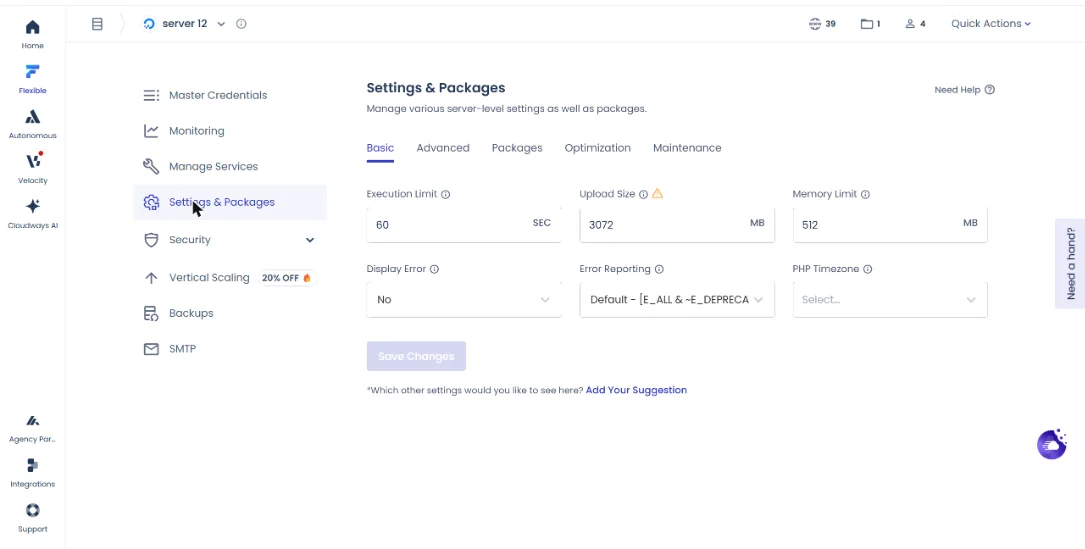
אל תגדילו "ליתר ביטחון" למספר עצום. ערך גבוה מדי מאפשר גם לבוטים לשלוח בקשות ענק. לאתר רגיל, ערך שמכסה את הווידאו או קובץ הייבוא הגדול ביותר שלכם מספיק. לייבוא חד-פעמי של קובץ ענק עדיף להעלות ב-SFTP.
אם 413 ממשיך להופיע
- בדקו שאין שגיאת תחביר בהגדרות PHP שערכתם ידנית ברמת האפליקציה (Application Settings, לשונית PHP Settings), ושהשורות של upload_max_filesize, post_max_size ו-memory_limit כתובות נכון.
- ודאו ש-post_max_size שווה ל-upload_max_filesize או גדול ממנו. אחרת PHP יחתוך את הבקשה.
- בדקו אם תוסף (למשל תוסף טפסים או ייבוא) מגביל גודל בעצמו.
- אם אתם מאחורי Cloudflare, זכרו שגם שם יש מגבלת גודל בקשה, לפי התוכנית.
- הפעילו מחדש את PHP-FPM תחת Manage Services כדי לוודא שכל השינויים נטענו.
מה עושים כשמופיע "Sorry, this file type is not permitted for security reasons"
וורדפרס חוסמת סוגי קבצים שהיא לא מכירה, כדי שאף אחד לא יעלה קובץ הרצה לשרת. החסימה הזו היא של וורדפרס ולא של קלאודוויז, ולכן היא מופיעה בכל חברת אחסון.
| קטגוריה | סיומות שוורדפרס מאשרת |
|---|---|
| תמונות | jpg, jpeg, png, gif, ico |
| מסמכים | pdf, doc, docx, ppt, pptx, pps, ppsx, odt, xls, xlsx, psd |
| אודיו | mp3, m4a, ogg, wav |
| וידאו | mp4, m4v, mov, wmv, avi, mpg, ogv, 3gp, 3g2 |
הרשימה לפי מאמר הידע של קלאודוויז, והיא חלקית. בגרסאות חדשות של וורדפרס נוספו גם פורמטים כמו WebP, ו-ZIP ו-CSV מאושרים כברירת מחדל. קבצים נפוצים שנחסמים: SVG, גופנים (woff, ttf) וקובצי JSON. אם ZIP או CSV נחסמים אצלכם, הסיבה היא בדרך כלל תוסף אבטחה או מגבלה בשרת ולא רשימת הסוגים של וורדפרס.
הדרך המומלצת: תוסף שמאשר סוגים מסוימים
- בלוח הבקרה של וורדפרס, התקינו והפעילו את התוסף החינמי WP Extra File Types.
- עברו ל-Settings ואז Extra File Types.
- סמנו רק את הסיומות שאתם באמת צריכים. אפשר להוסיף סיומת מותאמת בתחתית העמוד.
- לחצו Save Changes ונסו להעלות שוב.
ברשת וורדפרס (Multisite) לא צריך תוסף: מנהל הרשת נכנס ל-Settings, ואז Network Settings, ומוסיף סיומות בשדה Upload File Types תחת Upload Settings.
הדרך הגורפת: ALLOW_UNFILTERED_UPLOADS
אפשר להוסיף ל-wp-config.php, מעל השורה "That's all, stop editing", את השורה define('ALLOW_UNFILTERED_UPLOADS', true);. היא מבטלת את סינון סוגי הקבצים. קלאודוויז עצמה מזהירה להשתמש בה בזהירות, כי שום דבר לא ימנע העלאה של קובץ זדוני. אנחנו ממליצים עליה רק לזמן קצר, למשל לייבוא חד-פעמי, ולמחוק אותה מיד אחרי.
הערה על SVG: קובץ SVG יכול להכיל קוד JavaScript. אם אתם מאשרים SVG, העדיפו תוסף שמנקה (Sanitize) את הקובץ בהעלאה, ואפשרו העלאה רק למנהלים.
מה עושים כשוורדפרס מבקשת פרטי FTP
מתקינים תוסף או מעדכנים, ובמקום התקנה מופיע מסך "Connection Information" שמבקש שרת FTP, שם משתמש וסיסמה. זה קורה כשוורדפרס לא בטוחה שהיא יכולה לכתוב ישירות לקבצים. לפי קלאודוויז, הסיבה הרגילה היא שחסרה ב-wp-config.php ההגדרה FS_METHOD, שמורה לוורדפרס לכתוב ישירות.
- התחברו לשרת. הדרך הקלה היא SFTP עם פרטי הגישה לאפליקציה. אפשר גם מסוף SSH מהדפדפן: בשרת, תחת Master Credentials, לחצו Launch SSH Terminal (אם הדפדפן מזהיר על תעודה, זו תעודה עצמית של קלאודוויז ואפשר להמשיך).
- עם פרטי גישה ראשיים, עברו לתיקייה:
cd applications, ואזcdלשם תיקיית האפליקציה (זהה לשם מסד הנתונים שלה), ואזcd public_html. עם פרטי גישה לאפליקציה אתם כבר ב-public_html. - פתחו את wp-config.php (ב-SFTP בעורך, או ב-SSH עם
vim wp-config.php). - מעל השורה של DB_NAME, הוסיפו:
define('FS_METHOD','direct'); - שמרו (ב-vim: Esc, ואז
:wq!ו-Enter) ונסו שוב להתקין את התוסף.
אם המסך ממשיך להופיע, או שההתקנה נכשלת עם Could not create directory, הבעיה בבעלות על הקבצים. המשיכו לאיפוס ההרשאות.
איך מאפסים הרשאות קבצים ותיקיות בקלאודוויז
קבצים שהועלו עם המשתמש הלא נכון, למשל ב-SFTP עם הפרטים הראשיים, או קבצים שהגיעו בהעברה, יכולים להיות בבעלות משתמש שהאתר לא יכול לכתוב בשמו. בקלאודוויז מאפסים את זה בקליק, אם אתם בעלי החשבון או חברי צוות עם הרשאה לאפליקציה.
- בפאנל, בחרו Flexible ואז My Servers, ובחרו את השרת של האפליקציה.
- לחצו על כפתור הגלובוס (WWW) ובחרו את האפליקציה.
- בתפריט הצד בחרו Application Settings, ומצאו את Reset File/Folders Permission.
- בתפריט הנפתח בחרו את המשתמש שיקבל בעלות. בדרך כלל בחרו את משתמש האפליקציה, ואת המשתמש הראשי רק אם אתם יודעים למה.
- לחצו Reset.
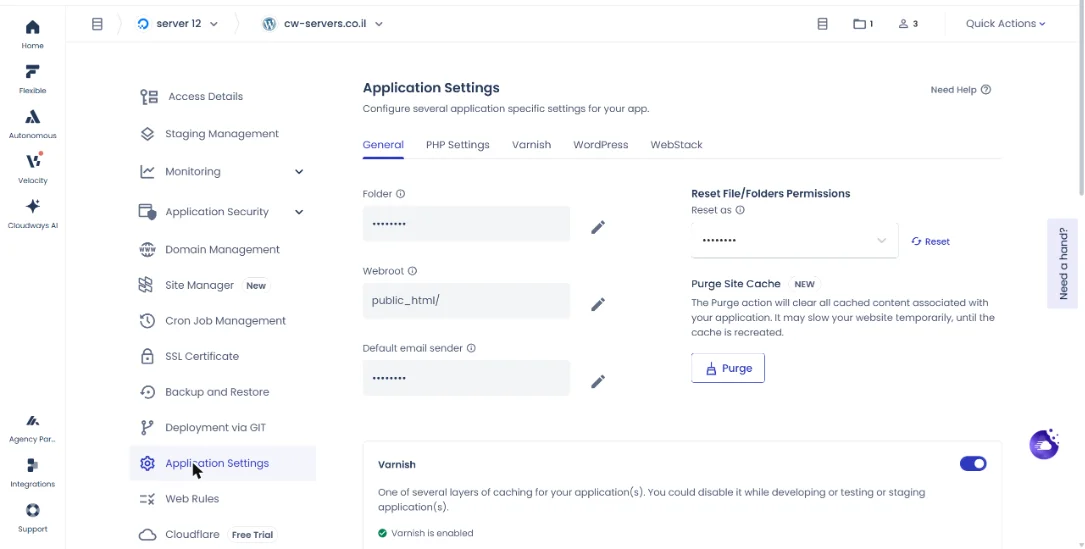
מה האיפוס עושה: הוא חל על public_html בלבד. תיקיות מקבלות הרשאה 775 וקבצים 664, שהן ברירות המחדל, והבעלות עוברת למשתמש שבחרתם. אם אחרי האיפוס עדיין מופיעה שגיאת 403 בתיקייה מסוימת, בדקו אם חוק ב-htaccess חוסם אותה. כדי לוודא את ההרשאות, הריצו ls -l ב-SSH בתיקיית האפליקציה.
טעויות נפוצות ואיך לפתור אותן
הרשאות 777 "כדי שיעבוד": זה פותח את התיקייה לכתיבה לכל משתמש בשרת. השתמשו באיפוס של קלאודוויז במקום.
העלאה ב-SFTP עם הפרטים הראשיים: הקבצים יהיו בבעלות המשתמש הראשי, ואחר כך וורדפרס לא תצליח לעדכן אותם. העלו עם פרטי הגישה לאפליקציה, או אפסו הרשאות אחרי.
שכחתם את ALLOW_UNFILTERED_UPLOADS פעיל: זו פרצה פתוחה. מחקו את השורה אחרי השימוש.
הגדלתם Upload Size ושום דבר לא השתנה: בדקו אם יש הגדרה ברמת האפליקציה שדורסת את ערך השרת, ואם תוסף אבטחה או Cloudflare מגבילים בנפרד.
הקוד BFCM802 מוריד 80% מהחשבון בחודשיים הראשונים (עד 200$ הנחה בחודש), כולל העברת אתרים חינם בלי הגבלה. ללקוחות חדשים בלבד, ורק עד סוף המבצע.
המבצע מסתיים ב-4 בדצמבר 2026, ב-23:59 שעון ישראל.
מתחילים בניסיון חינם, בלי כרטיס אשראי. את הקוד מזינים בקופה ובודקים שהוא מופיע.
אחרי בלאק פריידי: 30% הנחה ל-3 חודשים עם הקוד ASAEL. בשרת גדול (מעל כ-444$ בחודש) ASAEL משתלם יותר כבר עכשיו. למחשבון BFCM802 מול ASAEL
פותחים שרת ניסיון חינם, בלי כרטיס אשראי. כשעוברים לתוכנית בתשלום, הקוד ASAEL מוריד 30% מהחשבון בשלושת החודשים הראשונים.
הקישור ממלא את הקוד בטופס ההרשמה. רק ודאו שהוא מופיע.
מקורות
העמוד מבוסס על התיעוד והעמודים הרשמיים הבאים:
- How to fix 413 request entity too large error (Cloudways Knowledge Base)
- How to fix the sorry this file type is not permitted for security reasons error in WordPress (Cloudways Knowledge Base)
- How to resolve WordPress asking for FTP credentials error (Cloudways Knowledge Base)
- How can I reset file and folder permissions (Cloudways Knowledge Base)
שאלות נפוצות
בשרת, תחת Settings & Packages, בלשונית Basic, משנים את Upload Size ולוחצים Save Changes. ההגדרה חלה על כל האפליקציות בשרת, ופותרת את רוב המקרים של שגיאת 413.
כי SVG לא נמצא ברשימת הסוגים שוורדפרס מאשרת, והוא יכול להכיל קוד. אפשר לאשר אותו בתוסף, ועדיף תוסף שמנקה את הקובץ בזמן ההעלאה.
כי היא לא בטוחה שהיא יכולה לכתוב ישירות לקבצים. מוסיפים ל-wp-config.php את define('FS_METHOD','direct'); ואם זה לא מספיק, מאפסים את הרשאות הקבצים למשתמש האפליקציה.
תיקיות 775 וקבצים 664. אלה הערכים שהאיפוס בפאנל של קלאודוויז קובע ב-public_html, יחד עם בעלות למשתמש שבחרתם.
לא לשימוש קבוע. הוא מבטל את סינון סוגי הקבצים ומאפשר העלאה של קבצים מסוכנים. השתמשו בו רק לפעולה חד-פעמית, ומחקו אותו מיד אחרי.
מדריכים קשורים
- שגיאת 404 בוורדפרס
- שגיאת 500 בוורדפרס
- שגיאות 502 ו-504
- מסך לבן בוורדפרס
- הגדרות PHP לעומק: הגדרות PHP בקלאודוויז
- כל מדריכי פתרון התקלות: פתרון תקלות בקלאודוויז
- עדיין מתלבטים? אחסון אתרים בקלאודוויז – הסקירה המלאה
מקור רשמי: How to Fix 413 Request Entity Too Large Error · How to Fix the "Sorry, This File Type Is Not Permitted" Error · How to Resolve "WordPress Asking for FTP Credentials" Error · How Can I Reset File and Folder Permissions (Cloudways Knowledge Base). המדריך נכתב ונבדק על ידי עשהאל דרייר · עודכן: 06.11.2026
גילוי נאות: זהו אתר עצמאי ואינו האתר הרשמי של Cloudways. חלק מהקישורים באתר הם קישורי שותפים – אם תירשמו דרכם נקבל עמלה, בלי עלות נוספת לכם. לפרטים המלאים

