
עודכן לאחרונה: · מאת עשהאל דרייר
בקצרה: שגיאה 404 (Not Found) אומרת שהשרת קיבל את הבקשה אבל לא מצא את העמוד או הקובץ. בוורדפרס על קלאודוויז (Cloudways) הסיבות הנפוצות הן קישורים קבועים שצריך לשמור מחדש, קובץ htaccess שלא עבר בהעברת אתר, אפליקציה ב-Lightning Stack עם כללי htaccess שלא נקראים, הרשאות קבצים, תוסף בעייתי או קאש ישן. ברוב המקרים שמירה מחדש של הקישורים הקבועים ב-Settings ואז Permalinks, וניקוי קאש, פותרים את זה תוך שתי דקות.
מה זה שגיאה 404 ובמה היא שונה משגיאות אחרות
בשגיאה 404 השרת עובד והאתר עונה, אבל הכתובת שביקשתם לא מובילה לשום דבר. זה ההבדל משגיאת 500, שבה השרת נתקע באמצע הטיפול בבקשה, ומשגיאות 502 ו-504, שבהן חלק בשרת לא ענה בזמן.
| שגיאה | מה קרה | איפה מתחילים |
|---|---|---|
| 404 Not Found | הבקשה הגיעה, העמוד או הקובץ לא נמצא | קישורים קבועים, htaccess, עמוד שנמחק |
| 500 Internal Server Error | קוד PHP או הגדרה קרסו | המדריך לשגיאת 500 |
| 502, 503, 504 | שירות בשרת לא ענה בזמן | המדריך לשגיאות 502–504 |
| מסך לבן | PHP נכשל בלי להציג הודעה | המדריך למסך לבן |
חשוב גם להבין שוורדפרס עצמו מחזיר 404 לכל כתובת שאין לה פוסט או עמוד. לכן 404 אחד על כתובת שהוקלדה לא נכון הוא תקין. מה שצריך לטפל בו הוא 404 על עמודים שאמורים להתקיים.
מה צריך להכין לפני שמתחילים?
- גישה ללוח הבקרה של וורדפרס, ואם הוא לא נטען, גישת SSH או SFTP. ראו המדריך ל-WP-CLI.
- גיבוי לפני עריכת htaccess או כיבוי תוספים באתר חי.
- רשימה של שתיים-שלוש כתובות שמחזירות 404, כדי לבדוק אחרי כל צעד אם הבעיה נפתרה.
אבחון מהיר: מה אתם רואים ומה כנראה הסיבה
סוג ה-404 מגלה הרבה על הסיבה. מצאו את השורה שמתאימה לכם, וקפצו לשלב הרלוונטי.
| מה אתם רואים | הסיבה הסבירה | מה עושים |
|---|---|---|
| דף הבית עובד, כל שאר העמודים 404 | כללי הקישורים הקבועים לא נטענים | שלבים 3 ו-4 |
| הכול 404 אחרי העברת אתר ידנית | קובץ htaccess (קובץ נסתר) לא הועתק | שלב 4 |
| כללי הפניה או htaccess מותאם לא עובדים | האפליקציה ב-Lightning Stack, בלי Apache | שלב 5 |
| עמודים ספציפיים שנמחקו או ששינו כתובת | העמוד באמת לא קיים | הפניית 301 (סעיף הפניות) |
| תמונות, CSS או JS מחזירים 404 | קבצים חסרים, ערכת עיצוב פגומה, או בעיית הרשאות | שלבים 6 ו-7 |
| 404 רק אחרי התקנת תוסף | התוסף משנה כללי כתובות או חוסם | שלב 7 |
| תיקנתם ועדיין רואים 404 | קאש ישן (Varnish, Breeze, דפדפן) | שלב 2 |
| אתרי-בת ב-Multisite בתת-תיקייה | רשת שתלויה ב-htaccess על Lightning Stack | שלב 5 |
| האתר כולו 404 או מציג אתר אחר | הדומיין לא משויך לאפליקציה, או Web Root שגוי | שלב 8 |
איך לתקן שגיאה 404 – שלב אחר שלב
עברו על השלבים לפי הסדר. הם מסודרים מהמהיר והנפוץ לנדיר.
שלב 1: בדקו את הכתובת ואת הלוגים
- פתחו את הכתובת בחלון גלישה בסתר, ובדקו שאין שגיאת הקלדה, סלאש מיותר או אותיות גדולות במקום קטנות.
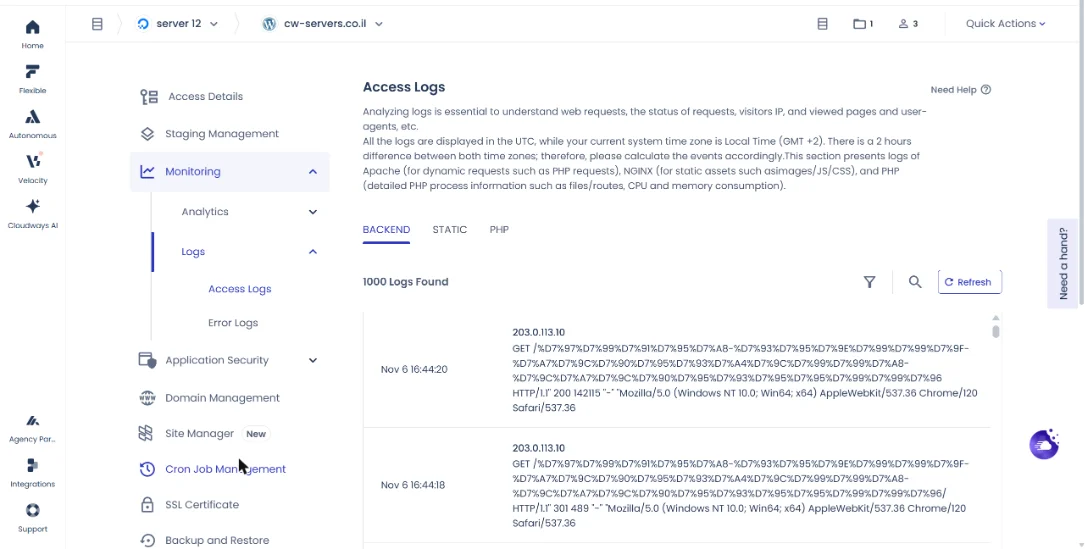
- בפאנל של קלאודוויז פתחו את האפליקציה, ואז Monitoring, Logs ו-Access Logs.
- חפשו את הבקשות עם קוד 404. תראו בדיוק אילו כתובות נכשלות, וגם אם מדובר בבוט שסורק כתובות שלא קיימות.
הסבר מלא על הלוגים ועל מצב Debug נמצא במדריך ללוגים ולדיבאג.
שלב 2: נקו קאש
אם כבר תיקנתם משהו, או שהעמוד עבד לפני שעה, ייתכן שאתם רואים תשובת 404 ישנה מהקאש.
- בפאנל, בהגדרות האפליקציה, לחצו Purge לניקוי Varnish.
- בוורדפרס נקו את הקאש של Breeze, או של תוסף הקאש שלכם.
- בדקו שוב בחלון גלישה בסתר.
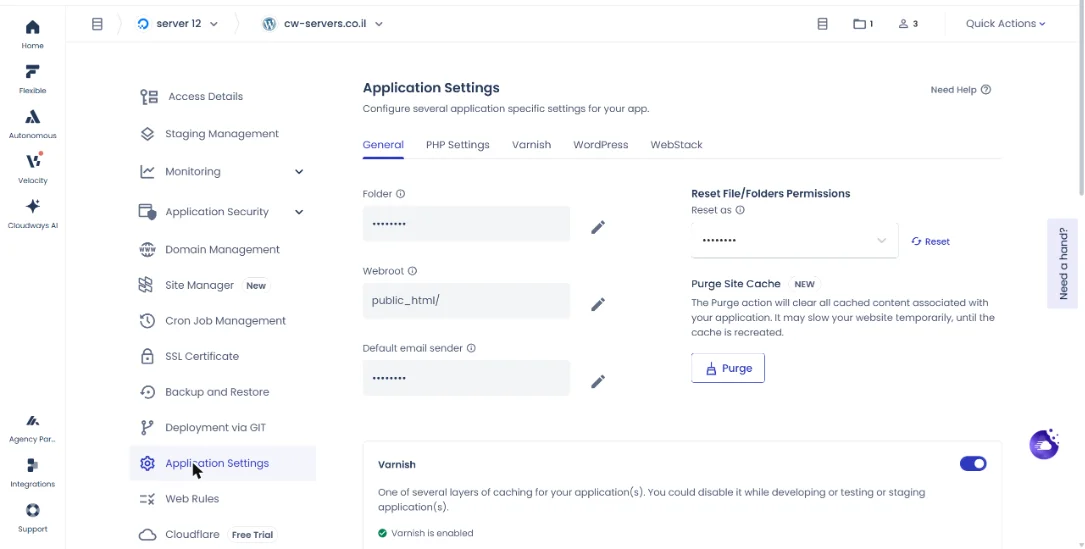
כל סוגי הקאש והדרכים לנקות אותם מרוכזים במדריך לניקוי קאש בקלאודוויז.
שלב 3: שמרו מחדש את הקישורים הקבועים
זה הפתרון ליותר ממחצית המקרים שבהם דף הבית עובד והעמודים הפנימיים לא. השמירה בונה מחדש את כללי הכתובות של וורדפרס.
- בלוח הבקרה של וורדפרס היכנסו ל-Settings ואז Permalinks.
- בלי לשנות כלום, לחצו Save Changes.
- בדקו את הכתובות שנכשלו.
אם לוח הבקרה לא נטען, אותו דבר מהטרמינל:
wp rewrite flushשלב 4: בדקו את קובץ htaccess (ב-Hybrid Stack)
ב-Hybrid Stack, שבו Nginx ו-Apache עובדים יחד, Apache קורא את .htaccess בתיקייה public_html. בהעברה ידנית הקובץ נשאר לפעמים מאחור, כי הוא קובץ נסתר, ואז וורדפרס לא יודע לנתב כתובות.
- התחברו ב-SFTP או במנהל הקבצים, והפעילו הצגת קבצים נסתרים.
- בדקו שבתיקייה
public_htmlיש קובץ.htaccess, ושהוא כולל את בלוק ברירת המחדל של וורדפרס. - אם הוא חסר או שבור, שמרו עותק של הקיים, וצרו קובץ עם הבלוק הזה:
# BEGIN WordPress
<IfModule mod_rewrite.c>
RewriteEngine On
RewriteBase /
RewriteRule ^index\.php$ - [L]
RewriteCond %{REQUEST_FILENAME} !-f
RewriteCond %{REQUEST_FILENAME} !-d
RewriteRule . /index.php [L]
</IfModule>
# END WordPress
השורה RewriteEngine On היא שמפעילה את mod_rewrite בקובץ. בלעדיה אין קישורים קבועים. כללים של תוספים, כמו הפניות או אבטחה, אמורים להופיע מעל או מתחת לבלוק הזה, לא בתוכו.
שלב 5: Lightning Stack, כללים מותאמים ו-Multisite
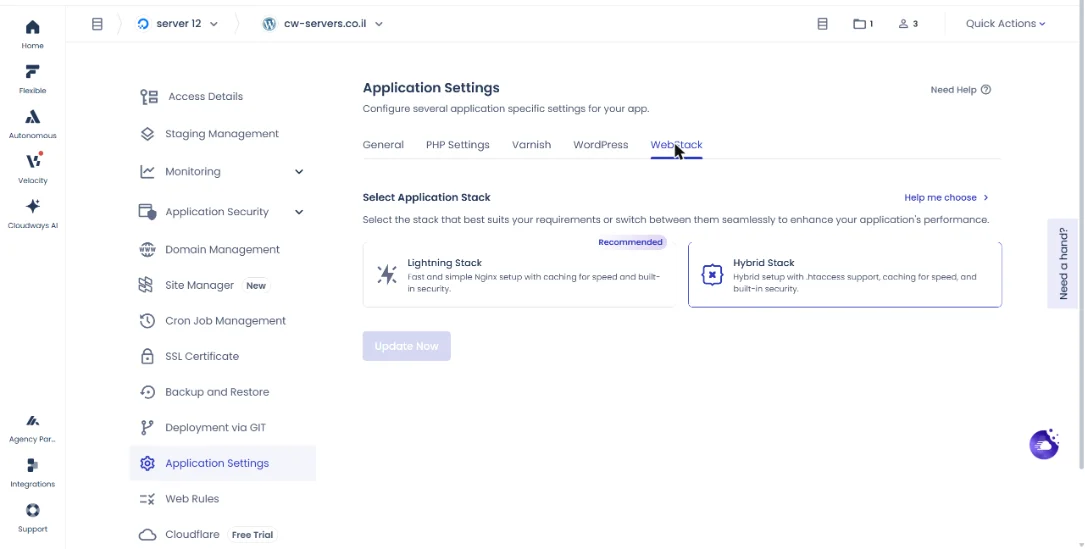
ב-Lightning Stack השרת רץ על Nginx בלבד, בלי Apache. קובץ htaccess פשוט לא נקרא. וורדפרס רגיל עובד שם בלי בעיה, אבל כל כלל מותאם שישב ב-htaccess, כמו הפניות ישנות או ניתוב של אתרי-בת ב-Multisite בתת-תיקייה, לא יפעל.
- בהגדרות האפליקציה בדקו את הלשונית WebStack: Lightning או Hybrid.
- אם יש לכם כללי htaccess שהאתר תלוי בהם, העבירו אותם ל-Web Rules, או חזרו ל-Hybrid Stack.
- רשת Multisite בתת-תיקיות שהגיעה מאחסון אחר צריכה בדרך כלל Hybrid. הרחבה במדריך לוורדפרס מולטיסייט.
שלב 6: אפסו הרשאות קבצים
הרשאות שגויות, למשל אחרי העלאה ב-SFTP עם משתמש אחר, יכולות לגרום לשרת לא להגיש קבצים, ולפעמים זה נראה כמו 404 על תמונות או קובצי CSS.
- בהגדרות האפליקציה מצאו את Reset File/Folders Permission.
- בחרו משתמש. בדרך כלל משתמש האפליקציה, ולא המשתמש הראשי.
- לחצו Reset. תיקיות יקבלו הרשאה 775 וקבצים 664, בתוך public_html.
שלב 7: תוספים, ערכת עיצוב וזיכרון PHP
- כבו תוספים שהותקנו או עודכנו לאחרונה, במיוחד תוספי הפניות, אבטחה, שפות וקאש. אין גישה ללוח הבקרה?
wp plugin deactivate שם-התוסף. - אם 404 מופיע רק על קבצים של ערכת העיצוב, החליפו זמנית לערכת ברירת מחדל. ערכה עם קבצים חסרים תייצר 404 על CSS ו-JS.
- באתרי אלמנטור, צרו מחדש את קובצי ה-CSS מהגדרות אלמנטור, כדי שלא יפנו לקבצים שנמחקו.
- קלאודוויז מציינת שגם מיצוי זיכרון PHP יכול להוביל ל-404. בפאנל בחרו את השרת, ואז Settings & Packages ולשונית Basic, והגדילו את Memory Limit (ברירת המחדל 256MB). ההמלצות לפי גודל השרת נמצאות במדריך להגדרות PHP.
שלב 8: כל האתר 404? בדקו דומיין ו-Web Root
- ב-Domain Management של האפליקציה ודאו שהדומיין מוגדר כראשי או כנוסף באפליקציה הנכונה.
- ודאו שרשומת ה-A של הדומיין מצביעה לכתובת ה-IP של השרת הזה, ולא לשרת ישן.
- בהגדרות האפליקציה בדקו את Web Root. ברירת המחדל היא
public_html. אם מישהו שינה אותה לתיקייה ריקה, כל האתר יחזיר 404. - אם החלפתם דומיין ידנית, ודאו שהכתובת עודכנה גם במסד הנתונים, עם search-replace.
אחרי כל השינויים, קלאודוויז ממליצה לנקות את Varnish ולאתחל את Memcached מ-Manage Services בשרת, אם הוא פעיל, ולבדוק בחלון דפדפן חדש.
הקוד BFCM802 מוריד 80% מהחשבון בחודשיים הראשונים (עד 200$ הנחה בחודש), כולל העברת אתרים חינם בלי הגבלה. ללקוחות חדשים בלבד, ורק עד סוף המבצע.
המבצע מסתיים ב-4 בדצמבר 2026, ב-23:59 שעון ישראל.
מתחילים בניסיון חינם, בלי כרטיס אשראי. את הקוד מזינים בקופה ובודקים שהוא מופיע.
אחרי בלאק פריידי: 30% הנחה ל-3 חודשים עם הקוד ASAEL. בשרת גדול (מעל כ-444$ בחודש) ASAEL משתלם יותר כבר עכשיו. למחשבון BFCM802 מול ASAEL
פותחים שרת ניסיון חינם, בלי כרטיס אשראי. כשעוברים לתוכנית בתשלום, הקוד ASAEL מוריד 30% מהחשבון בשלושת החודשים הראשונים.
הקישור ממלא את הקוד בטופס ההרשמה. רק ודאו שהוא מופיע.
איך מטפלים בעמוד שנמחק או שינה כתובת (הפניות 301 ו-SEO)?
כשעמוד באמת לא קיים יותר, אין מה "לתקן" בשרת. מה שכן צריך זה להחליט לאן לשלוח את מי שמגיע אליו.
| מצב | מה עושים |
|---|---|
| העמוד עבר לכתובת חדשה | הפניית 301 לכתובת החדשה |
| יש עמוד דומה שמחליף אותו | הפניית 301 לעמוד הדומה |
| התוכן נמחק לגמרי ואין תחליף | להשאיר 404 (או 410), עם עמוד 404 שימושי |
| הרבה כתובות ישנות אחרי שינוי מבנה | כלל הפניה כללי ב-Web Rules או ב-htaccess |
הפניות מגדירים ב-Web Rules בפאנל, ב-htaccess ב-Hybrid Stack, או בתוסף הפניות בוורדפרס. אל תפנו את כל ה-404 לדף הבית: גוגל מתייחס לזה כ-404 רך (soft 404), והגולש לא מקבל את מה שחיפש. כדי לראות אילו כתובות גוגל מוצא כ-404, בדקו את דוח הדפים ב-Google Search Console.
כתובות בעברית: כתובת כמו /אחסון-אתרים נשלחת לשרת מקודדת (%D7%90...). כשמגדירים הפניה לכתובת עברית, בדקו אותה בדפדפן אחרי השמירה, כי חלק מהכלים מצפים לגרסה המקודדת וחלק לעברית רגילה.
טעויות נפוצות ואיך לפתור אותן
שמרתם קישורים קבועים ועדיין 404: בדקו שהקאש נוקה, ואחר כך את ה-Stack. ב-Lightning, תוסף שכותב כללים ל-htaccess לא ישפיע.
העליתם htaccess ישן מהאחסון הקודם והאתר נפל לגמרי: כללים של שרת אחר, כמו הגדרות PHP או הפניות לנתיבים ישנים, לא מתאימים לקלאודוויז. השאירו רק את בלוק וורדפרס, והוסיפו כללים אחד-אחד. אם האתר מחזיר 500, ראו את המדריך לשגיאת 500.
wp-admin מחזיר 404: תוסף אבטחה שינה את כתובת ההתחברות. נסו את הכתובת שהגדרתם בתוסף, או כבו את התוסף מהטרמינל.
404 על תמונות אחרי העברה: תיקיית uploads לא הועתקה במלואה, או שהכתובות במסד הנתונים מצביעות לדומיין הישן. בדקו את הקבצים בשרת והחליפו כתובות עם search-replace.
הרבה 404 מכתובות מוזרות כמו wp-login או .env: אלה בוטים שסורקים פרצות. זה לא תקלה באתר, אבל כמות גדולה מעמיסה על השרת. ראו את המדריך לעומס CPU גבוה.
מקורות
המקורות הרשמיים שעליהם מבוסס העמוד (נבדקו ב-7.11.2026):
- מאגר הידע של Cloudways: How to change your application stack
- מאגר הידע של Cloudways: How to resolve 404 not found error
- Google Search Central: How HTTP status codes affect Google's crawlers
שאלות נפוצות
כי כללי הקישורים הקבועים של וורדפרס לא נטענים. היכנסו ל-Settings ואז Permalinks ולחצו Save Changes, או הריצו wp rewrite flush. אם זה לא עוזר, בדקו שקובץ htaccess קיים ב-Hybrid Stack.
404 על כתובות שלא היו קיימות אף פעם לא פוגע. 404 על עמודים שהיו מדורגים מאבד את הדירוג והקישורים שהצביעו אליהם. לכן מפנים עמודים שעברו כתובת עם 301, ומשאירים 404 רק לתוכן שנמחק בלי תחליף.
כנראה האפליקציה רצה ב-Lightning Stack, שבו אין Apache ולכן htaccess לא נקרא בכלל. העבירו את הכללים ל-Web Rules, או החליפו ל-Hybrid Stack בלשונית WebStack שבהגדרות האפליקציה.
לא. גוגל מתייחס להפניה גורפת לדף הבית כ-404 רך, והגולש לא מוצא את מה שחיפש. מפנים כל כתובת לעמוד הכי רלוונטי, ומשאירים עמוד 404 עם חיפוש וקישורים לתוכן מרכזי.
שלושה דברים, לפי הסדר: שקובץ htaccess הועתק (הוא נסתר), שהקישורים הקבועים נשמרו מחדש, ושהדומיין במסד הנתונים עודכן לכתובת החדשה. אחר כך מנקים קאש.
מדריכים קשורים
- שגיאת 500 Internal Server Error בקלאודוויז
- שגיאות 502, 503 ו-504 בקלאודוויז
- מסך לבן ומצב תחזוקה תקוע
- אתר איטי ועומס CPU גבוה
- Web Rules, htaccess והפניות
- לוגים ומצב Debug בקלאודוויז
- כל המדריכים בתחום: פתרון תקלות בקלאודוויז
- סקירת אחסון האתרים של קלאודוויז
מקור רשמי: How to Resolve 404/Not Found Error, How to Change Your Application Stack (Cloudways Knowledge Base). המדריך נכתב ונבדק על ידי עשהאל דרייר · עודכן: 06.11.2026
גילוי נאות: זהו אתר עצמאי ואינו האתר הרשמי של Cloudways. חלק מהקישורים באתר הם קישורי שותפים – אם תירשמו דרכם נקבל עמלה, בלי עלות נוספת לכם. לפרטים המלאים

