
עודכן לאחרונה: · מאת עשהאל דרייר
בקצרה: וורדפרס מולטיסייט (WordPress Multisite) הוא מצב שבו התקנת וורדפרס אחת מריצה רשת של כמה אתרים, עם קבצי ליבה, תוספים וערכות עיצוב משותפים. בקלאודוויז (Cloudways) מפעילים אותו בלחיצה: Application Settings, הלשונית WordPress Settings, מתג WordPress Multisite, בחירה בין תת-תיקייה לתת-דומיין ו-Proceed. הפעולה נחשבת בלתי הפיכה, וההוראות כאן נכתבו עבור Flexible. כשאתר-בת גדל, מוציאים אותו לאתר עצמאי בייצוא XML, העתקת wp-content וייבוא להתקנה חדשה.
מה זה וורדפרס מולטיסייט ואיך זה עובד
ברשת Multisite יש מנהל רשת (Network Admin) אחד, שמתקין תוספים וערכות עיצוב פעם אחת לכל הרשת. כל אתר-בת (Subsite) מקבל לוח בקרה משלו, תוכן משלו ומשתמשים משלו, אבל רץ על אותם קבצים.
מאחורי הקלעים יש מסד נתונים אחד. לכל אתר-בת יש סט טבלאות משלו עם מספר, למשל wp_2_posts לאתר השני, וטבלת המשתמשים משותפת לכל הרשת. זה מה שהופך את הניהול לנוח, וגם את ההפרדה לקשה.
| מבנה | איך נראית הכתובת | מתי לבחור |
|---|---|---|
| תת-תיקייה (Subdirectory) | example.co.il/en/ | גרסת שפה, סניפים של אותו מותג. אין צורך ב-DNS או SSL נוספים |
| תת-דומיין (Subdomain) | en.example.co.il | כשכל אתר צריך זהות נפרדת יותר. דורש רשומת DNS ותעודת SSL לכל תת-דומיין, או Wildcard |
| דומיין ממופה (Domain Mapping) | other-brand.co.il | אתר-בת עם דומיין משלו. מגדירים אותו כדומיין נוסף באפליקציה |
לפי קלאודוויז אין מגבלה קבועה על מספר האתרים ברשת. המגבלה היחידה היא המשאבים של השרת, ואותם אפשר להגדיל מתי שצריך.
מתי Multisite מתאים, ומתי עדיף אתרים נפרדים
Multisite נשמע כמו חיסכון בזמן, וזה נכון במקרים מסוימים. במקרים אחרים הוא הופך כל תקלה קטנה לתקלה של כל האתרים.
| מתאים | לא מתאים |
|---|---|
| אתר בעברית ואתר באנגלית של אותו עסק (ראו המדריך לוורדפרס בעברית) | אתרים של לקוחות שונים, שאין ביניהם קשר |
| רשת סניפים או זכיינים עם אותו עיצוב | חנויות ווקומרס עצמאיות עם תוספים שונים |
| בלוגים של מחלקות באותו ארגון | אתר שאולי תרצו למכור או להעביר ללקוח בעתיד |
| מערכת שבה מנהל אחד שולט בתוספים | אתרים שצריכים גרסת PHP או הגדרות שרת שונות |
הסיבה העיקרית להיזהר: תוסף אחד שנשבר, פריצה אחת או עדכון כושל פוגעים בכל הרשת בבת אחת. גם גיבוי ושחזור נעשים ברמת האפליקציה כולה, לא לאתר-בת בודד. בשרת Flexible אפשר להריץ הרבה אפליקציות וורדפרס נפרדות, וגם אתר רגיל ו-Multisite על אותו שרת, כך שלרוב אין סיבה טכנית לדחוס אתרים לא קשורים לרשת אחת.
לפני שמתחילים
- Flexible. ההוראות כאן נכתבו ונבדקו עבור Cloudways Flexible. מאמרי הידע של קלאודוויז מזכירים אתרי-בת גם בהעברה מנוהלת ל-Autonomous, אבל לא מצאנו מדריך להפעלת Multisite בפאנל של Autonomous, ולכן בדקו מול התמיכה לפני שתתכננו שם רשת.
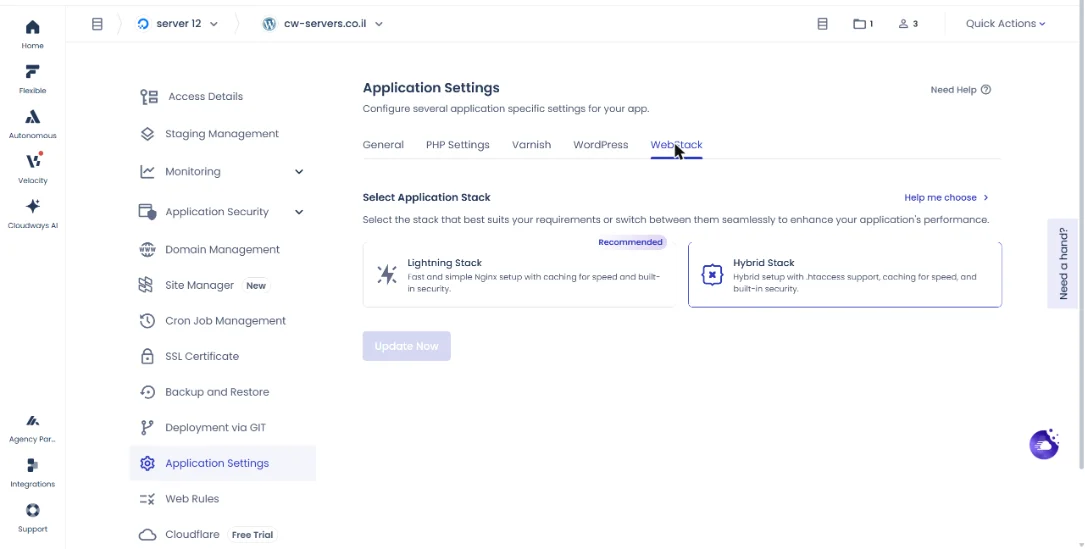
- בדקו את ה-Stack. הגדרות ה-Multisite של הפאנל חלות רק על תיקיית השורש של האפליקציה. וורדפרס שמותקן בתת-תיקייה לא יעבוד ב-Lightning Stack, וגם רשת שתלויה בכללי htaccess (למשל רשת תת-תיקיות שהועברה מאחסון אחר) צריכה Hybrid Stack. הבחירה נעשית בלשונית WebStack שבהגדרות האפליקציה.
- גיבוי. קחו גיבוי של האפליקציה לפני ההפעלה. השינוי נכנס להגדרות ולמסד הנתונים של וורדפרס.
- תת-דומיינים? הכינו מראש רשומות DNS לכל תת-דומיין (או רשומת Wildcard מסוג A עם כוכבית שמצביעה לכתובת ה-IP של השרת) ותכננו תעודת SSL שתכסה אותם.
איך מפעילים WordPress Multisite בקלאודוויז – שלב אחר שלב
אם עוד אין לכם אפליקציית וורדפרס, הקימו אחת קודם לפי המדריך להקמת שרת ואפליקציה. מעדיפים להתחיל רשת על אפליקציה חדשה ונקייה ולא על אתר חי.
- היכנסו לפאנל הניהול, בחרו Servers ואת השרת שעליו האפליקציה.
- לחצו על סמל ה-www ובחרו את האפליקציה.
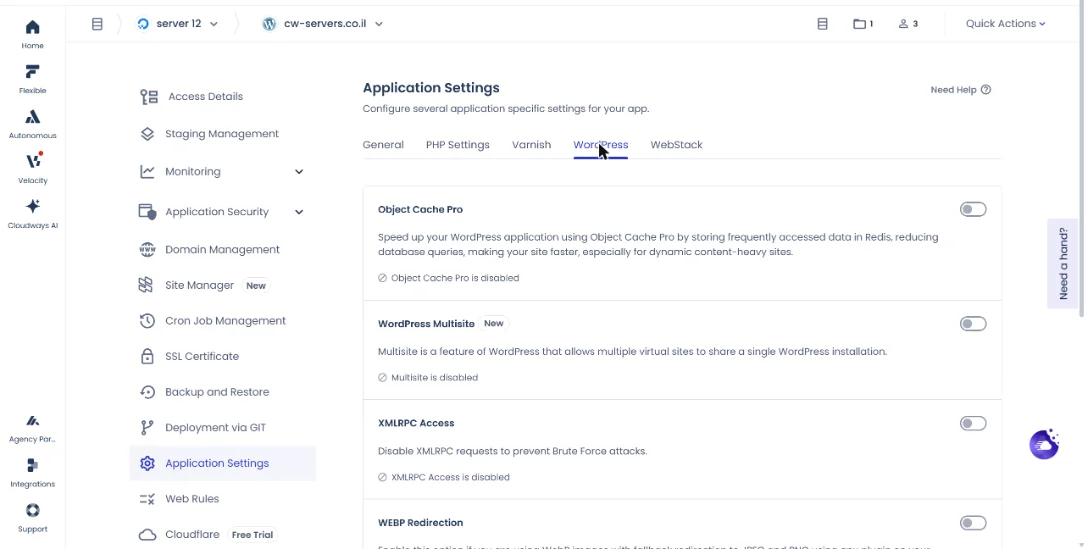
- בתפריט הצד בחרו Application Settings ועברו ללשונית WordPress Settings.
- הפעילו את המתג WordPress Multisite.
- בחרו את סוג הרשת: תת-תיקייה (Subdirectory) או תת-דומיין (Subdomain). חשבו טוב, כי את הבחירה הזו לא משנים אחר כך.
- לחצו Proceed.
לפני ההפעלה המערכת בודקת אם כבר יש הגדרות רשת באתר. אם היא מוצאת אותן, למשל מקובץ htaccess של רשת שהועברה, היא מחילה אותן ומתעלמת מהבחירה שלכם. זה מגן מהגדרות סותרות באתר שעבר אליכם מאחסון אחר.
אחרי ההפעלה התחברו לוורדפרס. בסרגל העליון יופיע My Sites ובו Network Admin. משם מוסיפים אתרים חדשים תחת Sites ואז Add New.
דומיינים ו-SSL לרשת
כל כתובת שהרשת מגישה צריכה להיות מוגדרת באפליקציה בקלאודוויז, אחרת השרת לא יודע לאן לנתב אותה.
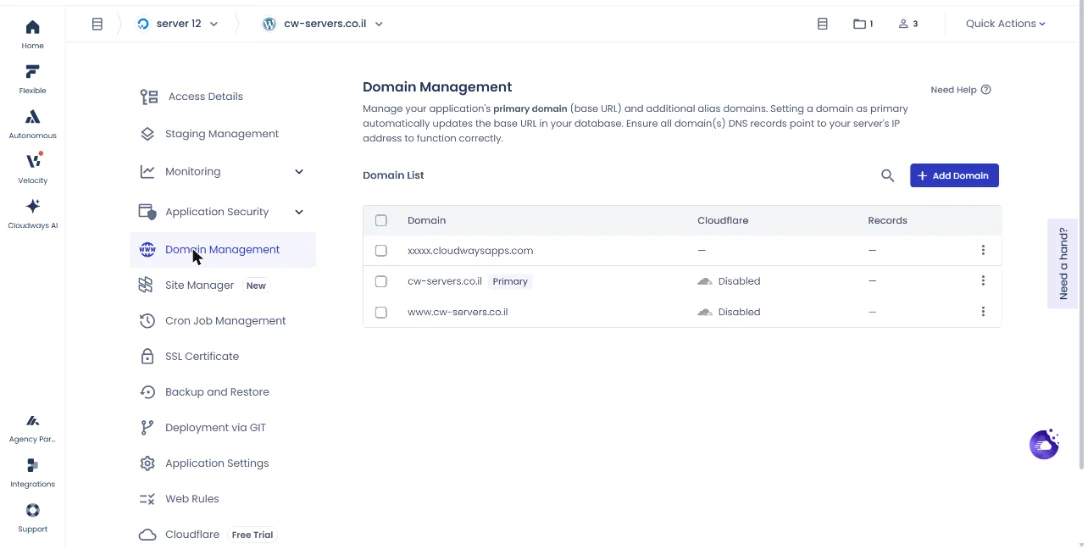
- ב-Domain Management של האפליקציה הגדירו את הדומיין הראשי של הרשת כ-Primary Domain.
- הוסיפו כל תת-דומיין או דומיין ממופה כדומיין נוסף (Additional Domain).
- כוונו את ה-DNS של כל דומיין לכתובת ה-IP של השרת. ההוראות המלאות במדריך לחיבור דומיין לקלאודוויז.
- התקינו תעודת SSL שמכסה את כולם. תעודת Let's Encrypt אחת מכסה עד 100 דומיינים ותת-דומיינים. לרשת תת-דומיינים שגדלה, תעודת Wildcard (
*.example.co.il) נוחה יותר, והיא דורשת אימות DNS ברשומת CNAME. הפירוט במדריך התקנת SSL.
כיבוי Multisite והודעת "Incomplete Multisite network"
כיבוי: באותה לשונית מכבים את המתג ומאשרים ב-Confirm. הכיבוי משנה רק את הגדרות השרת. אתרי-הבת, התיקיות שלהם והטבלאות במסד הנתונים נשארים כמו שהם. כלומר, האתר לא חוזר להיות אתר רגיל. לכן ההפעלה נחשבת בלתי הפיכה בפועל.
"Incomplete Multisite network detected. Please complete the wp-config.php setup manually": ההודעה מופיעה כשב-wp-config.php יש רק את שורת ההיתר WP_ALLOW_MULTISITE בלי שאר ההגדרות. בלוח הבקרה של וורדפרס היכנסו ל-Tools ואז Network Setup, בחרו תת-דומיינים או תת-תיקיות, מלאו שם רשת ומייל מנהל, והעתיקו את הקוד שוורדפרס נותן ל-wp-config.php ול-htaccess.
הקוד BFCM802 מוריד 80% מהחשבון בחודשיים הראשונים (עד 200$ הנחה בחודש), כולל העברת אתרים חינם בלי הגבלה. ללקוחות חדשים בלבד, ורק עד סוף המבצע.
המבצע מסתיים ב-4 בדצמבר 2026, ב-23:59 שעון ישראל.
מתחילים בניסיון חינם, בלי כרטיס אשראי. את הקוד מזינים בקופה ובודקים שהוא מופיע.
אחרי בלאק פריידי: 30% הנחה ל-3 חודשים עם הקוד ASAEL. בשרת גדול (מעל כ-444$ בחודש) ASAEL משתלם יותר כבר עכשיו. למחשבון BFCM802 מול ASAEL
פותחים שרת ניסיון חינם, בלי כרטיס אשראי. כשעוברים לתוכנית בתשלום, הקוד ASAEL מוריד 30% מהחשבון בשלושת החודשים הראשונים.
הקישור ממלא את הקוד בטופס ההרשמה. רק ודאו שהוא מופיע.
איך מוציאים אתר-בת מהרשת לאתר וורדפרס עצמאי
זה קורה יותר ממה שחושבים: אתר-בת אחד גדל, נמכר, או צריך תוספים שלא מתאימים לשאר הרשת. התהליך הרשמי משתמש בכלי הייצוא והייבוא של וורדפרס עצמו.
לפני הכול, קחו גיבוי מלא של אפליקציית הרשת. ההוראות במדריך הגיבוי והשחזור.
- התחברו לאתר-הבת שרוצים להוציא, עם משתמש מנהל.
- ייצאו את התוכן: Tools, ואז Export, סמנו All content ולחצו Download Export File. יורד קובץ XML עם הפוסטים, העמודים, התגובות וההפניות לקבצי המדיה.
- העתיקו את wp-content: התחברו ב-SFTP (למשל FileZilla) והורידו למחשב את התיקייה wp-content, כדי שיהיו לכם ערכת העיצוב והתוספים.
- הקימו אפליקציית וורדפרס חדשה, על אותו שרת או על שרת אחר בקלאודוויז.
- הכינו את ההתקנה החדשה: מחקו את הפוסט "Hello World!", את "Sample Page" ואת התגובה לדוגמה, והגדירו ב-Settings ואז Permalinks את אותו מבנה קישורים כמו באתר-הבת.
- ייבאו: Tools, ואז Import, בחרו WordPress, התקינו את WordPress Importer, העלו את קובץ ה-XML ולחצו Upload file and import. שייכו את התוכן למחברים, וסמנו את האפשרות להוריד ולייבא קבצים מצורפים, כדי שהתמונות יגיעו.
- העלו ערכת עיצוב ותוספים: ב-SFTP העלו את תיקיית ערכת העיצוב ל-wp-content/themes ואת התוספים ל-wp-content/plugins, והפעילו והגדירו אותם.
- בדקו הכול: עברו על עמודים ופוסטים בחזית האתר, וחפשו תמונות חסרות וקישורים שבורים.
אחרי ההוצאה: מה שהמדריך הרשמי לא מזכיר
ייבוא XML מעביר תוכן, אבל לא הכול. כמה דברים שכדאי לבדוק מניסיון:
- הגדרות ותפריטים: תפריטי ניווט, ווידג'טים והגדרות של ערכת העיצוב ותוספים לא תמיד עוברים. צלמו מסך של ההגדרות החשובות לפני שמתחילים.
- קישורים פנימיים: אם הכתובת השתנתה, למשל מ-
example.co.il/en/ל-example.com, החליפו את הכתובת הישנה בכל מסד הנתונים עם search-replace, לפי המדריך ל-WP-CLI. - הפניות 301: הפנו את הכתובות הישנות של אתר-הבת לכתובות החדשות, כדי לא לאבד דירוג בגוגל. אפשר לעשות את זה ב-Web Rules או בתוסף הפניות באתר הרשת.
- חנות ווקומרס: הזמנות, לקוחות והגדרות תשלום לא עוברים בצורה אמינה בייצוא XML. בחנות פעילה עדיף כלי הגירה ייעודי, או פנייה לתמיכה.
- מחיקה מהרשת: רק אחרי שהאתר החדש עובד והדומיין מצביע אליו, מחקו את אתר-הבת מ-Network Admin ואז Sites.
איך מנהלים ביצועים וקאש ברשת Multisite בקלאודוויז
תוסף הקאש Breeze תואם ל-Multisite ומגיע מותקן באפליקציות וורדפרס של קלאודוויז. Site Manager של קלאודוויז, הכלי לניהול עדכונים וביצועים, תומך גם הוא ברשתות Multisite.
שימו לב לקאש של אובייקטים: ברשת Multisite, ניקוי Object Cache (Redis) מנקה בדרך כלל את הקאש של כל אתרי הרשת. ברשת גדולה זה גורם לרגע של עומס, אז עדיף לעשות את זה בשעות שקטות. לאתרי אלמנטור ברשת, הטיפים במדריך להאצת אתר אלמנטור רלוונטיים לכל אתר-בת.
טעויות נפוצות ואיך לפתור אותן
אתרי-בת בתת-תיקייה מחזירים 404: כמעט תמיד בעיית Stack או קישורים קבועים. אם הרשת תלויה בכללי htaccess, עברו ל-Hybrid Stack. אחר כך שמרו מחדש את הקישורים הקבועים, ונקו קאש.
תת-דומיין חדש לא נטען או מציג אזהרת SSL: הוא לא הוגדר כדומיין נוסף באפליקציה, אין לו רשומת DNS, או שהתעודה לא מכסה אותו. בדקו את שלושתם, לפי הסדר הזה.
בחרתם תת-תיקייה ועכשיו רוצים תת-דומיינים: הפאנל לא מאפשר להחליף מבנה. הדרך היא רשת חדשה והעברת התוכן, או שינוי ידני של הגדרות הרשת ב-wp-config.php ובמסד הנתונים, וזה שינוי למתקדמים בלבד.
תוסף שהופעל לכל הרשת שבר אתר אחד: תוסף שמופעל ב-Network Activate פועל בכל האתרים. הפעילו תוספים ייחודיים רק באתר-הבת שצריך אותם.
כיביתם את המתג ומצפים לאתר רגיל: הכיבוי משנה רק את הגדרות השרת. הטבלאות והתיקיות של אתרי-הבת נשארים, ווורדפרס עדיין מוגדר כרשת.
מקורות
העמוד מבוסס על התיעוד והעמודים הרשמיים הבאים:
- How to set up a WordPress Multisite on Cloudways (Cloudways Knowledge Base)
- Move a subsite from a WordPress Multisite to a new single installation (Cloudways Knowledge Base)
- Hosting for WordPress Multisite on a Managed Cloud Platform
שאלות נפוצות
תלוי בפלטפורמה. ההוראות במדריך נבדקו ב-Cloudways Flexible, שם מפעילים אותו בלחיצה בהגדרות האפליקציה. לא מצאנו מדריך להפעלה ב-Autonomous, ולכן בדקו מול התמיכה.
לפי קלאודוויז אין מגבלה קבועה. מה שמגביל הוא הזיכרון, המעבד והדיסק של השרת, ואותם אפשר להגדיל בכמה לחיצות כשהרשת גדלה.
לא בלחיצה. כיבוי המתג בפאנל משנה רק את הגדרות השרת, והאתר נשאר רשת. הדרך המעשית היא להוציא את האתר הראשי או אתר-בת להתקנה חדשה, בתהליך הייצוא והייבוא שבמדריך.
לרוב תת-תיקייה. היא לא דורשת DNS ו-SSL נוספים, וגוגל רואה את כל האתרים כחלק מאותו דומיין. תת-דומיין מתאים כשכל אתר צריך זהות נפרדת יותר, ודורש תעודת SSL שמכסה את כל תתי-הדומיינים.
כן. מוסיפים את הדומיין כדומיין נוסף ב-Domain Management של האפליקציה, מכוונים אליו את ה-DNS ומתקינים SSL שמכסה אותו. אחר כך מעדכנים את כתובת אתר-הבת בעריכת האתר ב-Network Admin.
לא בהכרח. כל האתרים חולקים את משאבי השרת, ולכן רשת גדולה צריכה שרת גדול יותר. עם קאש מוגדר נכון ושרת בגודל מתאים, אתרי-בת נטענים כמו אתרים רגילים.
מדריכים קשורים
- וורדפרס בעברית על קלאודוויז – RTL, פונטים ושעון ישראל
- איך להאיץ אתר אלמנטור על קלאודוויז
- WP-CLI בקלאודוויז – פקודות ו-search-replace
- התקנת תעודת SSL, כולל Wildcard
- Web Rules, htaccess והפניות 301
- כל המדריכים בתחום: וורדפרס ווקומרס על קלאודוויז
- לחנויות: אחסון לחנות ווקומרס על קלאודוויז
מקור רשמי: How to Set Up a WordPress Multisite on Cloudways, Move a Subsite From a WordPress Multisite to a New Single Installation (Cloudways Knowledge Base) ו-WordPress Multisite Hosting (נבדק 06.11.2026). המדריך נכתב ונבדק על ידי עשהאל דרייר · עודכן: 06.11.2026
גילוי נאות: זהו אתר עצמאי ואינו האתר הרשמי של Cloudways. חלק מהקישורים באתר הם קישורי שותפים – אם תירשמו דרכם נקבל עמלה, בלי עלות נוספת לכם. לפרטים המלאים

