
עודכן לאחרונה: · מאת עשהאל דרייר
בקצרה: בקלאודוויז (Cloudways) אין מנהל קבצים בדפדפן כמו ב-cPanel. ניגשים לקבצי האתר בחיבור SFTP (למשל עם FileZilla) או SSH, עם כתובת ה-IP של השרת ופרטי הגישה שמופיעים בפאנל, ומגיעים לתיקייה public_html של האפליקציה. כל התהליך, מאיתור התיקייה ועד גרירת הקובץ הראשון, לוקח בערך 10 דקות.
למה אין "מנהל קבצים" בקלאודוויז, ומה יש במקום
מי שמגיע מאחסון שיתופי ישראלי רגיל מחפש בדרך כלל כפתור File Manager. בקלאודוויז אין cPanel ואין מנהל קבצים בדפדפן, וזה כתוב במפורש בשאלות הנפוצות הרשמיות. במקום זה מקבלים גישה ישירה לשרת בשתי דרכים מאובטחות.
SFTP הוא פרוטוקול להעברת קבצים שעובד מעל חיבור SSH מוצפן. בפועל זה נראה כמו סייר קבצים: חלון אחד עם המחשב שלכם, חלון אחד עם השרת, וגוררים קבצים בין שניהם. זו הדרך שמתאימה לרוב בעלי האתרים.
SSH הוא חיבור טרמינל לשרת. דרכו מריצים פקודות כמו WP-CLI, Composer או Git. אפשר לפתוח מסוף SSH ישירות מפאנל הניהול, בלי להתקין כלום.
השורה התחתונה: "מנהל הקבצים" בקלאודוויז הוא תוכנת SFTP על המחשב שלכם. אחרי חיבור אחד תגלו שזה מהיר ונוח יותר ממנהל קבצים בדפדפן, במיוחד כשמעלים תיקייה גדולה.
לפני שמתחילים
- חשבון קלאודוויז עם שרת ואפליקציה פעילים, והרשאה לראות את פרטי הגישה (אם אתם חברי צוות, בעל החשבון צריך לתת לכם הרשאה כזו).
- תוכנת SFTP. במדריך משתמשים ב-FileZilla, שהיא חינמית ל-Windows ול-Mac. הורידו אותה רק מהאתר הרשמי.
- כתובת ה-IP הנוכחית שלכם, כדי להוסיף אותה לרשימת ההיתרים של השרת (ראו בהמשך).
- לפני שאתם מוחקים או דורסים קבצים: גיבוי של האפליקציה. עריכה לא נכונה של קובץ כמו
wp-config.phpאו.htaccessיכולה להפיל את האתר.
איך מוצאים את פרטי האפליקציה ואת שם התיקייה
לכל אפליקציה בקלאודוויז יש תיקייה משלה בשרת, ושמה הוא מחרוזת אקראית (משהו כמו xsxcsacac), לא שם הדומיין. כשיש כמה אתרים על אותו שרת, זה הפרט שהכי קל להתבלבל בו.
בקלאודוויז Flexible
- היכנסו לפאנל הניהול, לחצו בתפריט הצד על Flexible ואז על My Servers.
- בחרו את השרת שעליו נמצאת האפליקציה.
- לחצו על www ובחרו את שם האפליקציה מהרשימה.
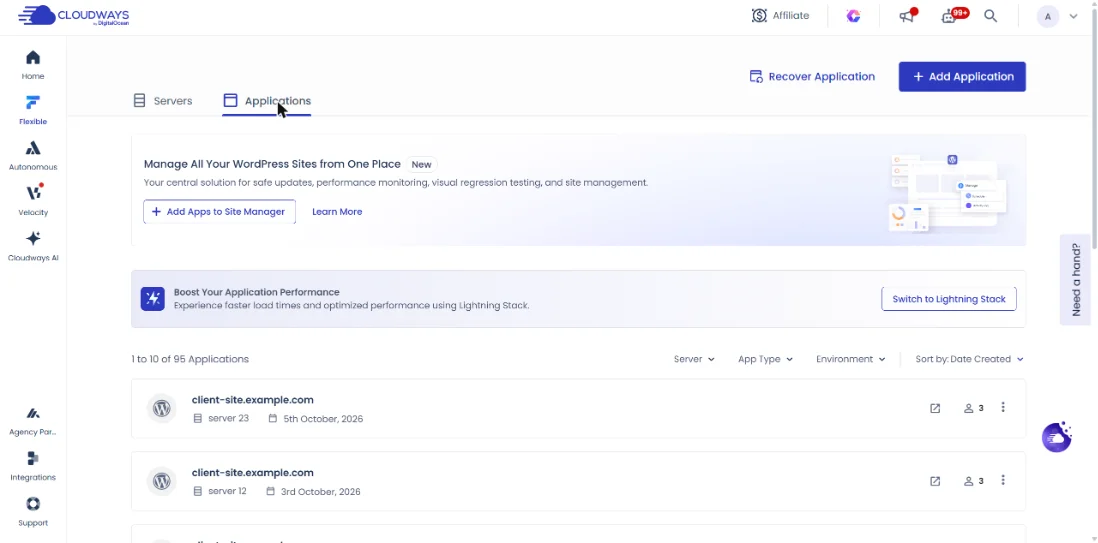
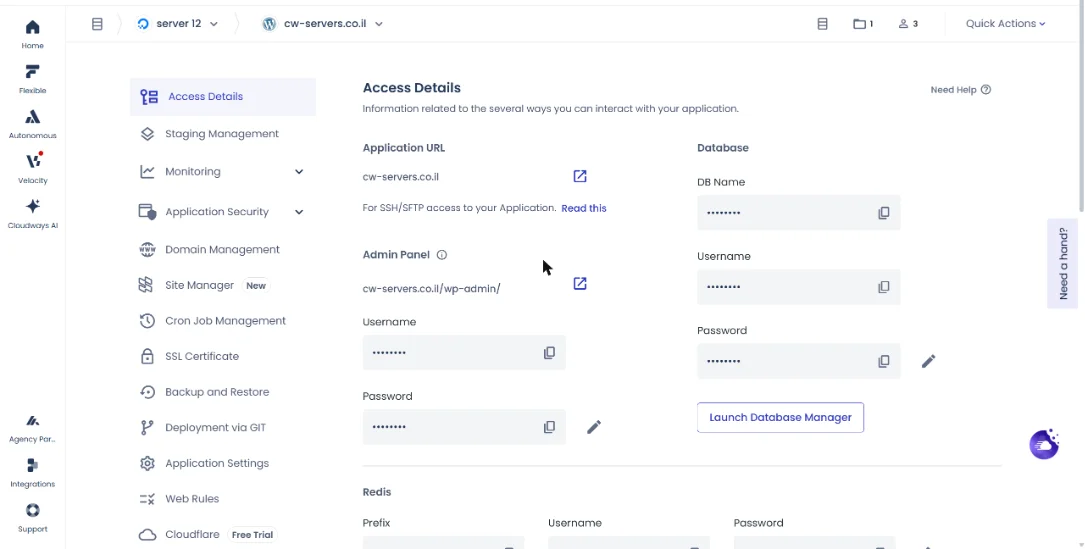
- תחת Application Management (ניהול אפליקציה), פתחו את Access Details. כאן תמצאו את כתובת האתר, פרטי הכניסה לממשק הניהול, פרטי מסד הנתונים, פרטי Redis, הגנת סיסמה, פרטי הגישה לאפליקציה (SFTP/SSH) ואת ה-Public IP של השרת.
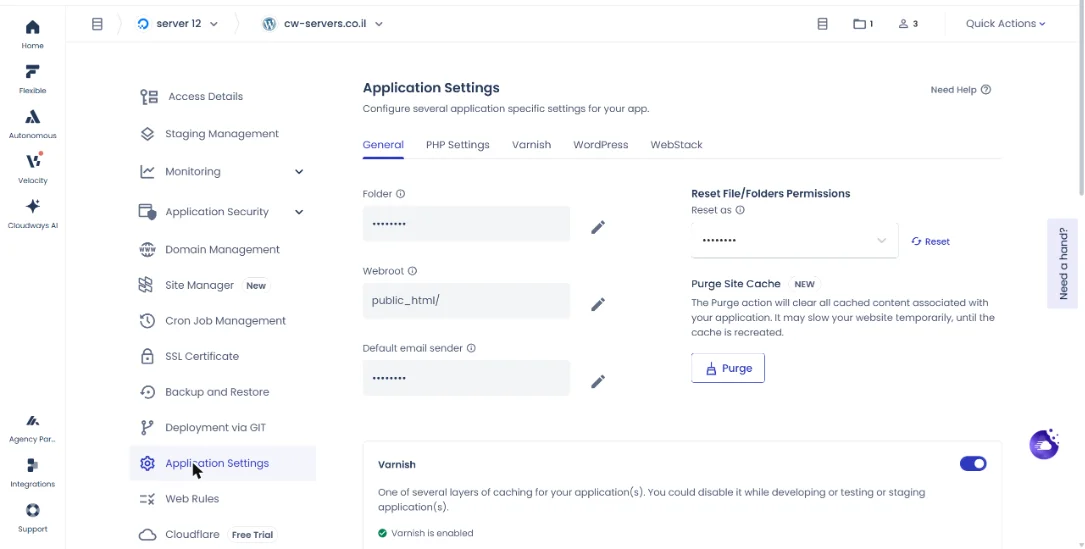
- כדי לראות את שם התיקייה, עברו ללשונית Application Settings (בתיעוד מופיע גם השם Application Information). השדה Folder מציג את שם התיקייה בשרת.
בקלאודוויז Autonomous
ב-Autonomous הממשק פשוט יותר. לחצו בתפריט הצד על Autonomous, בחרו My Applications ואז את האפליקציה. פרטי הכניסה לממשק הניהול מופיעים במסך הראשי. את פרטי מסד הנתונים ואת הכתובת לחיבור (Host) מוצאים דרך Manage Access, בלשוניות Database ו-SSH/SFTP.
מבנה התיקיות בשרת: מה יש בכל תיקייה
כשתתחברו, תראו מבנה קבוע. הנה מה שחשוב להכיר:
| נתיב | מה יש בו | מתי נוגעים בו |
|---|---|---|
/home/master/applications/ | תיקייה אחת לכל אפליקציה בשרת | כשמתחברים עם פרטי הגישה הראשיים ובוחרים אתר |
.../שם-התיקייה/public_html | קבצי האתר עצמו. בוורדפרס: wp-content, wp-config.php, .htaccess | העלאת תוספים ותבניות, עריכת קבצים, ניקוי קבצים זדוניים |
.../שם-התיקייה/private_html | קבצים שלא נגישים מהדפדפן | שמירת קבצים פרטיים, למשל קובץ גיבוי לפני ייבוא |
כדאי לדעת: גיבוי אפליקציה בקלאודוויז כולל את public_html ואת private_html ואת מסד הנתונים. קבצים שתשימו בתיקיות אחרות לא נכללים בו.
איך מתחברים לקבצים עם FileZilla – שלב אחר שלב
לפני החיבור צריך להחליט באילו פרטי גישה להשתמש. ההבדל משמעותי:
| סוג פרטי גישה | למה נותן גישה | איפה תנחתו | למי מתאים |
|---|---|---|---|
| Master Credentials (פרטי גישה ראשיים) | כל האפליקציות בשרת | בתיקייה הראשית, צריך לנווט לאפליקציה | בעל החשבון, מנהל השרת |
| Application Credentials (פרטי גישה לאפליקציה) | אפליקציה אחת בלבד | ישר בתיקיית האפליקציה | מפתח חיצוני, פרילנסר, חבר צוות |
הטיפ שלי מהשטח: כשמפתח מבקש "גישת FTP", תנו לו משתמש אפליקציה ולא את פרטי הגישה הראשיים. ככה הוא רואה רק את האתר שעליו הוא עובד, ולא את כל האתרים של הלקוחות האחרים בשרת.
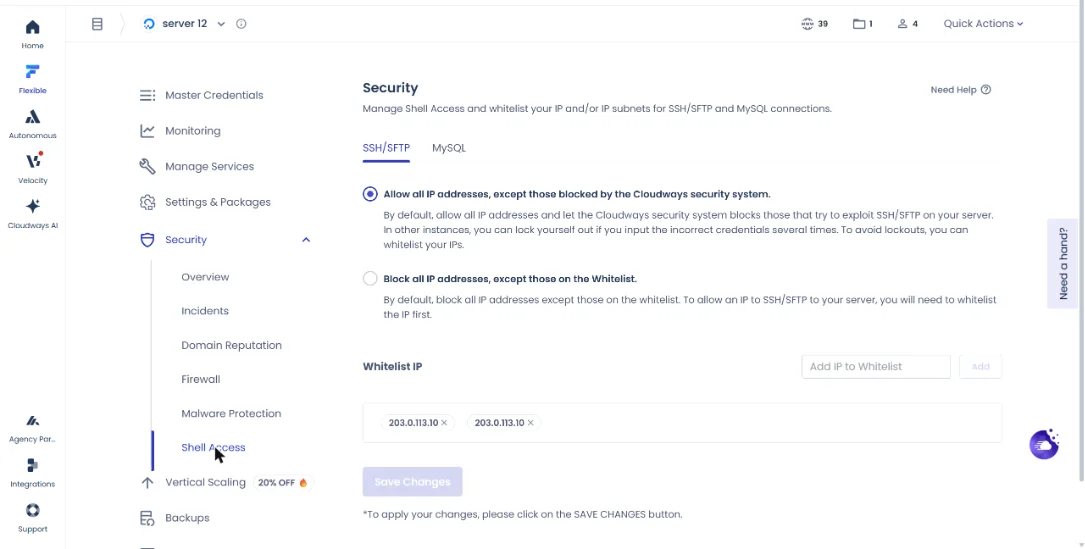
- ודאו שכתובת ה-IP שלכם מורשית. בהגדרות השרת, תחת Security, בלשונית Shell Access, הוסיפו את ה-IP שלכם ושמרו. אם ספק האינטרנט נותן לכם IP דינמי, תצטרכו לעדכן אותו כשהוא משתנה.
- אם אתם משתמשים בפרטי גישה לאפליקציה, ודאו שגישת SSH מופעלת למשתמש. בלי זה גם חיבור SFTP לא יעבוד.
- העתיקו מהפאנל את ה-Public IP, שם המשתמש והסיסמה. לחיצה על הפרטים מעתיקה אותם ללוח.
- פתחו את FileZilla. בשדה Host כתבו
sftp://ואחריו כתובת ה-IP, למשלsftp://203.0.113.10. הקידומת מבטיחה שהחיבור יהיה מוצפן. - הזינו את שם המשתמש ואת הסיסמה, ובשדה Port כתבו 22.
- לחצו על Quickconnect. בחיבור הראשון תופיע הודעה על מפתח השרת. אשרו אותה.
- אם התחברתם עם פרטי הגישה הראשיים, נווטו אל
applications, אחר כך לתיקיית האפליקציה ואז ל-public_html. עם פרטי גישה לאפליקציה תנחתו ישר בתיקייה הנכונה. - גררו קבצים מהחלון השמאלי (המחשב שלכם) לחלון הימני (השרת) כדי להעלות, ובכיוון ההפוך כדי להוריד.
בסרטון אני מראה את כל החיבור ב-FileZilla, מההתקנה ועד הגישה לקבצי האתר. מדריך מפורט רק על FileZilla, כולל שמירת החיבור ב-Site Manager, נמצא במדריך הגישה לקבצי השרת עם FileZilla.
חלופה: מסוף SSH מתוך הפאנל
אם אתם צריכים להריץ פקודה ולא להעביר קבצים, אין צורך בתוכנה. בעמוד השרת, באזור Master Credentials, לחצו על Launch SSH Terminal וייפתח מסוף בדפדפן. זה שימושי, למשל, כדי לאפס סיסמת וורדפרס עם WP-CLI.
למתקדמים: אפשר להתחבר עם מפתח SSH במקום סיסמה, וגם לחבר את Visual Studio Code לשרת דרך SSH ולערוך קבצים ישירות.
איך משנים את שם תיקיית האפליקציה
שם אקראי כמו xsxcsacac לא אומר כלום כשיש לכם 15 אתרים על השרת. שינוי השם לשם שמזהה את האתר (למשל shop-site) חוסך טעויות, במיוחד כשכמה אנשים עובדים על אותו שרת.
- בפאנל, לחצו על Flexible ואז על My Applications.
- בחרו את האפליקציה.
- בתפריט הצד, לחצו על Application Settings.
- לצד שם התיקייה, לחצו על סמל העריכה, הקלידו שם חדש ושמרו.
מה קורה אחרי השינוי: ב-SFTP תראו שתי תיקיות. השם החדש הוא קישור סימבולי (symlink) שלא תופס מקום נוסף בדיסק, והשם הישן נשאר כתיקייה המקורית. זה תקין, והאתר ממשיך לעבוד בלי הפסקה. אל תמחקו את התיקייה הישנה.
הקוד BFCM802 מוריד 80% מהחשבון בחודשיים הראשונים (עד 200$ הנחה בחודש), כולל העברת אתרים חינם בלי הגבלה. ללקוחות חדשים בלבד, ורק עד סוף המבצע.
המבצע מסתיים ב-4 בדצמבר 2026, ב-23:59 שעון ישראל.
מתחילים בניסיון חינם, בלי כרטיס אשראי. את הקוד מזינים בקופה ובודקים שהוא מופיע.
אחרי בלאק פריידי: 30% הנחה ל-3 חודשים עם הקוד ASAEL. בשרת גדול (מעל כ-444$ בחודש) ASAEL משתלם יותר כבר עכשיו. למחשבון BFCM802 מול ASAEL
פותחים שרת ניסיון חינם, בלי כרטיס אשראי. כשעוברים לתוכנית בתשלום, הקוד ASAEL מוריד 30% מהחשבון בשלושת החודשים הראשונים.
הקישור ממלא את הקוד בטופס ההרשמה. רק ודאו שהוא מופיע.
טעויות נפוצות ואיך לפתור אותן
FileZilla נתקע ב-timeout או "Connection refused": כמעט תמיד ה-IP שלכם לא ברשימת ההיתרים. הוסיפו אותו בלשונית Shell Access, וודאו שהספק או רשת המשרד לא חוסמים את פורט 22. בדיקה מהירה: נסו מרשת אחרת, למשל נקודה חמה מהטלפון.
"Authentication failed": הזנתם את פרטי הכניסה לוורדפרס במקום את פרטי ה-SFTP. אלה פרטים שונים. העתיקו את שם המשתמש והסיסמה מהאזור של SFTP/SSH בפאנל.
התחברתי, אבל לא רואה את האתר: התחברתם עם פרטי הגישה הראשיים ואתם בתיקייה הראשית. היכנסו ל-applications ובחרו את התיקייה לפי השם שמופיע ב-Application Settings.
"Permission denied" בהעלאה או בעריכה: בדרך כלל אלה הרשאות קבצים שהשתבשו, למשל אחרי העלאה מכלי אחר. בפאנל יש אפשרות לאפס הרשאות קבצים ותיקיות לאפליקציה.
העליתי קובץ והאתר לא השתנה: ייתכן שאתם רואים גרסה מהקאש. נקו את הקאש באפליקציה ובדקו שוב בחלון גלישה בסתר.
עריכה ישירה של קבצים באתר חי: זו הדרך המהירה ביותר להפיל אתר. ערכו עותק, שמרו גיבוי של הקובץ המקורי, ועדיף לבדוק קודם בסביבת Staging.
מה עוד כדאי להגדיר אחרי שיש לכם גישה לקבצים
גישה לקבצים היא רק חלק מניהול השרת. הרבה דברים שבאחסון רגיל עושים בעריכת קבצים, בקלאודוויז עושים מהפאנל, וזה בטוח יותר:
- שינוי גרסת PHP בקלאודוויז, בלי לגעת בקבצים.
- הגדרות PHP כמו memory_limit ו-upload_max_filesize, במקום לערוך
php.ini. - משימות מתוזמנות (Cron) מתוך הפאנל.
מקורות
- FileZilla Project – האתר הרשמי של FileZilla
- How to find application information on Cloudways – מאגר הידע של קלאודוויז
- Find your application folder name on Cloudways with step-by-step guide – מאגר הידע של קלאודוויז
- How to rename your application folder on Cloudways – מאגר הידע של קלאודוויז
- Guide to connecting to your application using SSH/SFTP – מאגר הידע של קלאודוויז
שאלות נפוצות
לא. קלאודוויז לא מציעה cPanel או מנהל קבצים מבוסס דפדפן. ניגשים לקבצים בחיבור SFTP עם תוכנה כמו FileZilla, או בחיבור SSH, כולל מסוף SSH שנפתח ישירות מפאנל הניהול.
בנתיב /home/master/applications/שם-התיקייה/public_html, כששם התיקייה הוא מחרוזת אקראית שקלאודוויז יוצרת לכל אפליקציה. את השם המדויק מוצאים בלשונית Application Settings של האפליקציה.
לא. קלאודוויז שומרת את התיקייה המקורית ויוצרת קישור סימבולי בשם החדש, כך שהאתר ממשיך לעבוד. ב-SFTP תראו שתי תיקיות, וזה תקין. אל תמחקו את הישנה.
פרטי הגישה הראשיים נותנים גישה לכל האפליקציות בשרת, ופרטי הגישה לאפליקציה נותנים גישה לאפליקציה אחת בלבד. למפתח חיצוני או לחבר צוות תנו תמיד את פרטי הגישה לאפליקציה.
ברוב המקרים הסיבה היא כתובת IP שלא נמצאת ברשימת ההיתרים, גישת SSH שלא הופעלה למשתמש האפליקציה, או שימוש בפרטי הכניסה לוורדפרס במקום בפרטי ה-SFTP. ודאו גם שאתם מתחברים בפורט 22 עם הקידומת sftp://.
מדריכים קשורים
- איך לאפס סיסמת וורדפרס ולנהל משתמשים בקלאודוויז
- איך לשנות גרסת PHP בקלאודוויז
- הגדרות PHP בקלאודוויז
- משימות Cron בקלאודוויז
- סקירת אחסון האתרים של קלאודוויז
- כל המדריכים בתחום: מדריכי הגדרות שרת ואפליקציה
מקור רשמי: How to Find Application Information on Cloudways, Find Your Application Folder Name, How to Rename Your Application Folder, Guide to Connecting to Your Application Using SSH/SFTP (Cloudways Knowledge Base). המדריך נכתב ונבדק על ידי עשהאל דרייר · עודכן: 06.11.2026
גילוי נאות: זהו אתר עצמאי ואינו האתר הרשמי של Cloudways. חלק מהקישורים באתר הם קישורי שותפים – אם תירשמו דרכם נקבל עמלה, בלי עלות נוספת לכם. לפרטים המלאים

