
עודכן לאחרונה: · מאת עשהאל דרייר
בקצרה: כדי להעביר שרת לחשבון קלאודוויז (Cloudways) אחר, בוחרים את השרת, פותחים את תפריט הפעולות שלו ובוחרים Transfer Server, מזינים את כתובת המייל של בעל החשבון המקבל ולוחצים Transfer Server. הבעלים החדש מקבל מייל ומאשר תוך 48 שעות, ומאותו רגע השרת, האתרים והחיוב עוברים אליו. שני החשבונות צריכים להיות חשבונות מלאים בתשלום, והאתרים לא מושבתים.
מתי מעבירים שרת לחשבון אחר
העברת שרת (Transfer Server) מעבירה בעלות מלאה על שרת, כולל כל האתרים שעליו והחיוב, מחשבון קלאודוויז אחד לאחר. היא שימושית בכמה מצבים נפוצים:
- סוכנות שבנתה אתר ללקוח ורוצה שהלקוח יחזיק את השרת וישלם עליו ישירות.
- מכירת אתר. הקונה מקבל את השרת לחשבון שלו, בלי העברת קבצים ובלי השבתה.
- פיצול חשבון בין שותפים או בין חברות בקבוצה.
- לקוח שעוזב את הסוכנות ולוקח איתו את האתר.
אם אתם רק רוצים לתת למישהו גישה לשרת, בלי להעביר בעלות, עדיף להוסיף אותו כחבר צוות. ואם אתם רוצים להמשיך להחזיק את השרת ולחייב את הלקוח, שקלו את Client Billing. להעברה מסודרת של האתר ללקוח, כולל דומיין ומיילים, ראו העברת אתר ללקוח.
מה צריך להכין לפני שמתחילים?
- שני החשבונות מלאים ובתשלום. אי אפשר להעביר שרת מחשבון ניסיון או אליו. אם הלקוח פתח חשבון עכשיו, הוא צריך לשדרג ולהוסיף אמצעי תשלום.
- רק בעל החשבון מעביר. חברי צוות לא יכולים להעביר שרתים, גם עם גישה מלאה.
- חשבון חדש מוגבל ל-4GB. לפי קלאודוויז, חשבונות חדשים לא יכולים לפתוח או לקבל שרתים גדולים מ-4GB, וייתכן שיצטרכו יתרה מראש בארנק. בדוגמה בתיעוד, לשרת שעולה כ-170 דולר לחודש נדרשה יתרה של כ-85 דולר. אם השרת שלכם גדול יותר, תאמו מראש עם הצד השני ועם התמיכה.
- מה יש על השרת? כל האתרים שעל השרת עוברים יחד איתו. אם יש עליו אתרים של לקוחות אחרים, קודם מפרידים את האתר הרלוונטי לשרת משלו (ראו בהמשך).
- מגבלה יומית. לכל חשבון יש מגבלה על מספר העברות השרת ביום. אם הגעתם אליה, פנו לתמיכה.
שלב מקדים: להפריד אתר אחד לשרת משלו
ברוב המקרים שאני פוגש, על השרת יש כמה אתרים, וצריך להעביר רק אחד מהם. במקרה כזה יוצרים שרת חדש שעליו רק האתר הרלוונטי, ואותו מעבירים. אם אתם מעבירים שרת שלם כמו שהוא, דלגו לשלב הבא.
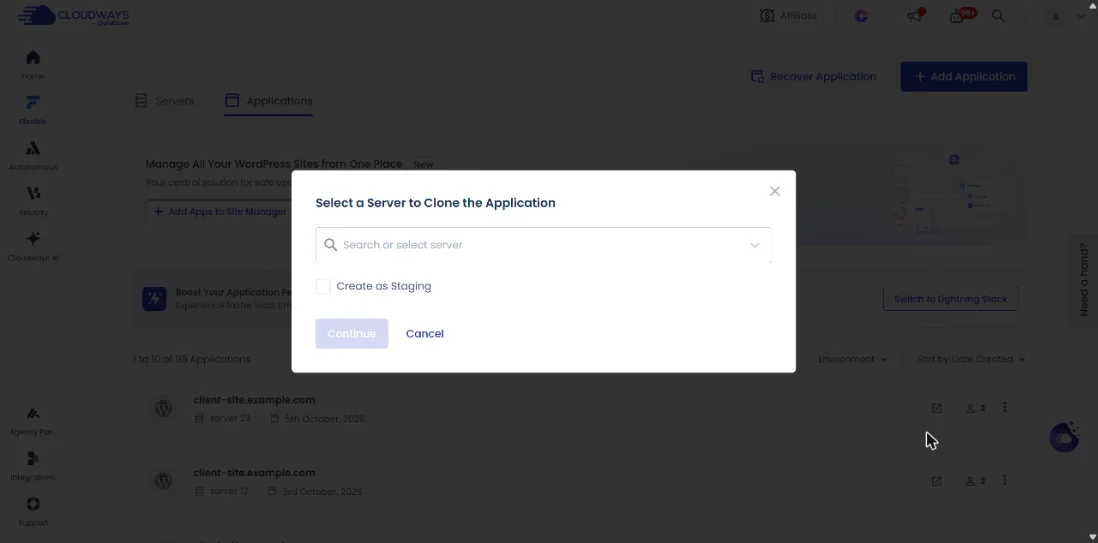
- באפליקציה, פתחו את תפריט הפעולות המהירות ובחרו Clone App/Create Staging.
- בשרת היעד בחרו שרת חדש, ואל תסמנו Create as Staging.
- בחרו ספק ענן, גודל ומיקום. DigitalOcean היא נקודת התחלה טובה לאתר קטן. לאתר עם קהל ישראלי, אני בדרך כלל בוחר פרנקפורט בגלל המרחק. Google Cloud מציע גם מרכז נתונים בתל אביב.
- לחצו לשכפול והמתינו כמה דקות.
- באפליקציה המשוכפלת, ב-Domain Management, הוסיפו את הדומיין האמיתי והגדירו אותו כראשי. העותק נוצר עם כתובת זמנית של קלאודוויז, והפעולה לוקחת בערך דקה.
- החליפו את רשומות ה-A של הדומיין (ושל www, אם יש לו רשומה נפרדת) לכתובת ה-IP של השרת החדש. בקלאודפלייר זה מיידי. אצל רשם רגיל זה יכול לקחת כמה שעות. אם אתם לא מנהלים את ה-DNS בעצמכם, בקשו מאיש המקצוע שמנהל אותו.
- התקינו SSL לאפליקציה החדשה, ובדקו שהאתר עובד מהשרת החדש.
כל הפרטים על השלבים האלה, כולל בדיקה בקובץ hosts, נמצאים במדריך להעברת אתר משרת לשרת בתוך קלאודוויז.
לגבי העלות: קלאודוויז מחייבת לפי שעות שימוש. שרת חדש שקיים אצלכם רק יום או יומיים עד ההעברה יעלה לכם רק את הזמן הזה. אחרי ההעברה, החיוב עליו עובר לחשבון המקבל.
איך מעבירים את השרת לחשבון אחר, שלב אחר שלב?
- היכנסו לפאנל הניהול ובחרו את השרת שאתם מעבירים.
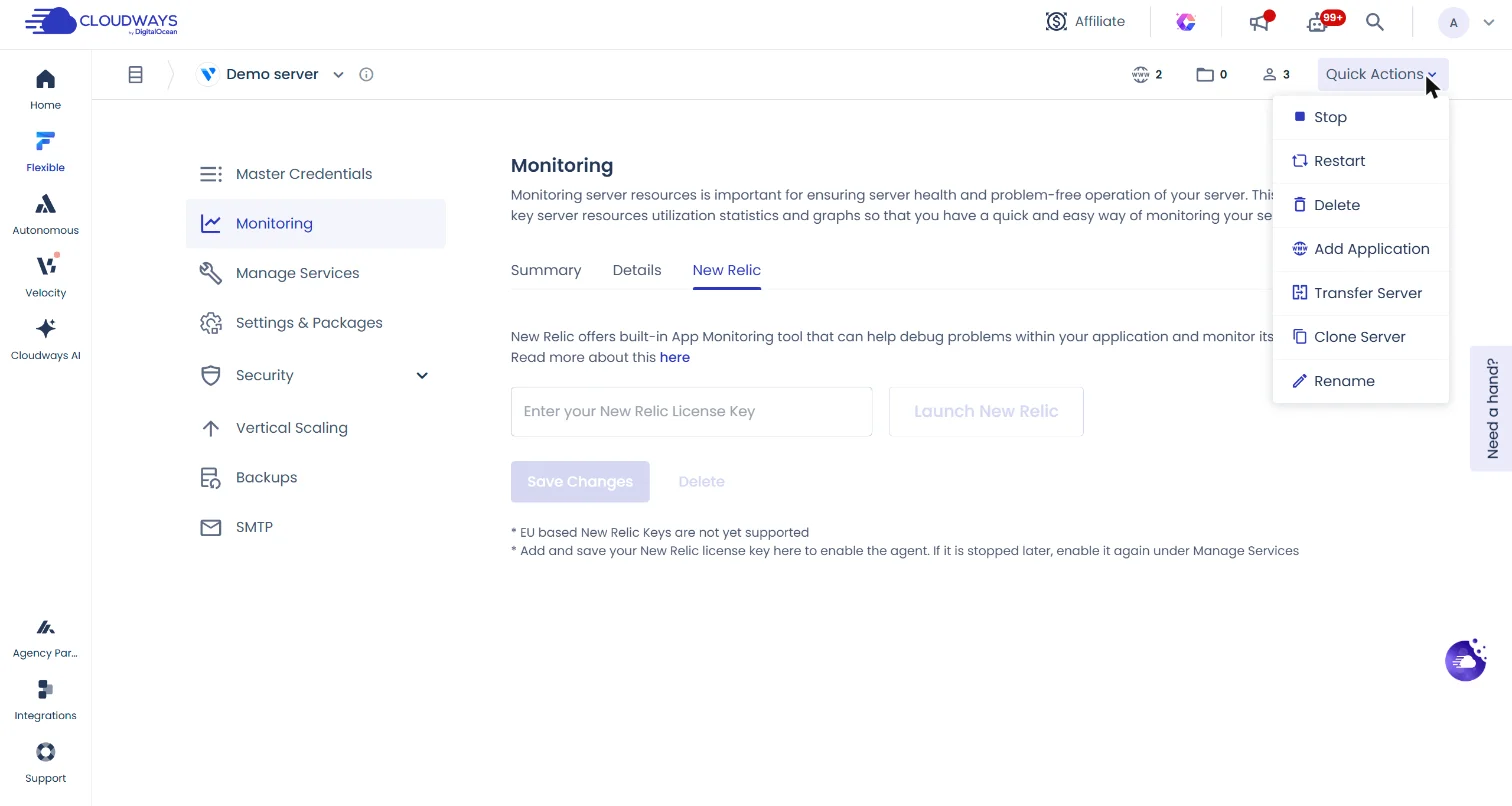
- פתחו את תפריט הפעולות של השרת: ברשימת השרתים, שלוש הנקודות (⋮) לצד השרת, או בעמוד השרת, סמל הרשת העגול בפינה הימנית התחתונה. בחרו Transfer Server.
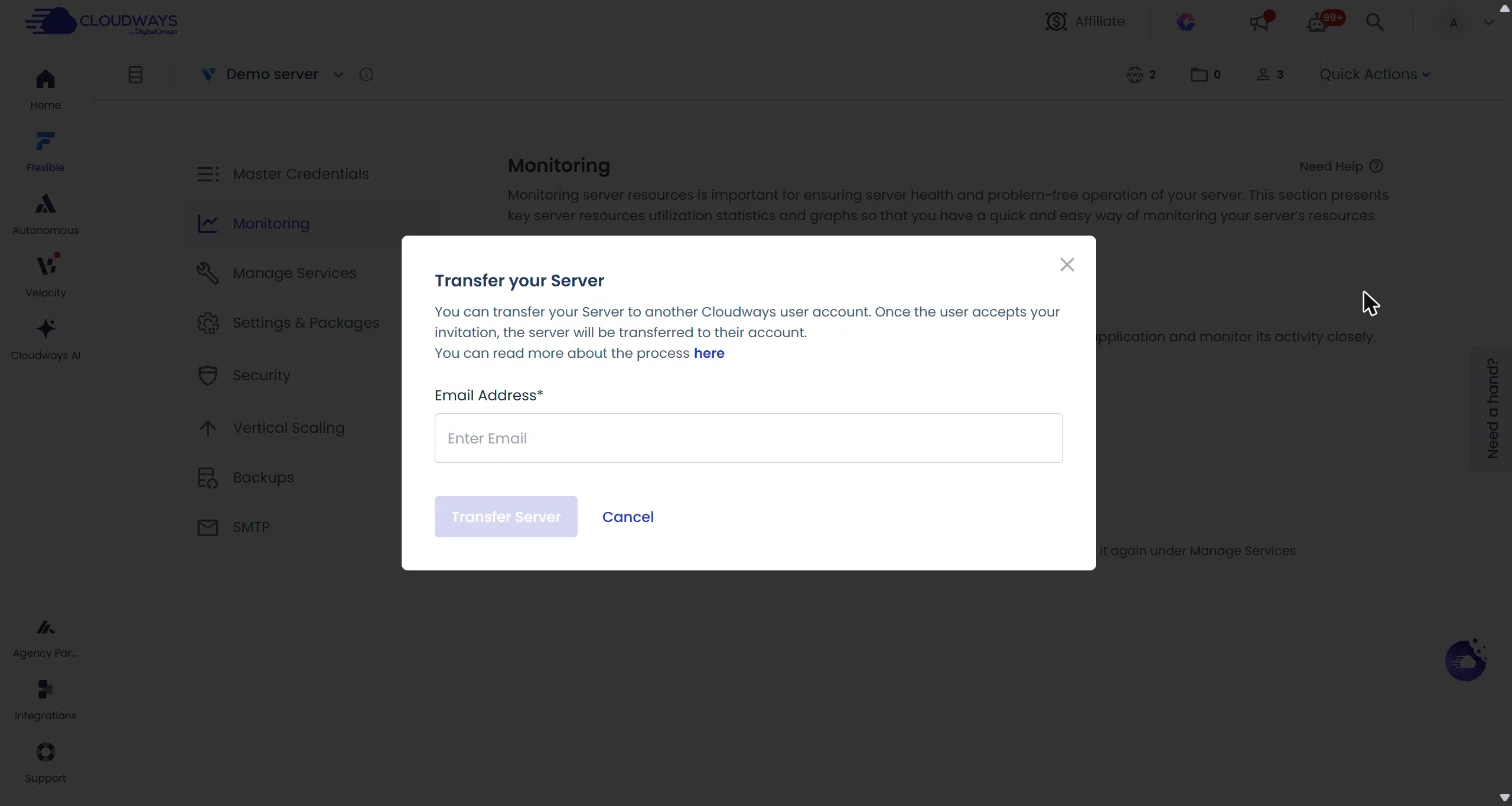
- הזינו את כתובת המייל של בעל החשבון המקבל. ודאו שזו הכתובת שאיתה הוא נרשם לקלאודוויז.
- לחצו Transfer Server.
- בעל החשבון המקבל יקבל מייל עם הבקשה. הוא צריך ללחוץ על Accept Transfer Server Request. הקישור בתוקף ל-48 שעות.
- אחרי האישור, השרת נעלם מהחשבון השולח ומופיע בחשבון המקבל, עם שליטה מלאה ועם החיוב.
ביטול: כל עוד הצד השני לא אישר, אפשר לחזור ל-Transfer Server של אותו שרת וללחוץ Cancel Server Transfer. אחרי האישור כבר אי אפשר לבטל, ואז רק הבעלים החדש יכול להעביר אותו בחזרה.
מה עובר עם השרת, ומה לא
| נשאר ועובר | מוסר או משתנה |
|---|---|
| השרת, כתובת ה-IP, האתרים ומסדי הנתונים | גישת חברי הצוות של החשבון הקודם לפרויקט |
| פרטי SFTP לאפליקציות שיצר בעל החשבון הקודם | פרטי SFTP לאפליקציות שיצרו חברי הצוות של החשבון הקודם |
| הגדרות SMTP חינמיות שהוגדרו בשרת | חיבור Elastic Email לשרת. הבעלים החדש צריך להפעיל את התוסף אצלו |
| ניסיון פעיל של Cloudflare Enterprise ממשיך, עם אותם ימים ותעבורה | דומיין שכבר ביטל Cloudflare Enterprise לא יקבל ניסיון חדש |
סביבות Staging: אם האתר החי וה-Staging שלו על אותו שרת, שניהם עוברים. אם ה-Staging על שרת אחר, הבעלים החדש לא יקבל אותו. ואם מעבירים רק את השרת שעליו ה-Staging, הקשר בינו לבין האתר החי נמחק.
איך מחושב החיוב בחודש ההעברה
בחודש הראשון כל חשבון משלם על הזמן שבו השרת היה אצלו. דוגמה מהתיעוד: אם חשבון א' העביר שרת לחשבון ב' ב-10 לחודש, בחשבונית הבאה חשבון א' יחויב על 10 ימים וחשבון ב' על 20 הימים הנותרים. מהחודש שאחרי, הכל אצל החשבון המקבל.
למי שעובד מול לקוחות בישראל: מרגע ההעברה, החשבונית של קלאודוויז על השרת יוצאת על שם הלקוח, בדולרים. אם עד עכשיו גביתם ממנו על האחסון, עדכנו את ההסכם וההתחשבנות איתו מאותו תאריך.
הקוד BFCM802 מוריד 80% מהחשבון בחודשיים הראשונים (עד 200$ הנחה בחודש), כולל העברת אתרים חינם בלי הגבלה. ללקוחות חדשים בלבד, ורק עד סוף המבצע.
המבצע מסתיים ב-4 בדצמבר 2026, ב-23:59 שעון ישראל.
מתחילים בניסיון חינם, בלי כרטיס אשראי. את הקוד מזינים בקופה ובודקים שהוא מופיע.
אחרי בלאק פריידי: 30% הנחה ל-3 חודשים עם הקוד ASAEL. בשרת גדול (מעל כ-444$ בחודש) ASAEL משתלם יותר כבר עכשיו. למחשבון BFCM802 מול ASAEL
פותחים שרת ניסיון חינם, בלי כרטיס אשראי. כשעוברים לתוכנית בתשלום, הקוד ASAEL מוריד 30% מהחשבון בשלושת החודשים הראשונים.
הקישור ממלא את הקוד בטופס ההרשמה. רק ודאו שהוא מופיע.
אחרי ההעברה: מה לבדוק
- הבעלים החדש: לבדוק שהשרת והאתרים מופיעים אצלו, ושהאתרים עולים.
- Elastic Email: להפעיל את התוסף בחשבון החדש ולחבר אותו לשרת, אחרת מיילים מהאתר עלולים להפסיק להגיע. ראו המדריך ל-Elastic Email.
- גישה: הבעלים החדש מוסיף את חברי הצוות שלו, ויוצר פרטי SFTP חדשים אם צריך.
- הצד השולח: לבדוק בחשבונית הבאה שהחיוב על השרת נעצר בתאריך ההעברה.
- DNS ו-SSL: בהעברת שרת שלם הם לא משתנים. אם הפרדתם אתר לשרת חדש לפני כן, ודאו שה-DNS כבר מצביע לשרת החדש ושיש לו תעודה.
מתי עדיף להעביר עם תוסף Migrator?
כשחשבון היעד חדש ומוגבל לשרתים של 4GB, והשרת שלכם גדול יותר, או כשאתם רוצים להעביר רק אתר וורדפרס אחד, אפשר לוותר על העברת השרת:
- בחשבון היעד, פותחים שרת ואפליקציית וורדפרס בגודל שמתאים למגבלות החשבון.
- באתר המקורי מתקינים את Cloudways WordPress Migrator וממלאים את פרטי השרת בחשבון היעד: כתובת האפליקציה, IP, שם מסד הנתונים ופרטי הגישה הראשיים של חשבון היעד.
- אחרי ההעתקה, בחשבון היעד מוסיפים את הדומיין כראשי ומעדכנים את רשומות ה-A.
המדריך המלא נמצא במדריך להעברת אתר וורדפרס לקלאודוויז.
טעויות נפוצות ואיך לפתור אותן
האפשרות Transfer Server לא מופיעה או לא עובדת: אחד החשבונות עדיין בניסיון, או שאתם מחוברים כחבר צוות ולא כבעל החשבון.
הצד השני לא קיבל את המייל: בדקו שהזנתם את כתובת המייל שאיתה נפתח החשבון שלו, ושהוא בדק בספאם. אחרי 48 שעות הקישור פג, וצריך לשלוח בקשה חדשה.
ההעברה נדחית בגלל גודל השרת: חשבון היעד חדש ומוגבל ל-4GB. בקשו מהתמיכה להסיר את המגבלה, או השתמשו בתוסף ה-Migrator.
העברתי את השרת ויחד איתו אתרים של לקוחות אחרים: כל מה שעל השרת עובר. בקשו מהבעלים החדש להעביר את השרת בחזרה, הפרידו את האתרים, ונסו שוב.
אחרי ההעברה מיילים מהאתר לא מגיעים: חיבור Elastic Email הוסר בהעברה. הבעלים החדש צריך להפעיל ולחבר את התוסף.
שכחתי להחליף DNS לפני שהעברתי שרת חדש: האתר עדיין עולה מהשרת הישן שבחשבון שלכם. החליפו את רשומות ה-A לשרת שהועבר, ורק אחרי שהכל עובד, מחקו את האתר הישן.
מקורות
המקורות הרשמיים שעליהם מבוסס העמוד (נבדקו ב-7.11.2026):
- מאגר הידע של Cloudways: How to transfer a server to another cloudways account
- מאגר הידע של Cloudways: How to use the cloudways wordpress migrator plugin for single site and multisite migration
- מאגר הידע של Cloudways: How to clone your application
- מאגר הידע של Cloudways: Understanding monthly vs hourly billing on cloudways
שאלות נפוצות
לא. העברת שרת היא שינוי בעלות בלבד. השרת, כתובת ה-IP והאתרים נשארים בדיוק כמו שהם, ולכן אין צורך לשנות DNS. האתר ממשיך לעבוד כרגיל.
לא. גם החשבון השולח וגם החשבון המקבל צריכים להיות חשבונות מלאים בתשלום. אם הלקוח רק פתח חשבון, הוא צריך לשדרג אותו לפני שתוכלו להעביר אליו את השרת.
משכפלים את האתר לשרת חדש, מחברים אליו את הדומיין, מעבירים את ה-DNS לשרת החדש, ורק אז מעבירים את השרת החדש לחשבון היעד. אפשרות אחרת היא להעביר את האתר לחשבון החדש עם תוסף Cloudways WordPress Migrator.
כל חשבון משלם על הימים שבהם השרת היה אצלו. אם השרת הועבר ב-10 לחודש, החשבון השולח יחויב על 10 ימים, והחשבון המקבל על שאר החודש.
חשבונות חדשים מוגבלים לשרתים של עד 4GB, וייתכן שיידרשו יתרה מראש בארנק. שרת גדול יותר אי אפשר להעביר ישירות לחשבון חדש עד שהמגבלה מוסרת. אפשר לפנות לתמיכה, או להעביר את האתר עם תוסף ה-Migrator לשרת קטן בחשבון החדש.
החיבור של Elastic Email לשרת מוסר, והבעלים החדש צריך להפעיל את התוסף אצלו. חברי הצוות של החשבון הקודם מאבדים את הגישה, ופרטי SFTP שהם יצרו נמחקים. פרטי SFTP שיצר בעל החשבון הקודם ממשיכים לעבוד.
מדריכים קשורים
- שירות ההעברה החינמי של קלאודוויז
- מעבר מאחסון ישראלי לקלאודוויז
- איך להעביר אתר משרת לשרת בתוך קלאודוויז
- איך להעביר אתר וורדפרס לקלאודוויז
- איך פותחים שרתים ואתרים בקלאודוויז
- כל המדריכים בתחום: מדריכי העברת אתרים
מקור רשמי: How to Transfer a Server to Another Cloudways Account, How to Use the Cloudways WordPress Migrator Plugin (Cloudways Knowledge Base). המדריך נכתב ונבדק על ידי עשהאל דרייר · עודכן: 06.11.2026
גילוי נאות: זהו אתר עצמאי ואינו האתר הרשמי של Cloudways. חלק מהקישורים באתר הם קישורי שותפים – אם תירשמו דרכם נקבל עמלה, בלי עלות נוספת לכם. לפרטים המלאים

