
עודכן לאחרונה: · מאת עשהאל דרייר
בקצרה: SafeUpdates הוא מנגנון עדכון תוספים אוטומטי של קלאודוויז (Cloudways) שמעדכן את וורדפרס, התבניות והתוספים קודם על עותק Staging זמני, מריץ בדיקה ויזואלית ובדיקות ביצועים, ומעביר לאתר החי רק אם הכול עבר. אם משהו נכשל, האתר חוזר לגיבוי שנלקח לפני העדכון. נכון לנובמבר 2026, SafeUpdates כבר לא מוצר נפרד: הוא חלק מ-Site Manager Pro, שמפעילים בתפריט Site Manager של אפליקציית הוורדפרס.
איזו בעיה SafeUpdates פותר?
כל מי שמנהל אתרי וורדפרס מכיר את הדילמה. לא מעדכנים, והאתר חשוף לפרצות בתוספים ישנים. מעדכנים, ולפעמים תוסף אחד שובר את העיצוב, את הטופס או את עמוד התשלום. לכן הרבה בעלי אתרים פשוט דוחים עדכונים, וזו בדיוק הדרך שבה רוב אתרי הוורדפרס נפרצים. איזו מדיניות עדכונים כדאי לקבוע מול לקוחות? ראו מדיניות עדכונים ללקוחות.
הפתרון הידני הוא לשכפל לסביבת Staging, לעדכן שם, לבדוק כל עמוד חשוב, ורק אז לעדכן באתר החי. זה עובד, אבל לוקח זמן, ובעשרה אתרים זה כבר יום עבודה. SafeUpdates עושה את אותו תהליך אוטומטית, לפי לוח זמנים שאתם קובעים. חנות חיה דורשת זהירות מיוחדת בעדכונים: עדכון בטוח של חנות ווקומרס.
איך התהליך עובד, שלב אחר שלב
- גיבוי: לפני כל עדכון נלקח גיבוי מלא של האתר החי.
- Staging זמני: נוצר עותק זהה של האתר, והעדכונים מותקנים עליו, לא על האתר החי.
- בדיקות: צילומי מסך ובדיקות לפני ואחרי העדכון, בדיקת ביצועים, תקינות HTML, שגיאות בקונסולה וברשת של הדפדפן, ובדיקה ויזואלית.
- פריסה או ביטול: אם כל הבדיקות עברו, העדכונים עוברים לאתר החי. אם לא, העדכון מבוטל. אם בעיה מתגלה גם אחרי הפריסה, האתר חוזר לגיבוי.
בדיקה ויזואלית (Visual Regression Testing, VRT) היא השוואה אוטומטית בין צילום מסך של העמוד לפני העדכון ואחריו. אם הפריסה, העיצוב או רכיבים בעמוד השתנו יותר מהסף שהגדרתם, המערכת עוצרת. זו הבדיקה שתופסת את מה שעין אנושית הייתה מפספסת בבדיקה חפוזה.
מה השתנה ב-SafeUpdates וב-Site Manager?
לפי התיעוד העדכני של קלאודוויז, Site Manager מחליף את כלי SafeUpdates הקודם. הכלי הישן עבד דרך WP-CLI והיה איטי באתרים רבים; Site Manager עובד עם תוסף וורדפרס קטן שמסנכרן נתונים תוך שניות. SafeUpdates עצמו נשאר, כאחת מאפשרויות העדכון במסלול Pro. בעמודי המוצר של קלאודוויז הוא מופיע היום כ-"Site Manager Pro, formerly SafeUpdates".
| יכולת | Site Manager Basic (חינם) | Site Manager Pro (בתשלום) |
|---|---|---|
| סקירת האתר וניהול תוספים, תבניות ומשתמשים | כן | כן |
| Quick Updates (עדכון ישיר באתר החי) | כן | כן |
| כניסה לוורדפרס בלחיצה (SSO) | כן | כן |
| SafeUpdates (עדכון דרך Staging ובדיקות) | לא | כן |
| עדכונים אוטומטיים מתוזמנים | לא | כן |
| בדיקה ויזואלית לעד 5 עמודים | לא | כן |
| Critical Updates (תיקוני אבטחה דחופים) | לא | כן |
| יומן פעילות וורדפרס והיסטוריית עדכונים | לא | כן |
| מעקב ציון PageSpeed | לא | כן |
המחיר של Site Manager Pro מוצג בפאנל בזמן ההפעלה, והמאמר הרשמי לא מציין אותו. נכון ל-06.11.2026 עמוד התוספים של קלאודוויז עדיין מציג SafeUpdates "החל מ-3$ לחודש", אבל לא ברור שזה המחיר של Site Manager Pro, ולכן אנחנו לא מתחייבים למספר. בדקו את המחיר העדכני במסך ההפעלה לפני שאתם מאשרים.
Quick Update מול SafeUpdate: מתי מה
| Quick Update | SafeUpdate | |
|---|---|---|
| איפה מותקן העדכון | ישר באתר החי | קודם ב-Staging זמני |
| גיבוי ובדיקות | אין | גיבוי, בדיקה ויזואלית, ביצועים ושגיאות |
| מהירות | כמעט מיידי | איטי יותר |
| מתאים ל | תיקונים קטנים, אתרים עם מעט תנועה | חנויות, אתרי לקוחות, אתרים עם הכנסות |
מה צריך להכין לפני שמתחילים?
- האפליקציה צריכה להיות וורדפרס על Flexible, בממשק החדש.
- האתר צריך להיות נגיש מהאינטרנט, עם דומיין שמצביע לשרת קלאודוויז.
- אם האתר מאחורי Cloudflare פרטי שלכם, Sucuri או חומת אש אחרת, תצטרכו לאשר שם את כתובות ה-IP של Site Manager. קלאודוויז מאשרת אותן אוטומטית רק ברמת השרת.
- אתם צריכים הרשאה להוסיף מנוי בתשלום לאפליקציה (למסלול Pro).
איך מפעילים SafeUpdates (Site Manager Pro)
- היכנסו לפאנל ובחרו Flexible בתפריט הצד.
- עברו ללשונית Applications ולחצו על אפליקציית הוורדפרס.
- בתפריט הצד של האפליקציה, לחצו Site Manager.
- במסך שמציג את שני המסלולים, לחצו Get Pro (או Start Free למסלול הבסיסי).
- חכו להודעה "Subscribing to Site Manager Plan…" עד שההפעלה מסתיימת.
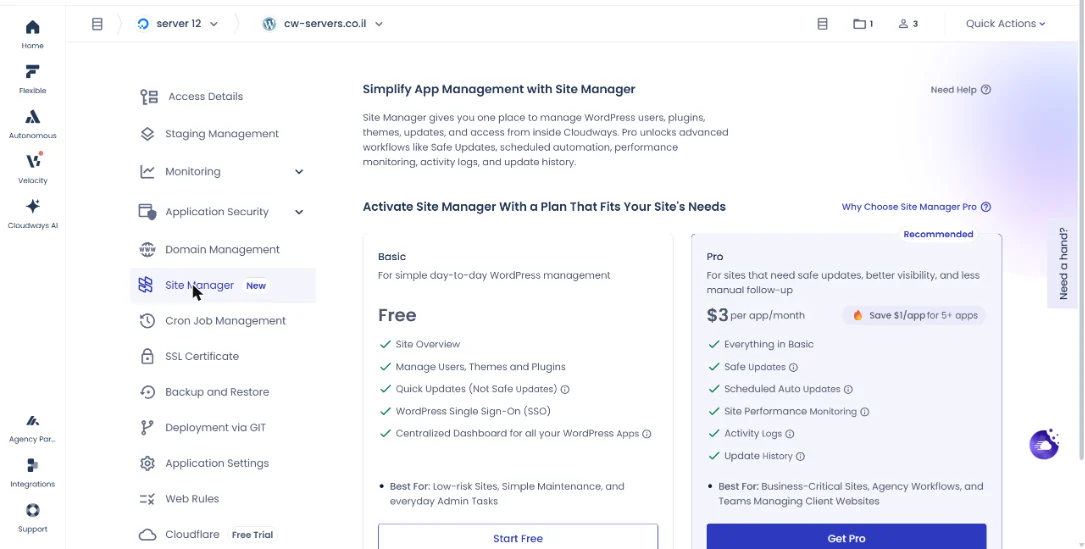
למי שמנהל הרבה אתרים: אפשר לחבר אפליקציות במרוכז דרך Integration > Site Manager, בלוח הבקרה המרכזי, ולבחור לכל אחת מסלול.
איך מתזמנים עדכון תוספים אוטומטי?
- עברו ל-Site Manager > Auto Updates > Scheduling.
- הפעילו את המתג Set Automatic Schedule Update.
- בחרו יום ב-Day of Week ושעה ב-Schedule Time. השעה היא לפי UTC.
- לחצו Manage Updates וסמנו מה ייכלל: WordPress Core, Plugins ו-Themes (הכול או פריטים נבחרים). שמרו ב-Save Update Configuration.
- תחת Update Type, בחרו SafeUpdate.
- בחרו רגישות לבדיקה הוויזואלית (ראו טבלה בהמשך).
- בדקו את Smart Skip (לפי המדריך הרשמי הוא מופעל כברירת מחדל) ושקלו להפעיל Critical Updates (הסבר בהמשך), ולחצו Save Changes.
טיפ לאתרים ישראליים: השעה נקבעת ב-UTC, וישראל מקדימה את UTC בשעתיים בחורף ובשלוש בקיץ. אם אתם רוצים שהעדכון ירוץ ב-3 לפנות בוקר שעון ישראל, קבעו 01:00 UTC בחורף. והימנעו מימי שישי בצהריים ומלילות של מבצעים, כשהחנות עמוסה.
רגישות הבדיקה הוויזואלית
| רמה | הבדל מותר | מתאים ל |
|---|---|---|
| Critical | 0% | עמודי תשלום, חנויות, דפי נחיתה חשובים |
| Standard | עד 5% | בלוגים, אתרי עסקים ושיווק |
| Low | עד 10% | אתרים עם תוכן שמשתנה הרבה, כמו פידים ודשבורדים |
אם בעמוד הבית יש סליידר מתחלף, באנר מבצעים דינמי או פיד אינסטגרם, רמת Critical תעצור כמעט כל עדכון. במקרה כזה Standard מאוזנת יותר.
לבחור אילו עמודים לבדוק
כברירת מחדל הבדיקה הוויזואלית רצה רק על עמוד הבית. בלשונית Visual Regression, לחצו Add Page והוסיפו עד 5 עמודים חשובים. בחנות: עמוד מוצר, עגלה ועמוד תשלום. באתר שירות: עמוד צור קשר ועמוד השירות המרכזי.
Smart Skip ו-Critical Updates
Smart Skip מאפשר לתהליך להמשיך גם אם תוסף או תבנית מסוימים נכשלו בעדכון: הפריט הבעייתי מדולג, השאר מתעדכנים, ואז רצה הבדיקה הוויזואלית. בלי Smart Skip, תוסף אחד תקוע עוצר את כל העדכונים.
Critical Updates מחובר ל-Vulnerability Scanner. כשמתגלה פגיעות בחומרה גבוהה או כזו שמנוצלת באופן פעיל, התיקון נדחף מיד כ-Quick Update, בלי לחכות למועד המתוזמן. זה מוריד את חלון הזמן שבו האתר חשוף. על הסורק עצמו קראו במדריך Malware Protection ו-Vulnerability Scanner.
התראות במייל
ב-Auto Updates > Notifications אפשר להוסיף עד 4 כתובות מייל ולבחור התראות: הודעה 24 שעות לפני עדכון מתוזמן (Pre-Notification), עדכון שהצליח, ועדכון שבוטל. שמרו ב-Save My Preference. לסוכנויות: הוסיפו גם את מייל הלקוח, כדי שידע מראש.
הקוד BFCM802 מוריד 80% מהחשבון בחודשיים הראשונים (עד 200$ הנחה בחודש), כולל העברת אתרים חינם בלי הגבלה. ללקוחות חדשים בלבד, ורק עד סוף המבצע.
המבצע מסתיים ב-4 בדצמבר 2026, ב-23:59 שעון ישראל.
מתחילים בניסיון חינם, בלי כרטיס אשראי. את הקוד מזינים בקופה ובודקים שהוא מופיע.
אחרי בלאק פריידי: 30% הנחה ל-3 חודשים עם הקוד ASAEL. בשרת גדול (מעל כ-444$ בחודש) ASAEL משתלם יותר כבר עכשיו. למחשבון BFCM802 מול ASAEL
פותחים שרת ניסיון חינם, בלי כרטיס אשראי. כשעוברים לתוכנית בתשלום, הקוד ASAEL מוריד 30% מהחשבון בשלושת החודשים הראשונים.
הקישור ממלא את הקוד בטופס ההרשמה. רק ודאו שהוא מופיע.
טעויות נפוצות ואיך לפתור אותן
"Update Your HTTP Auth Credentials": האתר מוגן בסיסמת HTTP, ו-Site Manager לא מצליח לגשת לעמודים לבדיקה. כבו זמנית את הגנת הסיסמה, הריצו את העדכון, והחזירו אותה.
"We Are Unable to Connect to Your Site": האתר לא נגיש, הדומיין לא מצביע לשרת, תוסף Site Manager כבוי, או ש-CDN או חומת אש חוסמים את הבקשות. בדקו את כולם לפי הסדר.
"Please Re-install the Plugin and Retry": התוסף של Site Manager חסר, פגום או כבוי. מחקו אותו מניהול וורדפרס, התקינו מחדש וודאו שהוא פעיל.
העדכון נחסם כי גיבוי רץ: Site Manager לא מעדכן בזמן גיבוי מתוזמן, כדי למנוע התנגשות. חכו לסיום הגיבוי ונסו שוב. כדאי לתזמן עדכונים כמה שעות אחרי שעת הגיבוי.
כל עדכון מבוטל בגלל הבדיקה הוויזואלית: כנראה יש בעמוד תוכן דינמי. הורידו את הרגישות ל-Standard או ל-Low, או החליפו את העמוד הנבדק בעמוד יציב יותר.
למי זה פחות מתאים
אתר תדמית קטן עם חמישה תוספים, שבעליו נכנס אליו כל שבוע, יכול להסתדר עם Site Manager Basic ועדכונים ידניים זהירים. גם אתרים עם תהליכים שבדיקה ויזואלית לא תופסת, כמו סליקה מותאמת או חיבור ל-API חיצוני, צריכים בדיקה ידנית אחרי עדכונים גדולים. SafeUpdates מוריד את הסיכון מאוד, אבל לא מחליף בדיקה של תהליך הרכישה המלא בחנות.
רוצים ללכת צעד הלאה ולנהל את השרתים בעזרת AI? ראו Cloudways MCP Server, AI Website Builder ו-Managed AI Agents.
מקורות
המקורות הרשמיים שעליהם מבוסס העמוד (נבדקו ב-7.11.2026):
- מאגר הידע של Cloudways: How to use cloudways site manager
- Cloudways: SafeUpdates
- WordPress.org: Plugin and themes auto-updates
שאלות נפוצות
כן, אבל כחלק מ-Site Manager Pro. Site Manager החליף את כלי SafeUpdates הקודם, ו-SafeUpdate נשאר כסוג עדכון בתוכו, לצד Quick Update.
לפי עמוד המוצר המקורי, SafeUpdates נבדק על יותר מ-100 תוספים פופולריים ועובד עם תוספי פרימיום שתומכים בעדכון דרך WP-CLI. תוספים שדורשים רישיון פעיל צריכים רישיון תקף כדי לקבל עדכון.
אם הבעיה מתגלה בבדיקות על ה-Staging, העדכון לא מגיע לאתר החי בכלל. אם היא מתגלה אחרי הפריסה, האתר חוזר אוטומטית לגיבוי שנלקח לפני העדכון, ואתם מקבלים התראה.
כן. ב-Manage Updates בוחרים בדיוק אילו רכיבים ייכללו: ליבת וורדפרס, תוספים ותבניות, הכול או פריטים מסוימים. תוסף שאתם רוצים לעדכן ידנית פשוט לא מסמנים.
לא. המסלול החינמי כולל ניהול תוספים, תבניות ומשתמשים ו-Quick Updates ידניים. עדכונים מתוזמנים, SafeUpdates ובדיקה ויזואלית נמצאים רק במסלול Pro.
מדריכים קשורים
- Cloudways MCP Server: ניהול שרתים עם AI
- AI Website Builder של קלאודוויז
- Managed AI Agents בקלאודוויז
- הקמת סוכן AI
- סביבת Staging בקלאודוויז
- עוד על וורדפרס בקלאודוויז: וורדפרס ווקומרס על קלאודוויז
- אחסון אתרים בקלאודוויז
- כל המדריכים בתחום: מדריכי AI ואוטומציה
מקור רשמי: How to Use Cloudways Site Manager (Cloudways Knowledge Base), Cloudways SafeUpdates. המדריך נכתב ונבדק על ידי עשהאל דרייר · עודכן: 06.11.2026
גילוי נאות: זהו אתר עצמאי ואינו האתר הרשמי של Cloudways. חלק מהקישורים באתר הם קישורי שותפים – אם תירשמו דרכם נקבל עמלה, בלי עלות נוספת לכם. לפרטים המלאים

