
עודכן לאחרונה: · מאת עשהאל דרייר
בקצרה: הגדרת סוכן AI מנוהל בקלאודוויז (Cloudways) נעשית בדף הסוכן, תחת Cloudways AI > Managed AI Agents. בלשונית LLM & Channels מחברים קודם ספק מודל (מפתח API של Anthropic, OpenAI, Gemini, DigitalOcean או OpenRouter, או מנוי ChatGPT/Codex קיים), ואז ערוצים: WhatsApp בסריקת QR, Slack עם שני טוקנים, ו-Telegram עם טוקן מ-BotFather. בלשונית MCP מחברים את Cloudways MCP עם טוקן API, כדי שהסוכן יוכל לנהל את השרתים שלכם.
ממה בנוי סוכן AI מנוהל? מוח, ערוצים וכלים
לפני שמתחילים, כדאי להבין מה כל חיבור נותן לסוכן. זה גם יעזור לכם להבין מה לחבר קודם.
הסוכן עצמו, OpenClaw או Hermes, הוא תוכנה שרצה על שרת שקלאודוויז מנהלת בשבילכם. כדי שיהיה שימושי, הוא צריך שלושה דברים:
| רכיב | מה זה | בלי זה |
|---|---|---|
| LLM (ספק מודל) | מודל השפה שקורא את ההוראות ומנסח תשובות, כמו המודלים שמאחורי ChatGPT או Claude | הסוכן לא מגיב בכלל. זה החיבור היחיד שהוא חובה |
| ערוצים (Channels) | אפליקציות מסרים שדרכן מדברים עם הסוכן: WhatsApp, Slack, Telegram | מדברים איתו רק מהדשבורד |
| MCP | פרוטוקול שנותן לסוכן גישה מובנית לכלים ולנתונים חיצוניים | הסוכן רק מדבר, ולא יכול לבצע פעולות בחשבון קלאודוויז שלכם |
MCP (Model Context Protocol) הוא תקן פתוח לחיבור סוכני AI לכלים. כשמחברים את Cloudways MCP, הסוכן יכול לבדוק מצב שרת, לקרוא פרטי אפליקציה ולבצע פעולות ניהול נתמכות לפי בקשה בשפה חופשית. אם עוד לא הקמתם סוכן, התחילו במדריך ל-Managed AI Agents, שמסביר את הבחירה בין OpenClaw ל-Hermes, גדלים ומחירים (מחירון Managed AI Agents בקלאודוויז). לחישוב העלות החודשית בפועל, כולל טוקנים, ראו עלות חודשית של סוכן AI.
לפני שמתחילים
- חשבון קלאודוויז בתשלום עם גישה ל-Managed AI Agents, וסוכן שכבר הוקם.
- מפתח API מספק מודל, או מנוי ChatGPT בתוכנית Plus, Pro או Business.
- לערוצים: גישה לטלפון עם WhatsApp, הרשאת מנהל ב-Slack, או חשבון Telegram.
- ל-MCP: טוקן API של קלאודוויז (ראו Cloudways API ויצירת טוקן).
- כל ההוראות כאן מבוססות על OpenClaw, כמו בתיעוד הרשמי. ב-Hermes השמות והשלבים עשויים להיות מעט שונים.
כלל ברזל לכל המדריך: מפתחות API, טוקנים וסיסמאות הם כמו סיסמה לחשבון בנק. לא מדביקים אותם בצילומי מסך, בפניות לתמיכה או במסמכים משותפים.
איך מחברים ספק מודל (LLM)
זה הצעד הראשון והחובה. בלי LLM מחובר, הסוכן לא יעבד אף בקשה, גם אם כל הערוצים מחוברים.
דרך 1: מפתח API
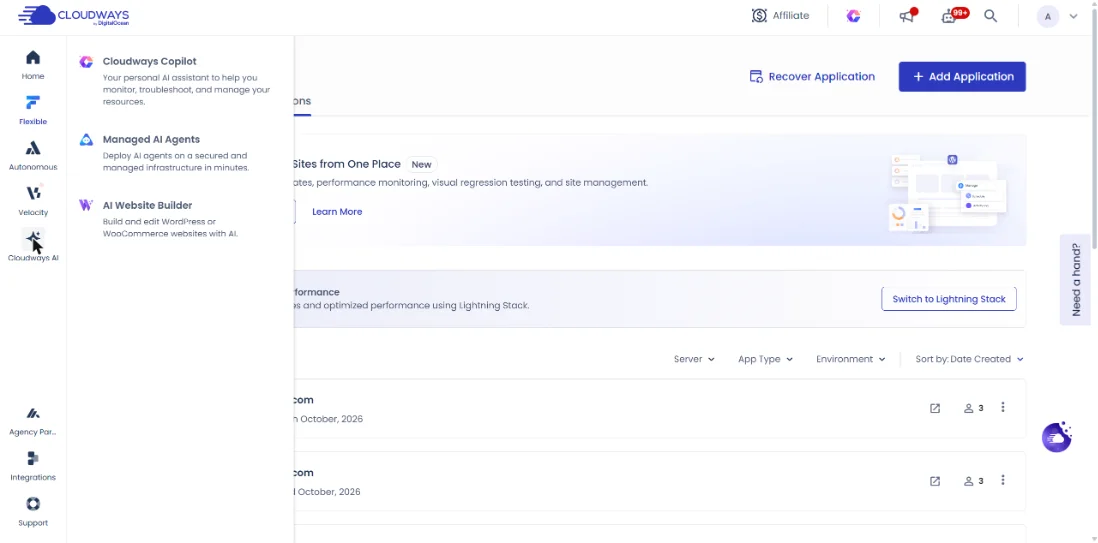
- בתפריט הצד לחצו Cloudways AI > Managed AI Agents (בחלק ממאמרי התיעוד השם הוא AI Agents), ופתחו את הסוכן.
- עברו ללשונית LLM & Channels, לחלק LLM Provider.
- בחרו ספק: Anthropic, DigitalOcean, Gemini, OpenAI או OpenRouter. אם עוד אין לכם מפתח, Get API Key מוביל לאתר הספק.
- הדביקו את המפתח בשדה API key (סמל העין מאפשר לבדוק אותו) ולחצו Confirm.
- המפתח יופיע מוסתר, וזה האישור שנשמר. אם הסטטוס לא מתעדכן, לחצו Sync.
כדי להחליף מפתח לוחצים Update Key. כדי לעבור לספק אחר, פשוט בוחרים אותו ומוסיפים מפתח; לא צריך למחוק את הקודם. בזמן ההחלפה הסוכן עלול להפסיק להגיב לרגע.
דרך 2: מנוי ChatGPT/Codex קיים
מי שכבר משלם על ChatGPT יכול לחבר את המנוי במקום מפתח API. החיבור נעשה ב-OAuth, כלומר אתם נכנסים בדף של OpenAI, וקלאודוויז לא רואה את הסיסמה.
- ב-ChatGPT היכנסו ל-Settings > Security והפעילו את Enable device code sign-in for Codex, Excel, PowerPoint, and Word. ב-Workspace עסקי ייתכן שמנהל ה-Workspace צריך לאפשר את זה.
- בדף הסוכן, ב-LLM Provider, בחרו OpenAI ואז את אפשרות המנוי ChatGPT/Codex subscription.
- תחת Sign in with OpenAI לחצו Connect. יופיע קוד הגדרה; השאירו את המסך פתוח.
- פתחו את דף ההתחברות של OpenAI מהקישור, הזינו את הקוד, התחברו עם החשבון שמחזיק במנוי ואשרו.
- חזרו לקלאודוויז וחכו להודעת הצלחה (או לחצו Sync). בדקו עם Open Agent והודעה פשוטה.
נכון לנובמבר 2026, החיבור הזה זמין רק מלשונית LLM & Channels, ולא מאשף ההגדרה או מתהליך הקמת הסוכן.
| נושא | מנוי ChatGPT/Codex | מפתח API של OpenAI |
|---|---|---|
| איך מתחברים | התחברות לחשבון OpenAI | הדבקת מפתח |
| איך מחויבים | כלול במנוי הקיים | לפי שימוש, ישירות מ-OpenAI |
| מגבלות שימוש | משותפות עם השימוש האישי שלכם ב-ChatGPT | לפי מגבלות חשבון ה-API |
| מתאים ל | שימוש אישי ועומס קל | עומס כבד או סוכן שעובד כל הזמן |
שימו לב לנקודה הזו: הסוכן צורך מאותה מכסה שלכם. סוכן עסוק יכול לגרום לכם להגיע למגבלה מוקדם, ואז גם ה-ChatGPT האישי שלכם ייחסם זמנית. לעבודה רצינית, מפתח API עדיף.
עלויות: לפי עמוד המוצר, עלות המודל נשארת אצל הספק ולא נכנסת לחשבונית של קלאודוויז. הגדירו מגבלת הוצאה והתראות אצל ספק ה-LLM, כי סוכן שרץ בלולאה יכול לצבור חשבון.
איך מחברים ערוצי מסרים
אחרי שה-LLM מחובר, מוסיפים דרכים לדבר עם הסוכן מחוץ לדשבורד. בכל ערוץ, הוראות החיבור נמצאות בדף הסוכן > LLM & Channels > Channels.
| ערוץ | שיטת חיבור | זמן משוער (הערכה) | מתאים ל |
|---|---|---|---|
| סריקת QR, כמו WhatsApp Web | פחות מדקה | מי שמשתמש ב-WhatsApp כל יום, אישי או עסקי | |
| Slack | יצירת אפליקציית Slack, הרשאות ושני טוקנים | 15–20 דקות | צוותים שעובדים ב-Slack |
| Telegram | יצירת בוט ב-BotFather וטוקן | 5 דקות | בוט נפרד עם זהות משלו |
- ב-Channels, תחת WhatsApp, לחצו Connect WhatsApp, ואז Click To Generate QR Code.
- בטלפון פתחו WhatsApp: באייפון הגדרות, באנדרואיד תפריט שלוש הנקודות.
- בחרו מכשירים מקושרים (Linked Devices) > קישור מכשיר.
- כוונו את המצלמה לקוד שעל המסך. הצימוד לוקח כמה שניות.
- סגרו את החלון בפאנל. הסטטוס צריך להתעדכן ל-Connected; אם לא, לחצו Sync.
- שלחו הודעה למספר המקושר ובדקו שהסוכן עונה.
מספר WhatsApp אחד יכול להיות מקושר לסוכן אחד בלבד בכל רגע. אם תסירו את המכשיר המקושר מהטלפון, החיבור ייפסק, ולכן הטלפון צריך להישאר מחובר לאינטרנט. טיפ שלנו (לא מהתיעוד): החיבור עובד כמו מכשיר מקושר, ולכן הסוכן משתמש באותו מספר. לסוכן שעונה ללקוחות, שקלו מספר עסקי נפרד ולא את המספר האישי שלכם. לחיבור הסוכן לוואטסאפ ול-Slack ראו חיבור סוכן AI לוואטסאפ ול-Slack.
Slack
Slack דורש קצת יותר עבודה, כי יוצרים אפליקציה משלכם. צריך הרשאת מנהל ב-Workspace (או אישור של המנהל).
- ב-api.slack.com/apps לחצו Create New App > From scratch, תנו שם ובחרו Workspace.
- ב-OAuth and Permissions, תחת Bot Token Scopes, הוסיפו את ההרשאות:
chat:write,im:history,im:write,app_mentions:read,channels:history,channels:read,users:read. - ב-App Home ודאו ש-Messages Tab פעיל, וסמנו את האפשרות שמאפשרת למשתמשים לשלוח הודעות מהלשונית.
- ב-Socket Mode הפעילו Enable Socket Mode, צרו טוקן ברמת האפליקציה עם ההרשאה
connections:write, והעתיקו את הטוקן שמתחיל ב-xapp-. - ב-Event Subscriptions הפעילו Enable Events, והוסיפו את האירועים
message.imו-app_mention. שמרו. - חזרו ל-OAuth and Permissions, לחצו Install to Workspace ואשרו. העתיקו את Bot User OAuth Token שמתחיל ב-
xoxb-. - בקלאודוויז, ב-Channels > Slack, לחצו Connect Slack, הדביקו את xoxb- בשדה Bot Token ואת xapp- בשדה App Token, ולחצו Connect Slack.
- ב-Slack פתחו הודעה ישירה לאפליקציה ושלחו הודעת בדיקה. כדי להשתמש בסוכן בערוץ, הזמינו אותו עם
/invite @שם-האפליקציה.
אזהרה חשובה מהתיעוד: אל תפעילו Token Rotation ב-OAuth and Permissions. זה גורם לטוקן xoxb- לפוג כל 12 שעות, והחיבור ייפסק שוב ושוב.
Telegram
- ב-Telegram חפשו את BotFather המאומת ושלחו
/newbot. - תנו לבוט שם תצוגה, ואז שם משתמש ייחודי שמסתיים ב-
bot(אותיות לטיניות, ספרות וקו תחתון). - העתיקו את ה-HTTP API token ש-BotFather נותן.
- ב-Channels של הסוכן לחצו Connect Telegram, הדביקו את הטוקן ולחצו Connect Telegram.
- חפשו את הבוט לפי שם המשתמש, התחילו שיחה ושלחו הודעת בדיקה.
אם הטוקן נחשף, התייחסו אליו כפרוץ: צרו חדש ב-BotFather עם /token ועדכנו בסוכן. רוצים זהויות שונות לסוכנים שונים? צרו בוט נפרד לכל אחד.
איך מחברים את Cloudways MCP
כאן הסוכן הופך ממשהו שמדבר למשהו שעושה. אחרי החיבור תוכלו לשאול, למשל, "מה מצב השרת?" ולקבל תשובה מהחשבון עצמו.
- צרו טוקן API של קלאודוויז (ראו המדריך ל-Cloudways API).
- בדף הסוכן עברו ללשונית MCP, ותחת Cloudways MCP לחצו Connect.
- בחלון Connect Cloudways MCP הדביקו את הטוקן בשדה Access Token ולחצו Connect.
- ודאו שהסטטוס השתנה ל-Connected (אם לא, Sync).
- פתחו את הסוכן ובקשו ממנו לבדוק מצב של שרת. תשובה נכונה מהחשבון שלכם היא האישור שהחיבור עובד.
לעדכון טוקן או ניתוק: תפריט שלוש הנקודות לצד Cloudways MCP > Update או Disconnect. ניתוק עוצר מיד את הגישה של הסוכן לשרתים ולאפליקציות.
מחשבה לפני שמחברים: הסוכן יכול לבצע כל פעולה שהטוקן מרשה. אם רק רוצים מידע ולא פעולות, שקלו אם החיבור נחוץ, ועקבו אחרי מה שהסוכן עושה. על השרת הזה ועל הכלים שלו קראו במדריך ל-Cloudways MCP Server.
איך מצמדים מכשיר (Device Pairing)
צימוד מכשיר הוא מנגנון אבטחה שמוודא שרק דפדפנים ומכשירים שאישרתם נכנסים לדשבורד של הסוכן. בלעדיו, מי שמנחש את הכתובת יכול לשלוט בסוכן, במפתחות ובערוצים.
ברוב המקרים לא צריך לעשות כלום. כשפותחים את הסוכן מהפאנל, דרך Managed AI Agents > הסוכן > Open Agent, הצימוד נעשה אוטומטית. צימוד ידני נדרש רק כשמעתיקים את כתובת הסוכן מ-Agent Details ופותחים אותה ישירות בדפדפן או במכשיר אחר.
- פתחו את כתובת הסוכן, הדביקו את ה-Gateway Token במסך ההתחברות ולחצו Connect. יופיע מזהה בקשה שממתין לאישור.
- התחברו לשרת הסוכן ב-SSH עם הפרטים מ-SSH Credentials (שם משתמש, IP, פורט וסיסמה). שימו לב שהפורט אינו בהכרח 22.
- הריצו את פקודת האישור עם מזהה הבקשה.
- חזרו לדפדפן ולחצו Connect שוב.
ssh -p <port> <username>@<ip-address>
openclaw devices approve <request-id>
הצימוד נעשה פעם אחת לכל דפדפן או מכשיר. דפדפן אחר או פרופיל אחר יבקשו אישור חדש. אם אתם עובדים בווינדוס, אפשר להתחבר עם PuTTY: כתובת IP, הפורט מהפאנל, וסוג חיבור SSH. עוד על SSH במדריך ל-SSH בקלאודוויז.
התקנת חבילות מותאמות
רוצים לתת לסוכן יכולת נוספת, למשל חיבור ל-Google Workspace? מתקינים חבילת npm. אין גישת root או sudo בסוכנים המנוהלים, וזה גם לא נדרש: npm עובד בלי הרשאות מנהל.
- בלשונית Access Details של הסוכן העתיקו את פרטי ה-SSH.
- התחברו מהטרמינל שבפאנל או מהמחשב.
- ודאו עם
pwdשאתם בתיקיית הסוכן (משהו כמו/home/youragentname) ולא בשורש השרת. - התקינו את החבילה ובדקו שהיא ברשימה.
pwd
npm i @googleworkspace/cli
npm list
אזהרות על funding או audit בזמן ההתקנה הן מידע בלבד. נכון לנובמבר 2026 נתמכות רק חבילות מ-npm; את פקודת ההתקנה המדויקת מעתיקים מהדף של החבילה ב-npmjs.com.
מי אחראי על מה
| תחום | קלאודוויז | אתם |
|---|---|---|
| תשתית | הקמת השרת באזור שבחרתם | בחירת גודל ואזור |
| התקנה | הקמת הסטאק, הקונטיינר והסוכן | חיבור מפתח ה-LLM |
| אבטחה | התקנה וחידוש של SSL | שמירה על מפתחות, טוקנים ומשתני סביבה |
| עדכונים | גרסאות הסוכן ועדכוני פלטפורמה | עדכון Skills, Nodes ולוגיקת העבודה |
| עלויות מודל | לא מחויב בחשבונית של קלאודוויז | מעקב אחרי השימוש והגדרת מגבלות אצל הספק |
המלצות מהתיעוד: בחרו אזור קרוב למשתמשים (ולדרישות שמירת מידע, אם יש), גבו לפני שינויים גדולים בהגדרות, והפרידו סוכנים שונים למכונות נפרדות.
טעויות נפוצות ופתרון תקלות
הסוכן לא עונה בשום ערוץ: כמעט תמיד ה-LLM. בדקו שהמפתח הועתק בלי רווחים, שהוא פעיל ושיש בו יתרה אצל הספק. במנוי ChatGPT, ייתכן שהגעתם למגבלה או שההתחברות פגה.
כפתור Confirm אפור: לא נבחר ספק או ששדה המפתח ריק.
קוד ה-QR של WhatsApp פג או לא מופיע: סגרו את החלון, פתחו שוב ויצרו קוד חדש.
WhatsApp הפסיק לעבוד: בדקו בטלפון שהמכשיר עדיין מופיע ב"מכשירים מקושרים", ושהטלפון מחובר לאינטרנט.
Slack עבד ואז הפסיק אחרי חצי יום: Token Rotation פעיל. כבו אותו וחברו מחדש.
אין אפשרות מנוי ChatGPT: היא מופיעה רק כשבוחרים OpenAI. בדקו גם שהפעלתם device code sign-in בהגדרות האבטחה של ChatGPT.
הטוקן של MCP לא מתקבל: העתיקו אותו שוב בשלמותו, או צרו טוקן חדש.
הסטטוס לא מתעדכן: בכל אחד מהחלקים (LLM, Channels, MCP) יש כפתור Sync שמרענן בלי לחבר מחדש.
הקוד BFCM802 מוריד 80% מהחשבון בחודשיים הראשונים (עד 200$ הנחה בחודש), כולל העברת אתרים חינם בלי הגבלה. ללקוחות חדשים בלבד, ורק עד סוף המבצע.
המבצע מסתיים ב-4 בדצמבר 2026, ב-23:59 שעון ישראל.
מתחילים בניסיון חינם, בלי כרטיס אשראי. את הקוד מזינים בקופה ובודקים שהוא מופיע.
אחרי בלאק פריידי: 30% הנחה ל-3 חודשים עם הקוד ASAEL. בשרת גדול (מעל כ-444$ בחודש) ASAEL משתלם יותר כבר עכשיו. למחשבון BFCM802 מול ASAEL
פותחים שרת ניסיון חינם, בלי כרטיס אשראי. כשעוברים לתוכנית בתשלום, הקוד ASAEL מוריד 30% מהחשבון בשלושת החודשים הראשונים.
הקישור ממלא את הקוד בטופס ההרשמה. רק ודאו שהוא מופיע.
מקורות
העמוד מבוסס על התיעוד והעמודים הרשמיים הבאים:
- How to connect an LLM provider to your managed AI agent on Cloudways (Cloudways Knowledge Base)
- How to connect your existing ChatGPT Codex subscription to your managed AI agent on Cloudways (Cloudways Knowledge Base)
- How to connect communication channels to your managed AI agent on Cloudways (Cloudways Knowledge Base)
- How to connect MCP server to your managed AI agent on Cloudways (Cloudways Knowledge Base)
- How to manually pair your device with a managed AI agent on Cloudways (Cloudways Knowledge Base)
- How to install custom packages on Cloudways managed AI agents (Cloudways Knowledge Base)
שאלות נפוצות
לפי התיעוד, נכון לנובמבר 2026: Anthropic, DigitalOcean, Gemini, OpenAI ו-OpenRouter, עם מפתח API. אפשר גם לחבר מנוי ChatGPT/Codex קיים (Plus, Pro או Business) בהתחברות ל-OpenAI, בלי מפתח.
לא. משלמים לקלאודוויז על השרת של הסוכן, ועלות המודל מחויבת ישירות אצל הספק לפי השימוש. אם מחברים מנוי ChatGPT, השימוש נכלל במנוי, אבל חולק את המכסה שלכם.
לא. מספר WhatsApp יכול להיות מקושר לסוכן אחד בכל רגע. כדי להעביר אותו, מנתקים אותו מהסוכן הנוכחי ומחברים לחדש באותה סריקת QR.
גישה מובנית לחשבון קלאודוויז שלכם. אחרי החיבור עם טוקן API, הסוכן יכול לבדוק מצב שרתים, לקרוא פרטי אפליקציות ולבצע פעולות ניהול נתמכות לפי בקשה בשפה חופשית.
כי פתחתם את כתובת הסוכן ישירות ולא דרך Open Agent בפאנל. זה מנגנון אבטחה. מאשרים פעם אחת לכל מכשיר, ב-SSH, עם הפקודה openclaw devices approve ומזהה הבקשה.
לא. קלאודוויז מנהלת ומאבטחת את השרת ולכן אין root או sudo. התקנת כלים נוספים נעשית עם npm מתוך תיקיית הסוכן, בלי הרשאות מנהל.
מדריכים קשורים
- Managed AI Agents בקלאודוויז: OpenClaw, Hermes, גדלים ומחירים
- Cloudways Velocity: מה זה ואיך משיקים אפליקציה
- ניהול אפליקציה ושרת ב-Cloudways Velocity
- Cloudways API: איך יוצרים טוקן ומנהלים שרתים אוטומטית
- Cloudways Copilot: עוזר ה-AI של קלאודוויז
- כל המדריכים בתחום: AI ואוטומציה בקלאודוויז
- לפני שבוחרים: הביקורת המלאה על קלאודוויז
מקור רשמי: How to Connect an LLM Provider to Your Managed AI Agent, Connect Your ChatGPT/Codex Subscription, Connect Communication Channels, Connect MCP Server, Manually Pair Your Device, Install Custom Packages (Cloudways Knowledge Base). המדריך נכתב ונבדק על ידי עשהאל דרייר · עודכן: 06.11.2026
גילוי נאות: זהו אתר עצמאי ואינו האתר הרשמי של Cloudways. חלק מהקישורים באתר הם קישורי שותפים – אם תירשמו דרכם נקבל עמלה, בלי עלות נוספת לכם. לפרטים המלאים

