
עודכן לאחרונה: · מאת עשהאל דרייר
בקצרה: כדי להוריד גיבוי של אתר מקלאודוויז (Cloudways) למחשב, מפעילים בשרת את Local Backups (בהגדרות הגיבוי של השרת), לוחצים Take Backup Now, ואז מתחברים בתוכנת SFTP כמו FileZilla ומורידים את הקובץ מהתיקייה /applications/<שם האפליקציה>/local_backups. מי שמעדיף שורת פקודה יכול להוריד את אותו קובץ ב-SSH עם הפקודה scp. ההגדרה לוקחת כמה דקות, וההורדה תלויה בגודל האתר.
למה להוריד גיבוי למחשב, אם קלאודוויז כבר מגבה
הגיבויים האוטומטיים של קלאודוויז נשמרים מחוץ לשרת ומספיקים לשחזור רגיל. אבל יש מצבים שבהם אתם רוצים עותק ביד: העברת האתר לשרת או לספק אחר, מסירת האתר ללקוח או למפתח, ארכיון לפני סגירת שרת, או פשוט עותק נוסף במקום שלא תלוי בחשבון.
הכלל המקצועי הוא לשמור גיבוי ביותר ממקום אחד, וגם קלאודוויז ממליצה על זה. אצלנו, לפני כל סגירה של שרת ישן, אנחנו מורידים עותק אחרון של כל אתר עליו. זה הרגל שכבר חסך לנו לא מעט בלגן.
באילו דרכים אפשר להוריד את האתר?
| שיטה | מה מקבלים | למי מתאים |
|---|---|---|
| גיבוי מקומי + SFTP (FileZilla) | קובץ גיבוי של קלאודוויז: קבצי האתר ומסד הנתונים | רוב המשתמשים. ממשק גרפי, בלי פקודות |
| גיבוי מקומי + SSH (scp) | אותו קובץ, דרך שורת הפקודה | מי שנוח לו בטרמינל, או קבצים גדולים מאוד |
| ארכיון של תיקיות נבחרות ב-SFTP | קובץ zip או tar של תיקיות שבחרתם | כשצריך רק חלק מהקבצים, למשל תיקיית התמונות |
לפני שמתחילים
- תוכנת SFTP: FileZilla או WinSCP, להורדה מהאתר הרשמי בלבד.
- פרטי גישה ראשיים (Master Credentials): בעמוד השרת בפאנל, תחת Server Management ואז Master Credentials. שם תמצאו את כתובת ה-IP הציבורית, שם המשתמש והסיסמה.
- שם התיקייה של האפליקציה: בשרת, כל אתר יושב בתיקייה ששמה הוא שם מסד הנתונים שלו (רצף אותיות שנראה אקראי). תמצאו אותו בפרטי הגישה של האפליקציה (Access Details) או בהגדרות האפליקציה.
- מקום פנוי בדיסק של השרת: הגיבוי המקומי נשמר על השרת עצמו ותופס מקום. בשרת שכמעט מלא, בדקו קודם כמה מקום נשאר.
שלב 1: איך מפעילים גיבוי מקומי בשרת?
כברירת מחדל, הגיבוי נוצר על השרת, מועבר לאחסון חיצוני ונמחק מהשרת. Local Backups משאיר עותק של הגיבוי האחרון על השרת, כדי שתוכלו להוריד אותו.
- בפאנל הניהול, פתחו את Servers ובחרו את השרת.
- פתחו את הגדרות הגיבוי של השרת (Backup תחת Server Management).
- הפעילו את המתג Local Backups ולחצו Save Changes.
- כדי לקבל עותק עכשיו, לחצו Take Backup Now. אחרת העותק המקומי ייווצר בגיבוי האוטומטי הבא.
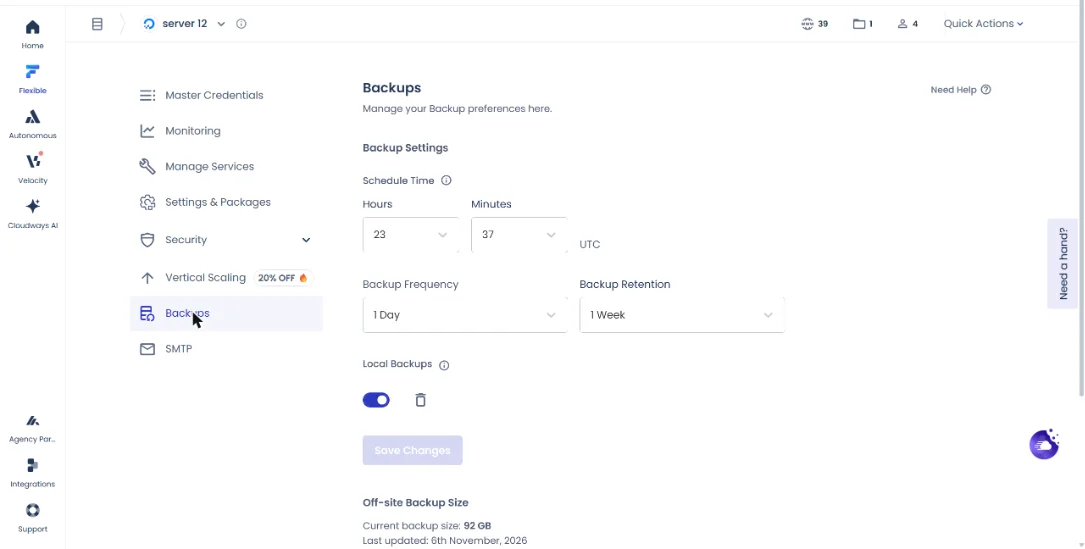
שני דברים שכדאי לדעת: נשמר רק העותק האחרון, כך שגיבוי מ-16:35 מחליף את זה מ-16:00. והגיבוי המקומי כולל את כל האפליקציות בשרת, כל אחת בתיקייה שלה. הגיבויים מחוץ לשרת ממשיכים לרוץ כרגיל.
שלב 2: איך מורידים את הגיבוי עם FileZilla?
- פתחו את FileZilla. בחלק העליון יש ארבעה שדות להתחברות מהירה.
- מלאו אותם לפי פרטי הגישה הראשיים: Host כתובת ה-IP הציבורית של השרת, Username שם המשתמש, Password הסיסמה, Port המספר 22.
- לחצו Quickconnect. בהתחברות הראשונה תופיע שאלה על מפתח השרת. אשרו אותה.
- בצד ימין (השרת), פתחו את התיקייה
applications, אחר כך את התיקייה של האפליקציה, ואז אתlocal_backups. - גררו את קובץ הגיבוי לתיקייה במחשב שבצד שמאל, או לחצו עליו בכפתור הימני ובחרו הורדה.
ההורדה יכולה לקחת בין דקות לשעות, לפי גודל האתר ומהירות האינטרנט. אל תסגרו את FileZilla באמצע. הסבר מלא על חיבור SFTP, ועל ההבדל בין פרטי גישה ראשיים לפרטי גישה של אפליקציה, תמצאו במדריך החיבור לשרת עם FileZilla.
חלופה: הורדה דרך SSH ושורת הפקודה
בווינדוס 10 ו-11 אפשר להתחבר ב-SSH ישר מ-PowerShell, בלי להתקין כלום. גם כאן צריך שהגיבוי המקומי יהיה מופעל.
- לחצו Windows + R, הקלידו
powershellולחצו OK. - התחברו עם
ssh שם_משתמש@כתובת_IP, לפי פרטי הגישה הראשיים, והזינו את הסיסמה כשתתבקשו. - עברו לתיקיית הגיבוי:
cd applications, אחר כךcd שם_האפליקציהו-cd local_backups. הריצוls -lhכדי לראות את שם הקובץ ואת הגודל שלו. - פתחו חלון PowerShell חדש, במחשב ולא בתוך השרת, והריצו:
scp שם_משתמש@כתובת_IP:/applications/שם_האפליקציה/local_backups/שם_הקובץ C:\Users\השם_שלכם\Downloads - הזינו את הסיסמה. בסיום, פתחו את תיקיית ההורדות ובדקו שהקובץ שם.
הדוגמה בתיעוד של קלאודוויז משתמשת בנתיב בסגנון מק (/Users/YourUsername/Downloads). בווינדוס כתבו את הנתיב כמו בדוגמה למעלה. אם יש רווחים בנתיב, הקיפו אותו במירכאות.
איך מורידים רק חלק מהקבצים עם ארכיון ב-WinSCP?
לפעמים לא צריך את כל האתר, אלא רק תיקייה גדולה, כמו wp-content/uploads. במקום להוריד אלפי קבצים קטנים אחד-אחד, דוחסים אותם בשרת לקובץ אחד. לפי קלאודוויז, אפשר לעשות את זה ב-WinSCP:
- התחברו ב-WinSCP בפרוטוקול SFTP, עם כתובת ה-IP, שם המשתמש והסיסמה, בפורט 22, ולחצו Login.
- עם פרטי גישה ראשיים, נווטו ל-
applications, לתיקיית האפליקציה ואז ל-public_html. עם פרטי גישה של אפליקציה, תגיעו ישר לתיקייה שלה. - סמנו את הקבצים והתיקיות (Ctrl + לחיצה), בחרו באפשרות יצירת הארכיון (Zip Upload), תנו שם ובחרו סוג.
- לחצו Refresh, ותראו את קובץ הארכיון. עכשיו הורידו אותו כמו כל קובץ.
לפי התיעוד, ארכיון Tar דוחס יותר מ-Zip, כך שהקובץ יוצא קטן יותר. אחרי ההורדה מחקו את הארכיון מהשרת, כדי שלא יתפוס מקום ולא יישאר זמין בתיקייה ציבורית.
הקוד BFCM802 מוריד 80% מהחשבון בחודשיים הראשונים (עד 200$ הנחה בחודש), כולל העברת אתרים חינם בלי הגבלה. ללקוחות חדשים בלבד, ורק עד סוף המבצע.
המבצע מסתיים ב-4 בדצמבר 2026, ב-23:59 שעון ישראל.
מתחילים בניסיון חינם, בלי כרטיס אשראי. את הקוד מזינים בקופה ובודקים שהוא מופיע.
אחרי בלאק פריידי: 30% הנחה ל-3 חודשים עם הקוד ASAEL. בשרת גדול (מעל כ-444$ בחודש) ASAEL משתלם יותר כבר עכשיו. למחשבון BFCM802 מול ASAEL
פותחים שרת ניסיון חינם, בלי כרטיס אשראי. כשעוברים לתוכנית בתשלום, הקוד ASAEL מוריד 30% מהחשבון בשלושת החודשים הראשונים.
הקישור ממלא את הקוד בטופס ההרשמה. רק ודאו שהוא מופיע.
אחרי ההורדה: מחיקת הגיבוי המקומי
אם הפעלתם את הגיבוי המקומי רק בשביל ההורדה הזו, כבו אותו ומחקו את העותק, כדי לפנות מקום בשרת. בהגדרות הגיבוי של השרת לחצו על אייקון הפח לצד הגיבוי המקומי. זה מוחק רק את העותק שעל השרת. הגיבויים האוטומטיים מחוץ לשרת לא נפגעים.
טעויות נפוצות ואיך לפתור אותן
אין תיקייה local_backups: הגיבוי המקומי לא הופעל, או שעדיין לא נוצר גיבוי מאז ההפעלה. לחצו Take Backup Now, חכו לסיום ורעננו את FileZilla.
FileZilla לא מתחבר: ודאו שהפורט הוא 22 ולא 21. אם אתם מתחברים עם משתמש של אפליקציה, תגיעו רק לתיקייה שלה, ושם אין גישה ל-local_backups של השרת. לגיבוי המקומי השתמשו בפרטי הגישה הראשיים.
לא ברור איזו תיקייה שייכת לאיזה אתר: שמות התיקיות הם שמות מסדי הנתונים. השוו אותם לשם מסד הנתונים שמופיע בפרטי הגישה של כל אפליקציה בפאנל.
השרת התמלא: הגיבוי המקומי והארכיונים תופסים מקום. מחקו אותם אחרי ההורדה, ואם צריך, הגדילו את השרת.
מקורות
- FileZilla Project – האתר הרשמי של FileZilla
- How to download the backup of your application – מאגר הידע של קלאודוויז
- How to create archives using SFTP client – מאגר הידע של קלאודוויז
שאלות נפוצות על הורדת גיבוי מקלאודוויז
הגיבוי המקומי נוצר לכל האפליקציות בשרת, אבל כל אחת בתיקייה משלה, כך שמורידים רק את הקובץ של האתר שצריך. לחלופין, אפשר ליצור ארכיון של תיקיות האתר דרך SFTP ולהוריד רק אותו.
כן. הגיבוי המקומי של קלאודוויז כולל את קבצי האתר ואת מסד הנתונים. ארכיון שיוצרים ידנית מתיקיות ב-SFTP כולל רק קבצים, בלי מסד הנתונים.
אין עליו חיוב נפרד בתיעוד, אבל הוא תופס מקום בדיסק של השרת. אם השרת מתמלא, תצטרכו לפנות מקום או להגדיל את השרת, אז מחקו את העותק אחרי ההורדה.
תלוי בגודל האתר ובמהירות החיבור שלכם. אתר תדמית קטן יורד בדקות, חנות גדולה עם הרבה תמונות יכולה לקחת שעה ויותר.
לא דרך הגיבוי המקומי, כי נשמר רק העותק האחרון. אם צריך מצב ישן יותר, שחזרו את האפליקציה לנקודת הזמן הרצויה, צרו גיבוי חדש והורידו אותו.
מדריכים קשורים
- איך לגבות ולשחזר אתר בקלאודוויז
- שחזור שרת או אתר שנמחקו בקלאודוויז
- חיבור לשרת עם FileZilla ו-SFTP
- סקירת אחסון האתרים של קלאודוויז
- כל המדריכים בתחום: מדריכי גיבוי ושחזור
מקור רשמי: How to Download the Backup of Your Application, How to Create Archives Using SFTP Client (Cloudways Knowledge Base). המדריך נכתב ונבדק על ידי עשהאל דרייר · עודכן: 06.11.2026
גילוי נאות: זהו אתר עצמאי ואינו האתר הרשמי של Cloudways. חלק מהקישורים באתר הם קישורי שותפים – אם תירשמו דרכם נקבל עמלה, בלי עלות נוספת לכם. לפרטים המלאים

