
עודכן לאחרונה: · מאת עשהאל דרייר
בקצרה: כל החשבוניות ואמצעי התשלום בקלאודוויז (Cloudways) מנוהלים באזור Billing, שנפתח מאייקון הפרופיל בפינה העליונה של הפאנל. משם מורידים חשבונית קלאודוויז ב-PDF או CSV (Billing History), מעדכנים כרטיס אשראי, כתובת ופרטי עסק (Settings), ומשלמים ב-PayPal או טוענים יתרה מראש עם Make a Payment. רוב בעיות התשלום של כרטיסים ישראליים נפתרות בשיחה אחת לחברת האשראי, או במעבר זמני ל-PayPal.
איך עובד התשלום בקלאודוויז, בשלושה משפטים
לפני הכפתורים, שלושה עקרונות שמסבירים כמעט כל שאלה על חשבוניות.
משלמים בדיעבד, לפי שימוש. קלאודוויז עובדת בשיטת Pay-As-You-Go: אין תשלום מראש על חודש, ובתחילת כל חודש מונפקת חשבונית על מה שהשתמשתם בחודש הקודם. שרת שהחזקתם עשרה ימים ומחקתם יופיע בחשבונית הבאה, רק על עשרת הימים האלה.
יש סדר קבוע לגבייה. קודם קרדיטים והנחות, אחר כך יתרה שטענתם מראש, ורק אז אמצעי התשלום הראשי (ואמצעי גיבוי, אם הראשי נכשל). אם היתרה לא מכסה את כל החשבונית, ההפרש נגבה מהכרטיס.
רק בעל החשבון הראשי משנה פרטי חיוב, אלא אם נתן לחבר צוות הרשאות חיוב. ההסבר המלא על מודל החיוב, חיוב שעתי ותקרות נמצא במדריך לחיוב בקלאודוויז. כאן נתמקד בפעולות עצמן ובפתרון בעיות.
איך נכנסים לאזור Billing
- היכנסו לפאנל הניהול.
- לחצו על אייקון הפרופיל בפינה הימנית העליונה.
- בחרו Billing מהתפריט.
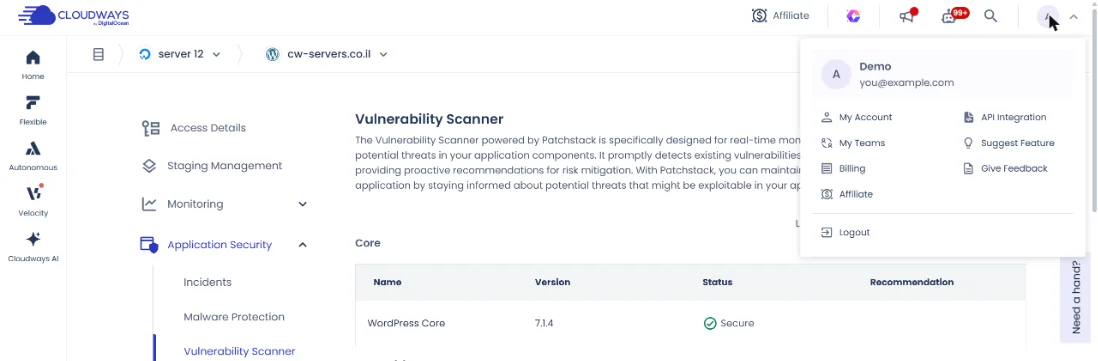
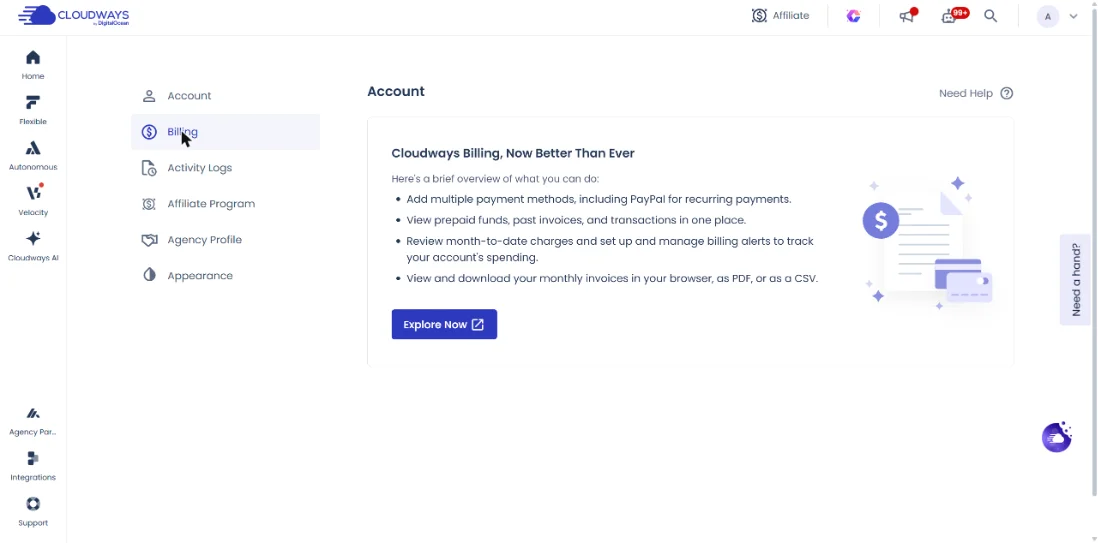
בכניסה הראשונה ייתכן שתראו דף פתיחה בשם "Cloudways Billing, Now Better Than Ever" (בתמונה). המשיכו ממנו עם Explore Now. אם אתם עדיין בממשק הישן (Classical): Account מתפריט הפרופיל, ואז Billing בתפריט הצד, ולחיצה על Go to Billing תעביר אתכם לממשק החדש.
| לשונית | למה נכנסים אליה |
|---|---|
| Overview | לראות כמה צפוי לתשלום החודש, ולשלם (Make a Payment) |
| Billing History | להוריד חשבוניות, לבדוק תשלומים וטעינות |
| Credits & Discounts | לבדוק שקוד הנחה וקרדיטים נקלטו |
| Settings | כתובת לחיוב, Tax Location ואמצעי תשלום |
איך מורידים חשבונית קלאודוויז ב-PDF או CSV?
- באזור Billing פתחו את Billing History.
- מצאו את החשבונית של החודש הרצוי, ולחצו על שלוש הנקודות בסוף השורה.
- בחרו Download PDF (לתיוק ולרואה החשבון) או Download CSV (לניתוח בגיליון).
חשבוניות מלפני המעבר למערכת החיוב החדשה נמצאות תחת View Old Billing History, באותו עמוד. שם לוחצים על מספר החשבונית (ID) כדי להוריד PDF, ויש גם היסטוריית טעינות ישנה (Funds History).
טיפ לעסקים בישראל: פרטי העסק שמופיעים על החשבונית (שם חברה, כתובת) נלקחים מ-Settings. מלאו אותם לפני החשבונית הראשונה, כי קל יותר מלתקן בדיעבד. שאלת המע"מ על שירות מחו"ל היא שאלה לרואה החשבון שלכם. מניסיון בעל האתר בחשבון ישראלי (נכון לנובמבר 2026), קלאודוויז לא גובה מע״מ ישראלי, והחשבונית בדולרים בלי מע״מ. בכל זאת כדאי לבדוק את החשבונית הראשונה.
איך מעדכנים כרטיס אשראי, כתובת ופרטי עסק?
כתובת לחיוב ושם העסק
- באזור Billing פתחו את Settings.
- בחלק Billing Address לחצו Edit Details.
- עדכנו כתובת, עיר, שם חברה ומיקוד.
- לחצו Save Changes.
מתחת יש את Tax Location: המדינה ואזור המס שלפיהם מחושבים מסים בחשבונית. בדקו שמופיעה ישראל. לשינוי יש קישור למאמר הסבר באותו מקום.
עדכון או הוספה של כרטיס אשראי
- ב-Settings גללו ל-Payment Method.
- לעדכון כרטיס קיים: לחצו על שלוש הנקודות לצד הכרטיס, בחרו Edit, תקנו ולחצו Update Payment Method.
- להוספת אמצעי חדש: לחצו Add Payment Method, בחרו Credit/Debit Card או PayPal, מלאו ולחצו Add Payment Method.
בזמן הוספת כרטיס, ספק הסליקה Stripe יכול לבצע הרשאה זמנית של 1 עד 10 דולר כדי לוודא שהכרטיס תקין. זה לא חיוב אמיתי, והסכום מבוטל אוטומטית. לפי התיעוד, כרטיס מעודכן מופיע במערכת בדרך כלל תוך 24 שעות, ואפשר להשתמש בו לטעינת יתרה כבר בזמן הזה.
המלצה: הוסיפו לפחות שני אמצעי תשלום. כרטיס שפג תוקפו הוא סיבה שכיחה לחשבונית שלא שולמה, ואמצעי גיבוי מונע את כל השרשרת.
איך משלמים ב-PayPal?
PayPal זמין רק אחרי שהחשבון עבר מניסיון חינם לחשבון מלא. מאפריל 2026 יש גם תשלום חוזר אוטומטי ב-PayPal, ולא רק תשלום ידני: מ-1 באפריל 2026 ללקוחות חדשים ואחרי 16 באפריל 2026 ללקוחות קיימים. כך מחברים ומשלמים:
- באזור Billing, בלשונית Overview, לחצו Make a Payment.
- בחרו Pay Estimated Due Amount (אם מופיע) או הזינו סכום ידני.
- אם PayPal עוד לא מחובר: תחת Payment Method לחצו Add New, בחרו את הלשונית PayPal, הזינו כתובת לחיוב ולחצו על הכפתור הצהוב של PayPal כדי לחבר את החשבון.
- בחרו את PayPal מרשימת אמצעי התשלום ולחצו Submit Payment. תועברו לאתר של PayPal לאשר.
בחיבור הראשון ייתכן אימות חד-פעמי של 5 דולר. לפי התיעוד, הסכום הזה מקוזז מהחשבון הראשון שלכם, כך שהוא לא הוצאה נוספת. מי שרוצה לשדרג חשבון ניסיון לחשבון מלא באמצעות PayPal צריך לפנות לצוות החיוב של קלאודוויז, לפי התיעוד.
למה זה רלוונטי לישראלים: PayPal הוא פתרון טוב כשהבנק חוסם חיוב בכרטיס, ומאפשר לשלם מיתרה דולרית אם יש לכם הכנסות בדולרים, בלי המרה כפולה.
טעינת יתרה מראש (Prepayment)
טעינה מראש היא כסף שמכניסים לחשבון, וממנו יורדות החשבוניות הבאות עד שהוא נגמר. אפשר לטעון עד 12 חודשים מראש, לפי השימוש הנוכחי. זה שימושי לעסקים שמעדיפים לשלם על שנה בבת אחת, לאתרים של לקוחות שלא רוצים שיהיו תלויים בתוקף של כרטיס, ולמי שהבנק שלו חוסם חיובים חוזרים.
- באזור Billing, בלשונית Overview, לחצו Make a Payment בפינה העליונה.
- בחרו Add a Custom Amount והזינו סכום בדולרים.
- בחרו אמצעי תשלום שמור (כרטיס או PayPal), או הוסיפו חדש.
- לחצו Submit Payment. בכרטיס תועברו לעמוד הסליקה המאובטח, וב-PayPal לאישור באתר שלהם.
אחרי טעינה מוצלחת תקבלו מייל אישור, והטעינה תופיע ב-Billing History.
שתי נקודות שכדאי לדעת:
- טעינה לא משלמת חשבונית שכבר פתוחה. אם יש חשבונית שלא שולמה, צריך לשלם אותה ידנית. היתרה תשמש רק לחשבוניות הבאות.
- יתרה חלקית: אם היתרה קטנה מהחשבונית, ההפרש נגבה מהכרטיס. לדוגמה, יתרה של 20 דולר וחשבונית של 23 דולר יגרמו לחיוב של 3 דולר בכרטיס.
הקוד BFCM802 מוריד 80% מהחשבון בחודשיים הראשונים (עד 200$ הנחה בחודש), כולל העברת אתרים חינם בלי הגבלה. ללקוחות חדשים בלבד, ורק עד סוף המבצע.
המבצע מסתיים ב-4 בדצמבר 2026, ב-23:59 שעון ישראל.
מתחילים בניסיון חינם, בלי כרטיס אשראי. את הקוד מזינים בקופה ובודקים שהוא מופיע.
אחרי בלאק פריידי: 30% הנחה ל-3 חודשים עם הקוד ASAEL. בשרת גדול (מעל כ-444$ בחודש) ASAEL משתלם יותר כבר עכשיו. למחשבון BFCM802 מול ASAEL
פותחים שרת ניסיון חינם, בלי כרטיס אשראי. כשעוברים לתוכנית בתשלום, הקוד ASAEL מוריד 30% מהחשבון בשלושת החודשים הראשונים.
הקישור ממלא את הקוד בטופס ההרשמה. רק ודאו שהוא מופיע.
מה עושים כשהכרטיס נדחה או שלא מצליחים לטעון כסף?
כשכרטיס לא עובר, הבעיה כמעט תמיד בצד הבנק או חברת האשראי, ולא בפאנל. עברו על הרשימה לפי הסדר:
- התקשרו לחברת האשראי. ודאו שעסקאות בינלאומיות ועסקאות באינטרנט מאושרות בכרטיס, שקלאודוויז לא חסומה כספק, ושהכרטיס פעיל. בכרטיסים ישראליים כדאי להתחיל מכאן. לפעמים הבנק דורש אישור בקוד חד-פעמי (3D Secure) או הוספה של קלאודוויז כספק מאושר.
- בדקו מסגרת. יתרה פנויה בכרטיס, ומגבלות יומיות או חודשיות של עסקאות.
- הזינו שוב בזהירות מספר כרטיס, תוקף ו-CVV.
- שגיאת "Invalid Request": נקו עוגיות, מטמון והיסטוריה בדפדפן, ונסו שוב. התיעוד מציע גם לעבור בין הממשק הישן לחדש.
- אם עדיין לא עובד: שלמו ב-PayPal כדי לא להגיע לחסימה, ופתחו פנייה לצוות החיוב. צרפו את הודעת השגיאה המדויקת, צילום מסך ואמצעי התשלום שניסיתם.
חיוב לא מזוהה בכרטיס
ראיתם חיוב של Cloudways בדף החיוב ואתם לא מבינים מאיפה? לפני שאתם מכחישים עסקה מול חברת האשראי, בדקו את הסיבות הנפוצות:
| מה ראיתם | הסבר סביר | איך בודקים |
|---|---|---|
| סכום קטן ולא עגול (למשל 3$) | השלמה של חשבונית שהיתרה לא כיסתה במלואה | הורידו את החשבונית האחרונה ובדקו כמה ירד מהיתרה |
| חיוב שלא תואם לאף חשבון שלכם | חשבון קלאודוויז נוסף שפתחתם (או שעובד פתח) עם אותו כרטיס | התחברו לכל חשבון ובדקו את Billing History |
| חיוב גבוה מהרגיל | שרת ששוכפל ולא נמחק, גיבויים, תוספים, או חבר צוות שהוסיף שרת | בדקו Overview ואת יומן הפעילות של החשבון |
| 1–10$ שנעלמו אחרי כמה ימים | הרשאה זמנית לאימות כרטיס | אין צורך בפעולה |
| 5$ בחיבור PayPal | אימות חשבון PayPal | מקוזז מהחשבון הראשון |
| עלייה קטנה באחוזים בחשבונית | מס או תוספת שנוספו לפי אזור החיוב. בתיעוד מוזכרת כדוגמה תוספת של 1% בגלל שינויי מכסים באזורים מסוימים, ולא ידוע אם היא חלה בישראל | בדקו את שורות המס והתוספות בחשבונית, ואם לא ברור, פנו לצוות החיוב |
אם עדיין לא מצאתם, פנו לצוות החיוב עם סכום ותאריך החיוב, ארבע הספרות האחרונות של הכרטיס ושם בעל הכרטיס, וצילום של דף החיוב מהבנק. הכחשת עסקה מול חברת האשראי בלי לבדוק קודם עלולה להוביל לחסימת החשבון ולהשבתת האתרים.
החשבון נחסם ואי אפשר להיכנס לפאנל
חסימת גישה לפאנל נובעת כמעט תמיד מאחת משתי סיבות: חוב פתוח או מנגנון אבטחה.
חסימה בגלל חשבונית שלא שולמה
כשחשבונית לא משולמת, קלאודוויז שולחת תזכורות, ובהמשך נועלת את הפאנל ועוצרת את השרתים. לוח הזמנים המלא, עד מחיקת הנתונים, מופיע במדריך לחיוב. החדשות הטובות: אזור Billing נשאר פתוח גם כשהחשבון חסום.
- היכנסו ל-Billing ועדכנו כרטיס אשראי, או שלמו ב-PayPal.
- אם המערכת מבקשת, טענו יתרה שמכסה לפחות 50% מעלות השרת. לדוגמה, 7 דולר לשרת של 14 דולר לחודש.
- ודאו מול הבנק שהתשלום אושר.
- המערכת תנסה לחייב את הכרטיס החדש או לקזז מהיתרה. ברגע שהחוב משולם, הגישה חוזרת מיד. אם לא, התנתקו והתחברו מחדש.
חסימה בגלל פעילות חשודה
מערכת ניטור ההתנהלות של קלאודוויז יכולה לנעול חשבון זמנית כשהיא מזהה פעילות חריגה: הקמה של הרבה שרתים בזמן קצר, שכפולים או שדרוגים רבים ברצף, ניסיונות שחזור שרת כושלים חוזרים (שעלולים לגרום לנעילה של 24 שעות), או סקריפטים שהונחו בתיקיית המשתמש הראשי במקום ב-private_html. חשבונות חדשים יכולים להתבקש להפקיד 50% מעלות השרת כדי להסיר מגבלות.
כדי לשחרר: פנו לצוות Trust & Safety של קלאודוויז דרך התמיכה, עם כתובת המייל הרשומה ומספר טלפון ליצירת קשר. איך לפתוח פנייה נכונה מוסבר במדריך לפנייה לתמיכה. כדי למנוע את זה מראש: שמרו יתרה בחשבון, אל תקימו עשרות שרתים ביום, והחזיקו סקריפטים ב-private_html.
אם אתם סוכנות שמנהלת שרתים של לקוחות, ובעל החשבון הוא הלקוח, שקלו גישת צוות במקום להחזיק את הכרטיס שלו אצלכם. ככה הלקוח שולט בתשלום, ואתם בעבודה.
טעויות נפוצות ואיך לפתור אותן
טענתם יתרה והחשבונית עדיין פתוחה: טעינה לא משלמת חשבונית קיימת. שלמו אותה ידנית עם Make a Payment.
לא רואים את אפשרות החיוב בכלל: אתם מחוברים כחבר צוות בלי הרשאת חיוב. בעל החשבון צריך לעדכן, או לתת לכם הרשאה.
PayPal לא מופיע כאפשרות: החשבון עדיין בניסיון חינם. שדרגו לחשבון מלא, או פנו לצוות החיוב.
החשבונית גבוהה מהצפוי: שרת עצור עדיין מחויב, ושכפולים וסביבות Staging צורכים משאבים. בדקו את Overview, מחקו מה שלא צריך, והגדירו התראת חיוב.
הכחשתם עסקה בבנק והחשבון ננעל: פנו לצוות החיוב עם פרטי החיוב, ובטלו את ההכחשה אם התברר שהחיוב תקין.
מקורות
- Cloudways Knowledge Base: How do I change my billing information
- Cloudways Knowledge Base: How can I pay my invoices via PayPal
- Cloudways Knowledge Base: How do I add prepayments to my account
- Cloudways Knowledge Base: Downloading invoices in PDF format
- Cloudways Knowledge Base: How to resolve payment issues on Cloudways
- Cloudways Knowledge Base: Unrecognized Cloudways credit card charge causes resolution guide
- Cloudways Knowledge Base: How to fix the issue of not being able to update credit card information or add funds
- Cloudways Knowledge Base: Fix issue of inaccessibility to Cloudways platform
שאלות נפוצות
באזור Billing, בלשונית Billing History, לוחצים על שלוש הנקודות לצד החשבונית ובוחרים Download PDF או Download CSV. חשבוניות ישנות נמצאות תחת View Old Billing History.
כן, אחרי שהחשבון עבר מניסיון לחשבון מלא. מאפריל 2026 אפשר גם תשלום חוזר אוטומטי ב-PayPal. בחיבור הראשון ייתכן אימות של 5 דולר שמקוזז מהחשבון הראשון.
ברוב המקרים הבנק או חברת האשראי חוסמים עסקה בינלאומית או באינטרנט. התקשרו אליהם, בקשו לאשר עסקאות מחו"ל ואת קלאודוויז כספק, ונסו שוב. בינתיים אפשר לשלם ב-PayPal.
כן, דרך טעינת יתרה (Prepayment) של עד 12 חודשים לפי השימוש הנוכחי. החשבוניות החודשיות יורדו מהיתרה עד שהיא תיגמר, וההפרש ייגבה מהכרטיס.
הרשאה זמנית של ספק הסליקה Stripe לאימות הכרטיס. זה לא חיוב אמיתי, והסכום מבוטל אוטומטית אחרי האימות.
תלוי בסיבה ובשלב. בחוב פתוח, אחרי כמה ימים הפאנל ננעל, ובהמשך השרתים נעצרים. אזור Billing נשאר פתוח, וברגע שהחוב משולם הגישה חוזרת מיד.
מדריכים קשורים
- איך עובד החיוב בקלאודוויז: שעתי, חודשי ומה משלמים
- איך לפנות לתמיכה של קלאודוויז ולפתוח טיקט נכון
- איך לבטל חשבון ושרתים בקלאודוויז
- איך לתת גישה לשרת לחבר צוות
- תוכנית השותפים של קלאודוויז · איך מקבלים את התשלום בישראל
- כל המדריכים בתחום: חשבון, חיוב ותמיכה
- כמה זה עולה בפועל: מחירון קלאודוויז
מקור רשמי: How Do I Change My Billing Information?, How Can I Pay My Invoices via PayPal?, How Do I Add Prepayments to My Account?, Downloading Invoices in PDF Format, How to Resolve Payment Issues, Unrecognized Credit Card Charge, Unable to Update Card or Add Funds, Fix Issue of Inaccessibility to Cloudways Platform (Cloudways Knowledge Base). המדריך נכתב ונבדק על ידי עשהאל דרייר · עודכן: 06.11.2026
גילוי נאות: זהו אתר עצמאי ואינו האתר הרשמי של Cloudways. חלק מהקישורים באתר הם קישורי שותפים – אם תירשמו דרכם נקבל עמלה, בלי עלות נוספת לכם. לפרטים המלאים

